Noticias

Soluciones si banearon tu cuenta de WhatsApp Plus

Actualización marzo 2026: La tasa de baneos con v18.80 ha caído a menos del 2% gracias al anti-ban de triple capa. Si te banearon con una versión anterior, actualiza inmediatamente antes de apelar.

1. ¿Por qué WhatsApp banea cuentas que usan versiones modificadas?

Antes de abordar las soluciones, es importante entender por qué ocurren estos baneos y qué políticas están detrás de ellos:

1.1. Políticas de WhatsApp oficial

WhatsApp, propiedad de Meta (anteriormente Facebook), tiene términos de servicio estrictos que prohíben explícitamente el uso de aplicaciones no oficiales o modificadas. Estas políticas existen por varias razones:

  • Seguridad: Las versiones oficiales pasan por rigurosos controles de seguridad para proteger los datos de los usuarios.
  • Privacidad: WhatsApp garantiza el cifrado de extremo a extremo en su versión oficial, algo que no puede asegurar en versiones modificadas.
  • Consistencia: Mantener una experiencia uniforme para todos los usuarios facilita el soporte y las actualizaciones.
  • Protección de marca: Evitar que terceros modifiquen su software protege la reputación e imagen de WhatsApp.

1.2. Tipos de baneos en WhatsApp

No todos los baneos son iguales. WhatsApp implementa diferentes niveles de suspensión dependiendo de la gravedad de la infracción:

  • Suspensión temporal: Generalmente dura entre 24 horas y 7 días. Es una advertencia para que el usuario cambie a la versión oficial.
  • Suspensión prolongada: Puede durar entre 1 semana y 1 mes. Ocurre cuando el usuario ha ignorado advertencias previas.
  • Baneo permanente: En casos extremos o reincidentes, WhatsApp puede bloquear permanentemente un número de teléfono, impidiendo su uso en el servicio.
  • Baneo por comportamiento: Independientemente de la versión utilizada, WhatsApp también puede suspender cuentas por comportamientos como spam, acoso o difusión de contenido ilegal.

2. ¿Cómo identificar si tu cuenta ha sido baneada?

Existen señales claras que indican que tu cuenta ha sido suspendida o baneada:

2.1. Mensajes de error comunes

Cuando tu cuenta es baneada, WhatsApp suele mostrar mensajes específicos que indican la situación:

  • “Tu número de teléfono está suspendido en WhatsApp”: Este es el mensaje más común cuando se detecta el uso de versiones no oficiales como MODs de WhatsApp.
  • “Aplicación no compatible”: Aparece cuando WhatsApp detecta que estás utilizando una versión modificada.
  • “Cuenta temporalmente suspendida”: Indica un baneo temporal con posibilidad de recuperación.
  • “No puedes acceder a WhatsApp”: Mensaje que puede aparecer cuando intentas verificar tu número después de un baneo.

2.2. Síntomas adicionales de una cuenta baneada

Además de los mensajes explícitos, existen otros indicadores de que tu cuenta podría estar suspendida:

  • Imposibilidad de enviar mensajes: Los mensajes no se entregan y aparecen con un solo check o ninguno.
  • No puedes actualizar tu estado: La función de estados deja de funcionar.
  • Llamadas fallidas: No puedes realizar ni recibir llamadas a través de la aplicación.
  • Desconexión constante: La aplicación se desconecta frecuentemente o no puede mantener la conexión.
  • Problemas al verificar el número: Al intentar verificar tu número, el proceso falla repetidamente.

3. Pasos para recuperar tu cuenta baneada de WhatsApp Plus

Si has confirmado que tu cuenta ha sido suspendida, sigue estos pasos detallados para intentar recuperarla:

3.1. Desinstala WhatsApp Plus inmediatamente

El primer paso crucial es eliminar por completo la versión modificada de tu dispositivo:

  1. Accede a los ajustes de tu dispositivo: Ve a “Configuración” o “Ajustes” en tu teléfono.
  2. Busca el administrador de aplicaciones: Dependiendo de tu dispositivo, puede llamarse “Aplicaciones”, “Administrador de aplicaciones” o “Aplicaciones y notificaciones”.
  3. Localiza WhatsApp Plus: Busca la aplicación en la lista de apps instaladas.
  4. Desinstala completamente: Selecciona “Desinstalar” y confirma la acción.
  5. Limpia los datos residuales: Si tu dispositivo lo permite, borra también los datos y caché asociados a la aplicación.

Es importante asegurarte de que no queden restos de la aplicación modificada en tu dispositivo, ya que esto podría interferir con la instalación de la versión oficial.

3.2. Instala la versión oficial de WhatsApp

Una vez eliminada la versión modificada, debes instalar la aplicación oficial:

  1. Accede a la tienda oficial: Abre Google Play Store (Android) o App Store (iOS).
  2. Busca WhatsApp Messenger: Asegúrate de que el desarrollador sea “WhatsApp LLC”.
  3. Descarga e instala: Selecciona “Instalar” y espera a que se complete el proceso.
  4. Abre la aplicación: Una vez instalada, abre WhatsApp oficial.

Es fundamental utilizar únicamente la versión oficial disponible en las tiendas de aplicaciones autorizadas, ya que cualquier otra fuente podría proporcionarte nuevamente una versión modificada.

3.3. Verifica tu número de teléfono

El siguiente paso es intentar verificar tu número en la versión oficial:

  1. Inicia el proceso de verificación: Sigue las instrucciones en pantalla para verificar tu número de teléfono.
  2. Introduce tu número: Asegúrate de incluir el código de país correcto.
  3. Espera el SMS de verificación: WhatsApp enviará un código por SMS o llamada.
  4. Introduce el código: Si recibes el código de verificación de WhatsApp Plus, ingrésalo en la aplicación.

En este punto, pueden ocurrir dos escenarios:

  • Verificación exitosa: Si tu cuenta solo tenía una suspensión leve o ya ha pasado el tiempo de penalización, podrás acceder normalmente.
  • Mensaje de suspensión: Si aparece un mensaje indicando que tu número sigue suspendido, deberás continuar con los siguientes pasos.

3.4. Espera el período de suspensión

Si tu cuenta sigue suspendida, es probable que debas esperar un tiempo determinado:

  • Suspensiones temporales: Generalmente duran entre 24 horas y 7 días.
  • Suspensiones intermedias: Pueden extenderse hasta 30 días.
  • No intentes verificar repetidamente: Cada intento fallido puede reiniciar el contador de suspensión o agravar la penalización.
  • Mantén la aplicación oficial instalada: No vuelvas a instalar versiones modificadas durante este período.

Durante este tiempo de espera, es importante tener paciencia y no realizar acciones que puedan prolongar la suspensión, como intentar verificar el número repetidamente en cortos intervalos de tiempo.

3.5. Contacta al soporte de WhatsApp

Si después de esperar el período de suspensión sigues sin poder acceder a tu cuenta, puedes contactar al soporte oficial:

  1. Desde la aplicación: Si puedes abrir WhatsApp, ve a Ajustes > Ayuda > Contactar a soporte.
  2. Por correo electrónico: Envía un correo a support@whatsapp.com explicando tu situación.
  3. A través del sitio web: Visita la sección de ayuda en www.whatsapp.com/contact.

Al contactar al soporte, considera estas recomendaciones:

  • Sé honesto: Explica que utilizaste una versión no oficial pero que ya has instalado la versión legítima.
  • Proporciona detalles: Incluye tu número de teléfono con código de país y describe exactamente el mensaje de error que recibes.
  • Muestra compromiso: Indica que te comprometes a utilizar únicamente la versión oficial en el futuro.
  • Sé paciente: El equipo de soporte puede tardar varios días en responder.

4. Cómo recuperar tus conversaciones después del baneo

Una preocupación común después de un baneo es la posible pérdida de conversaciones y archivos multimedia. Afortunadamente, existen opciones para recuperarlos:

4.1. Restaurar desde una copia de seguridad

Si habías configurado copias de seguridad antes del baneo, puedes intentar restaurarlas:

  • Copias en Google Drive (Android): Durante la configuración inicial de WhatsApp oficial, se te ofrecerá la opción de restaurar desde Google Drive si detecta una copia de seguridad en WhatsApp Plus asociada a tu cuenta.
  • Copias en iCloud (iOS): De manera similar, en dispositivos Apple podrás restaurar desde iCloud si tenías configuradas las copias de seguridad.
  • Copias locales: En Android, WhatsApp también guarda copias en el almacenamiento local del dispositivo, generalmente en la carpeta WhatsApp/Databases.

Es importante tener en cuenta que la compatibilidad entre las copias de seguridad de WhatsApp Plus y la versión oficial puede variar, y no siempre es posible restaurar completamente todos los datos.

4.2. Problemas de compatibilidad con las copias de seguridad

Pueden surgir algunos inconvenientes al intentar restaurar copias de seguridad creadas en versiones modificadas:

  • Formatos incompatibles: Las versiones modificadas pueden utilizar formatos de almacenamiento diferentes a los de la versión oficial.
  • Elementos personalizados: Características exclusivas de WhatsApp Plus como temas o configuraciones adicionales no se transferirán a la versión oficial.
  • Archivos multimedia: En algunos casos, los archivos multimedia podrían no restaurarse correctamente o aparecer como corruptos.
  • Restauración parcial: Es posible que solo se restauren los mensajes de texto pero no los archivos adjuntos.

5. Cómo prevenir futuros baneos

Una vez recuperada tu cuenta, es importante tomar medidas para evitar futuros baneos:

5.1. Alternativas seguras a WhatsApp Plus

Si te atraen las funcionalidades adicionales, considera estas opciones más seguras:

  • Aplicaciones de mensajería alternativas: Plataformas como Telegram ofrecen oficialmente muchas de las funciones que buscas en WhatsApp Plus, como temas personalizables, mayor límite de tamaño para archivos, y más opciones de privacidad.
  • Funciones nativas de WhatsApp: La versión oficial de WhatsApp ha ido incorporando progresivamente funciones que antes solo estaban disponibles en versiones modificadas, como los temas oscuros o la posibilidad de ocultar la última conexión.
  • Aplicaciones complementarias: Existen apps legítimas que pueden complementar la experiencia de WhatsApp sin modificar la aplicación principal, como gestores de archivos o editores de fotos avanzados.

5.2. Uso responsable de MODs (si decides asumir el riesgo)

Si a pesar de los riesgos decides utilizar versiones modificadas, considera estas precauciones para minimizar las posibilidades de baneo:

  • Utiliza versiones “anti-ban”: Algunas versiones de WhatsApp Plus v17 están específicamente diseñadas para reducir el riesgo de detección.
  • Mantén actualizaciones regulares: Las versiones más recientes suelen incorporar parches para evitar la detección por parte de WhatsApp oficial.
  • Desactiva funciones de alto riesgo: Algunas características como la lectura de mensajes eliminados o la visualización de estados sin dejar huella tienen mayor probabilidad de ser detectadas.
  • Realiza copias de seguridad frecuentes: Guarda regularmente tus conversaciones para minimizar la pérdida de datos en caso de baneo.
  • Considera usar un número secundario: Utiliza un número alternativo para probar versiones modificadas, manteniendo tu número principal en la versión oficial.

Recuerda que estas medidas pueden reducir el riesgo, pero no eliminarlo por completo. El uso de versiones modificadas siempre conllevará la posibilidad de suspensión de la cuenta.

6. Riesgos adicionales de usar WhatsApp Plus

Además del riesgo de baneo, existen otras preocupaciones importantes al utilizar versiones modificadas:

6.1. Problemas de seguridad y privacidad

  • Código no verificado: Las versiones modificadas no pasan por los mismos controles de seguridad que la aplicación oficial, lo que puede introducir vulnerabilidades.
  • Riesgo de malware: Algunas versiones de WhatsApp Plus pueden contener código malicioso diseñado para robar información personal o bancaria.
  • Cifrado comprometido: No hay garantía de que el cifrado de extremo a extremo funcione correctamente en versiones modificadas.
  • Acceso a datos sensibles: Estas aplicaciones pueden tener acceso a tus contactos, mensajes, fotos y otros datos personales.

6.2. Problemas de estabilidad y rendimiento

  • Fallos frecuentes: Las versiones modificadas suelen ser menos estables y pueden cerrarse inesperadamente.
  • Mayor consumo de batería: Las funciones adicionales pueden aumentar significativamente el consumo de recursos del dispositivo.
  • Incompatibilidad con actualizaciones: Cuando WhatsApp oficial se actualiza, las versiones modificadas pueden dejar de funcionar hasta que sus desarrolladores lancen una nueva versión compatible.
  • Problemas con archivos multimedia: Pueden surgir dificultades al enviar o recibir archivos de gran tamaño, o incompatibilidades con ciertos formatos.

7. Preguntas frecuentes (FAQ)

7.1. ¿Es posible recuperar una cuenta baneada permanentemente?

La recuperación de cuentas con baneo permanente es complicada, pero no siempre imposible:

  • En casos de baneos permanentes, WhatsApp suele bloquear el número de teléfono, no la cuenta en sí.
  • Si has recibido un mensaje indicando que tu cuenta ha sido “permanentemente suspendida”, las posibilidades de recuperación son muy reducidas.
  • En situaciones extremas, cambiar de número de teléfono puede ser la única solución, aunque perderás el historial de conversaciones asociado al número anterior.
  • Contactar al soporte de WhatsApp explicando detalladamente tu situación es siempre recomendable, aunque no hay garantías de éxito.

7.2. ¿Cuánto tiempo debo esperar para recuperar mi cuenta?

Los tiempos de espera varían según el tipo de suspensión:

  • Suspensiones leves (primera vez): Generalmente entre 24 y 48 horas.
  • Suspensiones intermedias: Entre 7 y 14 días.
  • Suspensiones graves o reincidentes: Pueden extenderse hasta 30 días o más.
  • Factores que influyen: La gravedad de la infracción, si es la primera vez o eres reincidente, y si has intentado verificar repetidamente durante el período de suspensión.

7.3. ¿Cómo detecta WhatsApp las versiones modificadas?

WhatsApp utiliza varios métodos para identificar aplicaciones no oficiales:

  • Firmas digitales: Cada versión oficial tiene una firma digital única que WhatsApp verifica.
  • Patrones de comportamiento: Las versiones modificadas pueden enviar datos o realizar acciones de manera diferente a la versión oficial.
  • Verificaciones periódicas: WhatsApp realiza comprobaciones regulares para detectar aplicaciones modificadas.
  • Reportes de usuarios: Otros usuarios pueden reportar cuentas sospechosas.

7.4. ¿Cuáles son las principales diferencias entre WhatsApp Plus y la versión oficial?

Las versiones modificadas ofrecen funcionalidades adicionales, pero con riesgos importantes:

  • Personalización: WhatsApp Plus Azul y otras variantes permiten personalizar colores, temas y la interfaz general.
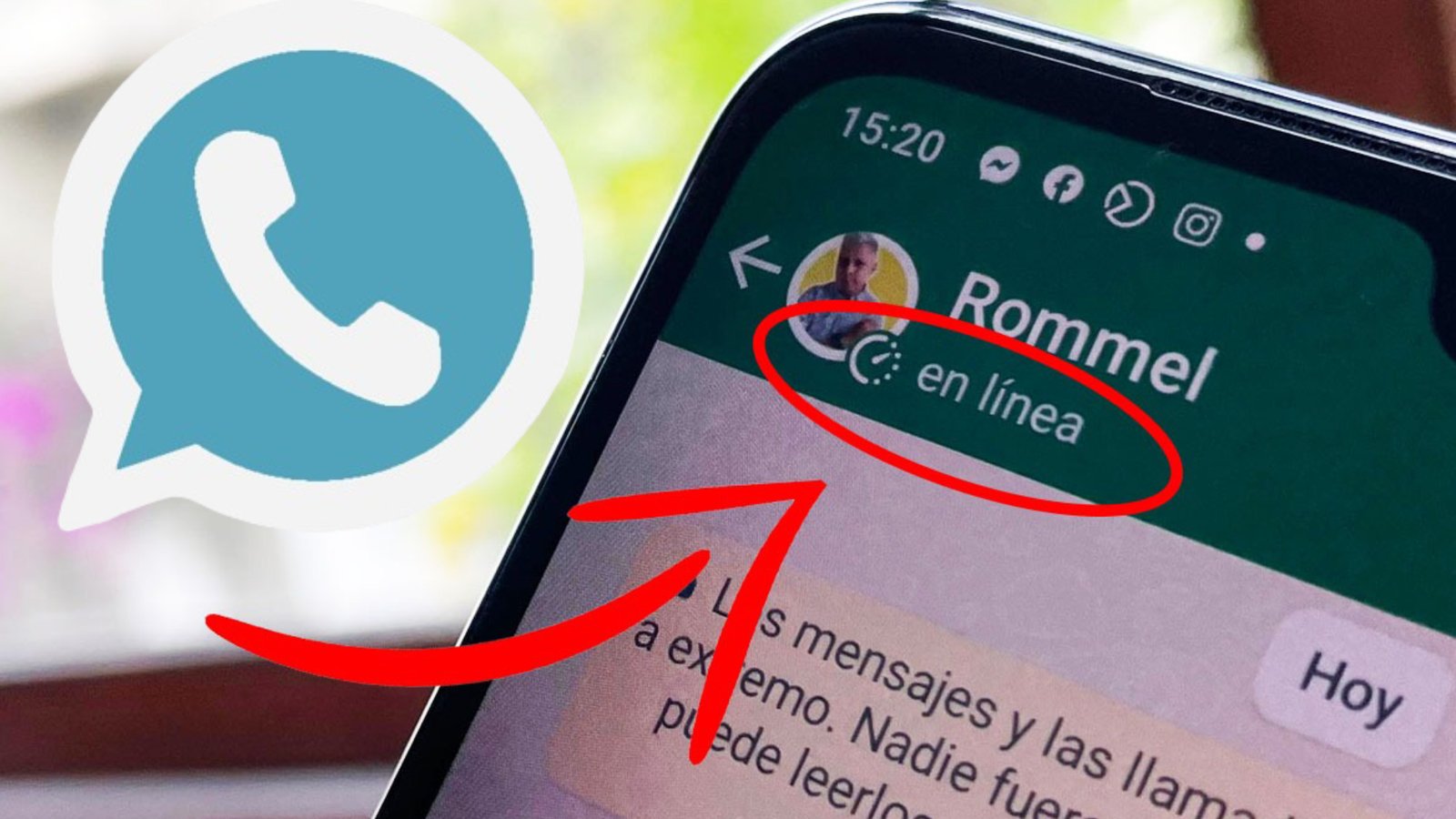
  • Privacidad: Opciones adicionales como ocultar el estado “en línea” o las confirmaciones de lectura de manera selectiva.
  • Archivos multimedia: Permiten enviar archivos de mayor tamaño y en más formatos que la versión oficial.
  • Seguridad: La versión oficial ofrece mayor seguridad y protección de datos.
  • Soporte: Solo la versión oficial cuenta con soporte técnico y actualizaciones regulares garantizadas.

7.5. ¿Existen alternativas legales a WhatsApp Plus?

Hay varias aplicaciones de mensajería que ofrecen legalmente funciones similares a las que buscas en WhatsApp Plus:

  • Telegram: Ofrece temas, canales, bots, envío de archivos grandes y muchas opciones de personalización.
  • Signal: Centrada en la privacidad, con cifrado de extremo a extremo y funciones de seguridad avanzadas.
  • Viber: Incluye stickers personalizados, temas y otras opciones de personalización.
  • Discord: Ideal para comunidades y grupos, con amplias opciones de personalización.

8. Conclusión

Enfrentarse a un baneo en WhatsApp puede ser frustrante, especialmente si dependes de esta aplicación para comunicarte con familiares, amigos o colegas. Sin embargo, como hemos visto a lo largo de esta guía, en la mayoría de los casos es posible recuperar el acceso siguiendo los pasos adecuados y teniendo paciencia.

Es importante recordar que WhatsApp implementa estas políticas de suspensión no solo para proteger su marca, sino también para garantizar la seguridad y privacidad de todos los usuarios. Las versiones modificadas, aunque atractivas por sus funcionalidades adicionales, representan riesgos significativos tanto para la seguridad de tus datos como para la continuidad de tu acceso al servicio.

Si valoras la estabilidad y seguridad de tu comunicación, la recomendación más sensata es utilizar únicamente la versión oficial de WhatsApp. Sin embargo, si decides asumir los riesgos asociados con versiones como GB WhatsApp Pro, hazlo con conocimiento de las posibles consecuencias y tomando las precauciones mencionadas en esta guía.

Recuerda que la tecnología evoluciona constantemente, y es posible que en futuras actualizaciones la versión oficial de WhatsApp incorpore algunas de las funcionalidades que actualmente solo están disponibles en versiones modificadas, eliminando así la necesidad de recurrir a alternativas no oficiales.
Guías relacionadas de WhatsApp Plus 2026

¿Cómo tener dos cuentas WhatsApp Plus diferentes desde el mismo celular?

Actualización marzo 2026: WhatsApp Plus v18.80 incluye soporte nativo para doble instancia. Ya no necesitas apps clonadoras externas como Parallel Space o Dual Space.

1. ¿Qué es WhatsApp Plus y por qué es útil para la privacidad?

Antes de adentrarnos en las funciones específicas de privacidad, es importante entender qué es exactamente WhatsApp Plus y por qué tantos usuarios lo prefieren sobre la versión oficial:

1.1. Definición y características principales

WhatsApp Plus es una versión modificada (MOD) de la aplicación oficial de WhatsApp que ofrece funcionalidades adicionales no disponibles en la versión original. Desarrollada por terceros, esta aplicación se basa en el código de WhatsApp pero incorpora mejoras significativas:

  • Personalización avanzada: Permite cambiar colores, temas, fuentes y estilos de la interfaz según tus preferencias.
  • Opciones de privacidad mejoradas: Incluye funciones para ocultar el estado “en línea”, las confirmaciones de lectura para contactos específicos, o desactivar el “escribiendo…” de manera selectiva.
  • Envío de archivos más grandes: Mientras que WhatsApp oficial limita el tamaño de los archivos que puedes compartir, WhatsApp Plus permite enviar archivos de mayor tamaño.
  • Control sobre estados y última conexión: Ofrece opciones avanzadas para gestionar quién puede ver tu última conexión y estados.
  • Modo avión integrado: Incluye un modo avión específico para la aplicación que permite navegar sin aparecer en línea.

1.2. Ventajas específicas para la privacidad

En términos de privacidad, WhatsApp Plus ofrece ventajas significativas sobre la versión oficial:

  • Control granular: Permite configurar la privacidad de manera individual para cada contacto o grupo, en lugar de aplicar la misma configuración para todos.
  • Invisibilidad selectiva: Puedes elegir aparecer desconectado para ciertos contactos mientras sigues visible para otros.
  • Prevención de presión social: Al ocultar el estado “escribiendo…” y “en línea”, reduces la presión de responder inmediatamente.
  • Protección contra el seguimiento: Evita que personas no deseadas monitoreen tus patrones de actividad en la aplicación.
  • Compatibilidad con modo fantasma: Algunas versiones incluyen un modo fantasma completo que oculta todos los indicadores de actividad.

2. Métodos para ocultar “en línea” y “escribiendo” en WhatsApp Plus

Existen varios métodos efectivos para ocultar tu estado “en línea” y el indicador de “escribiendo…” en WhatsApp Plus. A continuación, te explicamos detalladamente cada uno de ellos:

2.1. Instalación y configuración inicial

Antes de poder utilizar las funciones de privacidad, necesitas instalar correctamente WhatsApp Plus:

  1. Descarga WhatsApp Plus: Obtén la última versión de WhatsApp Plus desde una fuente confiable. Asegúrate de descargar una versión actualizada para tener acceso a todas las funciones de privacidad.
  2. Realiza una copia de seguridad: Si ya tienes WhatsApp instalado, realiza una copia de seguridad de tus conversaciones para no perder información importante.
  3. Desinstala WhatsApp oficial: Para evitar conflictos, desinstala la versión oficial de WhatsApp antes de instalar WhatsApp Plus.
  4. Habilita la instalación desde fuentes desconocidas: Ve a Ajustes > Seguridad > Activar la opción de orígenes desconocidos para permitir la instalación de aplicaciones fuera de Google Play.
  5. Instala WhatsApp Plus: Ejecuta el archivo APK descargado y sigue las instrucciones en pantalla para completar la instalación.
  6. Configura tu cuenta: Verifica tu número de teléfono y restaura tu copia de seguridad si es necesario.

2.2. Cómo ocultar el estado “escribiendo…”

Una de las funciones más apreciadas de WhatsApp Plus es la capacidad de ocultar el indicador “escribiendo…” que aparece cuando estás redactando un mensaje:

  1. Accede a los Ajustes de WhatsApp Plus: Abre la aplicación y toca los tres puntos en la esquina superior derecha para acceder al menú principal.
  2. Selecciona “Plus Settings” o “Ajustes Plus”: Dependiendo de la versión, esta opción puede aparecer con diferentes nombres, pero generalmente incluye la palabra “Plus” o un símbolo “+” para diferenciarla de los ajustes normales.
  3. Navega a “Privacidad”: Dentro de los ajustes Plus, busca y selecciona la sección de “Privacidad”.
  4. Busca la opción “Chats”: En algunas versiones, las opciones de privacidad están organizadas por categorías. Selecciona “Chats” para acceder a las configuraciones relacionadas con las conversaciones.
  5. Activa “Hide typing” u “Ocultar escribiendo”: Busca esta opción y actívala. En algunas versiones, puedes encontrarla como “Hide typing status” o “Ocultar estado de escritura”.
  6. Configura opciones adicionales (si están disponibles): Algunas versiones de WhatsApp Plus permiten configurar esta función de manera más detallada:
    • Ocultar para todos los contactos
    • Ocultar solo para contactos específicos
    • Ocultar en grupos
    • Ocultar en conversaciones individuales
  7. Guarda los cambios: Asegúrate de guardar la configuración antes de salir del menú de ajustes.

Una vez activada esta función, podrás escribir mensajes sin que aparezca el indicador “escribiendo…” en la pantalla de tus contactos, lo que te da más tiempo para redactar tus respuestas sin presiones.

2.3. Cómo ocultar el estado “en línea”

Ocultar el estado “en línea” es otra función de privacidad esencial que ofrece WhatsApp Plus. Existen varios métodos para lograrlo:

2.3.1. Utilizando el modo avión de WhatsApp Plus

El método más efectivo para ocultar tu estado “en línea” es utilizar el modo avión integrado en WhatsApp Plus:

  1. Accede a WhatsApp Plus: Abre la aplicación normalmente.
  2. Busca el icono de modo avión: En la mayoría de las versiones, este icono aparece en la parte superior de la pantalla, junto a otros controles rápidos. Puede tener forma de avión o aparecer como un botón con el texto “Modo avión” o “Airplane mode”.
  3. Activa el modo avión: Toca el icono para activar el modo avión de WhatsApp Plus. En algunas versiones, puedes mantener presionado el icono para acceder a opciones adicionales.
  4. Navega por la aplicación: Con el modo avión activado, puedes leer mensajes y navegar por la aplicación sin aparecer en línea para tus contactos.
  5. Desactiva el modo avión para enviar mensajes: Cuando necesites enviar un mensaje, desactiva temporalmente el modo avión tocando nuevamente el icono.

Este método es particularmente útil cuando quieres revisar conversaciones sin que tus contactos sepan que estás activo en la aplicación.

2.3.2. A través de la configuración de privacidad

Algunas versiones de WhatsApp Plus ofrecen opciones directas para ocultar el estado “en línea” desde la configuración de privacidad:

  1. Accede a los Ajustes de WhatsApp Plus: Abre el menú principal y selecciona “Ajustes” o “Settings”.
  2. Selecciona “Plus Settings” o “Ajustes Plus”: Navega a la sección de ajustes específicos de WhatsApp Plus.
  3. Ve a “Privacidad”: Busca y selecciona la sección de privacidad.
  4. Busca “Online Status” o “Estado en línea”: Esta opción puede aparecer con diferentes nombres según la versión, como “Hide online status” o “Ocultar estado en línea”.
  5. Configura según tus preferencias: Algunas versiones ofrecen opciones detalladas:
    • Ocultar para todos
    • Ocultar para contactos específicos
    • Ocultar durante ciertos horarios
    • Mostrar “última vez” falsa
  6. Guarda los cambios: Asegúrate de guardar la configuración antes de salir.

Este método ofrece más flexibilidad que el modo avión, ya que permite configurar reglas específicas para diferentes contactos o situaciones.

2.3.3. Utilizando el modo fantasma completo

Las versiones más recientes de WhatsApp Plus incluyen un “modo fantasma” que oculta todos los indicadores de actividad de una vez:

  1. Accede a los Ajustes Plus: Navega hasta la sección de ajustes específicos de WhatsApp Plus.
  2. Busca “Ghost Mode” o “Modo Fantasma”: Esta opción suele aparecer en la sección de privacidad o como una opción destacada en los ajustes Plus.
  3. Activa el modo fantasma: Al activar esta opción, se habilitarán automáticamente varias funciones de privacidad:
    • Ocultar estado “en línea”
    • Ocultar “escribiendo…”
    • Ocultar “grabando audio”
    • Desactivar confirmaciones de lectura (doble check azul)
    • Ocultar visualización de estados
  4. Personaliza el modo fantasma (si está disponible): Algunas versiones permiten seleccionar qué aspectos del modo fantasma quieres activar y cuáles no.

El modo fantasma es la opción más completa para quienes buscan máxima privacidad, ya que oculta todos los indicadores de actividad con una sola configuración.

3. Beneficios de ocultar el estado “en línea” y “escribiendo”

Ocultar estos indicadores de actividad ofrece numerosas ventajas para los usuarios que valoran su privacidad:

3.1. Mayor control sobre tu privacidad

El control sobre quién puede ver tu actividad en WhatsApp Plus proporciona varios beneficios:

  • Discreción total: Puedes usar la aplicación sin revelar tu presencia a contactos específicos o a todos tus contactos.
  • Protección contra acoso: Evita que personas no deseadas monitoreen tus patrones de actividad o sepan cuándo estás disponible.
  • Separación entre vida personal y profesional: Puedes estar disponible para contactos importantes mientras mantienes tu privacidad frente a otros.
  • Control sobre tus datos: Reduces la cantidad de información sobre tus hábitos que compartes involuntariamente.

3.2. Reducción de la presión social

Ocultar los indicadores de actividad también ayuda a reducir la presión social asociada con la mensajería instantánea:

  • Tiempo para responder: Al ocultar que estás escribiendo, puedes tomarte el tiempo necesario para formular respuestas adecuadas sin la presión de que la otra persona esté esperando.
  • Evitar expectativas inmediatas: Cuando los contactos no ven que estás en línea, no esperan respuestas instantáneas.
  • Reducción de ansiedad: Muchas personas experimentan ansiedad al saber que otros pueden monitorear su actividad en línea. Ocultar estos indicadores puede reducir significativamente este estrés.
  • Mayor control sobre tus interacciones: Decides cuándo y cómo responder, sin la presión de los indicadores visibles.

3.3. Lectura sin interrupciones

La capacidad de leer mensajes sin aparecer en línea ofrece una experiencia más relajada:

  • Revisión discreta de mensajes: Puedes leer mensajes en momentos convenientes sin que los remitentes sepan que los has visto.
  • Priorización de respuestas: Te permite revisar todos tus mensajes y decidir a cuáles responder primero, sin la presión de que los remitentes vean que estás activo.
  • Mejor gestión del tiempo: Puedes dedicar momentos específicos para responder mensajes, en lugar de sentirte obligado a responder cada vez que abres la aplicación.
  • Reducción de distracciones: Al no estar constantemente “visible”, es menos probable que recibas mensajes continuos que interrumpan tus actividades.

4. Riesgos de usar WhatsApp Plus

A pesar de sus ventajas en términos de privacidad, es importante conocer los riesgos asociados con el uso de WhatsApp Plus:

4.1. Riesgo de baneo de cuenta

El principal riesgo de usar WhatsApp Plus es la posibilidad de que tu cuenta sea suspendida o baneada:

  • Políticas de WhatsApp: Meta (propietaria de WhatsApp) prohíbe explícitamente el uso de versiones modificadas de su aplicación en sus términos de servicio.
  • Detección de versiones no oficiales: WhatsApp implementa regularmente métodos para detectar el uso de versiones modificadas como WhatsApp Plus.
  • Tipos de baneos: Los baneos pueden ser temporales (24 horas a 7 días) o permanentes, dependiendo de la gravedad o reincidencia.
  • Consecuencias del baneo: Si tu cuenta es baneada, podrías perder acceso a tus conversaciones y contactos, y en casos extremos, no poder utilizar tu número de teléfono con WhatsApp nuevamente.

4.2. Problemas de seguridad y cifrado

Otro aspecto importante a considerar son los riesgos de seguridad:

  • Cifrado comprometido: WhatsApp oficial utiliza cifrado de extremo a extremo para proteger tus conversaciones. En las versiones modificadas, no hay garantía de que este cifrado funcione correctamente.
  • Desarrolladores desconocidos: Las versiones modificadas son creadas por desarrolladores terceros que podrían, potencialmente, incluir código malicioso o puertas traseras en la aplicación.
  • Vulnerabilidades de seguridad: Las versiones modificadas pueden no recibir parches de seguridad tan rápidamente como la versión oficial, dejándote expuesto a vulnerabilidades conocidas.
  • Acceso a datos sensibles: Al instalar WhatsApp Plus, estás otorgando a la aplicación acceso a tus conversaciones, contactos y archivos multimedia, lo que representa un riesgo si la aplicación no es segura.

4.3. Cómo minimizar los riesgos

Si decides usar WhatsApp Plus a pesar de los riesgos, existen algunas precauciones que puedes tomar:

  • Descarga desde fuentes confiables: Asegúrate de obtener WhatsApp Plus solo de sitios web reconocidos y con buena reputación.
  • Utiliza versiones “anti-ban”: Algunas versiones de WhatsApp Plus están específicamente diseñadas para reducir el riesgo de detección y baneo.
  • Mantén la aplicación actualizada: Las versiones más recientes suelen incluir parches para evitar la detección y corregir vulnerabilidades de seguridad.
  • Realiza copias de seguridad regulares: Guarda frecuentemente tus conversaciones para no perder información importante en caso de baneo.
  • Considera usar un número secundario: Si es posible, utiliza WhatsApp Plus con un número de teléfono secundario para minimizar el impacto en caso de baneo.
  • Evita funciones de alto riesgo: Algunas funciones de WhatsApp Plus tienen mayor probabilidad de ser detectadas. Limita el uso de estas funciones para reducir el riesgo de baneo.

5. Alternativas legales para proteger tu privacidad

Si te preocupan los riesgos asociados con WhatsApp Plus pero aún deseas proteger tu privacidad, existen algunas alternativas legales:

5.1. Configuración de privacidad en WhatsApp oficial

La versión oficial de WhatsApp ofrece algunas opciones de privacidad que, aunque más limitadas, son completamente seguras:

  • Ocultar “Última vez”: Ve a Ajustes > Cuenta > Privacidad > Última vez y selecciona “Nadie”. Esto no oculta el estado “en línea”, pero reduce la información visible sobre tu actividad.
  • Desactivar confirmaciones de lectura: En Ajustes > Cuenta > Privacidad, puedes desactivar las confirmaciones de lectura (doble check azul). Ten en cuenta que esto también te impedirá ver las confirmaciones de lectura de otros.
  • Controlar quién puede ver tus estados: Puedes configurar quién puede ver tus actualizaciones de estado en Ajustes > Cuenta > Privacidad > Estados.
  • Bloquear contactos: Para casos extremos, puedes bloquear contactos específicos que no quieres que vean tu información.

5.2. Aplicaciones de mensajería alternativas

Existen otras aplicaciones de mensajería que ofrecen mejores opciones de privacidad de forma nativa:

  • Telegram: Ofrece opciones avanzadas de privacidad, incluyendo la posibilidad de ocultar completamente tu estado “en línea” y “última vez” sin restricciones.
  • Signal: Centrada en la privacidad y seguridad, Signal no muestra estados “en línea” ni “escribiendo…” por defecto, y utiliza cifrado de extremo a extremo para todas las comunicaciones.
  • Session: Una aplicación de mensajería descentralizada que no requiere número de teléfono y está diseñada para maximizar la privacidad.
  • Element (anteriormente Riot): Basada en el protocolo Matrix, ofrece comunicaciones cifradas y control total sobre tus datos.

5.3. Técnicas de comportamiento para mayor privacidad

Además de las soluciones técnicas, puedes adoptar ciertos hábitos para proteger tu privacidad:

  • Modo avión manual: Activa el modo avión de tu teléfono antes de abrir WhatsApp para leer mensajes sin aparecer en línea. Desactívalo solo cuando necesites enviar respuestas.
  • Gestión de notificaciones: Configura las notificaciones para ver previsualizaciones de mensajes sin necesidad de abrir la aplicación.
  • Establecer expectativas: Comunica a tus contactos importantes tus horarios de disponibilidad para reducir la presión de responder inmediatamente.
  • Personalizar tus chats y tiempos de respuesta: Establece rutinas para revisar y responder mensajes en momentos específicos del día, en lugar de estar constantemente disponible.

6. Comparativa: WhatsApp Plus vs WhatsApp oficial en términos de privacidad

Para ayudarte a tomar una decisión informada, aquí hay una comparativa detallada entre WhatsApp Plus versus WhatsApp oficial en términos de funciones de privacidad:

FunciónWhatsApp PlusWhatsApp Oficial
Ocultar estado “en línea”Sí, completamenteNo
Ocultar “escribiendo…”Sí, con opciones personalizablesNo
Ocultar “última vez”Sí, con opciones avanzadasSí, pero con limitaciones
Confirmaciones de lectura selectivasSí, por contactoTodo o nada
Modo fantasmaNo
Cifrado de extremo a extremoNo garantizadoGarantizado
Riesgo de baneoAltoNinguno
Actualizaciones de seguridadIrregularesRegulares
Soporte oficialNo

Como puedes ver, WhatsApp Plus ofrece más opciones de privacidad, pero a costa de seguridad y estabilidad. La elección dependerá de tus prioridades personales.

7. Preguntas frecuentes sobre cómo ocultar “en línea” y “escribiendo” en WhatsApp Plus

7.1. ¿Es seguro ocultar el estado “en línea” en WhatsApp Plus?

Desde el punto de vista de la privacidad, ocultar tu estado “en línea” con WhatsApp Plus es efectivo y funciona correctamente. Sin embargo, desde la perspectiva de seguridad general, debes tener en cuenta que WhatsApp Plus es una aplicación no oficial, lo que conlleva ciertos riesgos:

  • Posible baneo de tu cuenta por parte de WhatsApp oficial
  • Vulnerabilidad potencial de tus datos debido a la falta de garantía en el cifrado de extremo a extremo
  • Riesgos de seguridad asociados con aplicaciones de terceros no verificadas

Si decides utilizar esta función, hazlo con conocimiento de estos riesgos y toma las precauciones mencionadas anteriormente.

7.2. ¿Cómo puedo ocultar el estado “escribiendo” en WhatsApp Plus?

Para ocultar el estado “escribiendo” en WhatsApp Plus, sigue estos pasos detallados:

  1. Abre WhatsApp Plus en tu dispositivo
  2. Toca los tres puntos en la esquina superior derecha para acceder al menú
  3. Selecciona “Plus Settings” o “Ajustes Plus” (el nombre puede variar según la versión)
  4. Navega a la sección “Privacidad”
  5. Busca la opción “Chats” y selecciónala
  6. Activa la opción “Hide typing” u “Ocultar escribiendo”
  7. Si la versión lo permite, configura opciones adicionales como para qué contactos ocultar esta información
  8. Guarda los cambios y sal de la configuración

Una vez activada esta función, podrás escribir mensajes sin que el indicador “escribiendo…” aparezca en la pantalla de tus contactos.

7.3. ¿Puedo usar WhatsApp Plus sin aparecer en línea?

Sí, puedes usar WhatsApp Plus sin aparecer en línea utilizando el modo avión integrado en la aplicación. Este modo es diferente del modo avión de tu teléfono y está diseñado específicamente para WhatsApp Plus:

  1. Abre WhatsApp Plus
  2. Busca el icono de modo avión en la parte superior de la aplicación (generalmente junto a otros controles rápidos)
  3. Toca el icono para activar el modo avión de WhatsApp Plus
  4. Con este modo activado, puedes navegar por la aplicación, leer mensajes y preparar respuestas sin aparecer en línea
  5. Cuando necesites enviar un mensaje, desactiva temporalmente el modo avión tocando nuevamente el icono

Este método te permite controlar exactamente cuándo apareces en línea para tus contactos, limitando tu visibilidad solo a los momentos en que realmente necesitas enviar mensajes.

7.4. ¿Qué debo hacer si mi cuenta es bloqueada por usar WhatsApp Plus?

Si tu cuenta es bloqueada por usar WhatsApp Plus, sigue estos pasos para intentar recuperarla:

  1. Desinstala WhatsApp Plus: Lo primero que debes hacer es eliminar completamente la versión modificada de tu dispositivo.
  2. Instala la versión oficial: Descarga e instala WhatsApp oficial desde Google Play Store o App Store.
  3. Espera el período de suspensión: Si es un baneo temporal, espera el tiempo indicado en el mensaje de suspensión (generalmente entre 24 horas y 7 días).
  4. Verifica tu número: Una vez transcurrido el período de suspensión, intenta verificar tu número en la versión oficial.
  5. Contacta al soporte de WhatsApp: Si después de esperar el período indicado sigues sin poder acceder a tu cuenta, contacta al soporte de WhatsApp:
    • Envía un correo a support@whatsapp.com
    • Incluye tu número de teléfono con el prefijo internacional
    • Explica que has desinstalado la versión no oficial y que te comprometes a usar solo la versión oficial en el futuro

Ten en cuenta que en casos de baneos reiterados o permanentes, es posible que no puedas recuperar el acceso a tu cuenta con ese número de teléfono.

7.5. ¿Existen diferencias entre las distintas versiones de WhatsApp Plus para ocultar el estado “en línea”?

Sí, existen diferencias significativas entre las distintas versiones de WhatsApp Plus en cuanto a las opciones para ocultar el estado “en línea”:

  • Ubicación de las opciones: Dependiendo de la versión, las opciones de privacidad pueden encontrarse en diferentes menús o tener nombres distintos.
  • Funcionalidades disponibles: Algunas versiones ofrecen opciones más avanzadas, como la posibilidad de ocultar el estado “en línea” para contactos específicos, mientras que otras solo permiten ocultarlo para todos.
  • Modo fantasma: Las versiones más recientes suelen incluir un “modo fantasma” completo que oculta todos los indicadores de actividad con una sola configuración.
  • Efectividad: Algunas versiones implementan métodos más efectivos para ocultar el estado “en línea” que son menos propensos a ser detectados por WhatsApp oficial.
  • Interfaz: La presentación visual de estas opciones varía considerablemente entre versiones, desde interruptores simples hasta menús detallados con múltiples opciones.

Por esta razón, es importante consultar la documentación específica de la versión de WhatsApp Plus que estás utilizando o explorar los menús de configuración para encontrar las opciones exactas disponibles.

8. Conclusión

Ocultar el estado “en línea” y el indicador “escribiendo…” en WhatsApp Plus es una función valiosa para quienes priorizan su privacidad en las comunicaciones digitales. Estas opciones te permiten utilizar la aplicación de manera más discreta, reduciendo la presión social y proporcionándote mayor control sobre tu información personal.

Sin embargo, es fundamental recordar que el uso de WhatsApp Plus conlleva riesgos significativos, incluyendo la posibilidad de que tu cuenta sea baneada y potenciales vulnerabilidades de seguridad. Antes de decidir utilizar esta versión modificada, debes evaluar cuidadosamente si las ventajas en términos de privacidad compensan estos riesgos.

Si optas por utilizar WhatsApp Plus, hazlo con conocimiento de causa y tomando las precauciones necesarias: descarga la aplicación solo de fuentes confiables, mantén copias de seguridad regulares de tus conversaciones, y considera utilizar un número secundario para minimizar el impacto de un posible baneo.

Alternativamente, puedes explorar las opciones de privacidad disponibles en la versión oficial de WhatsApp o considerar otras aplicaciones de mensajería diseñadas con un enfoque en la privacidad, como Telegram o Signal, que ofrecen funciones similares sin los riesgos asociados con las aplicaciones no oficiales.

En última instancia, la elección entre privacidad y seguridad es personal, y dependerá de tus prioridades y necesidades específicas. Lo importante es tomar una decisión informada, conociendo tanto las ventajas como los riesgos de cada opción.

Guías relacionadas de WhatsApp Plus 2026

¿Cómo vincular WhatsApp Plus en tu celular? Aquí te contamos todo

Actualización marzo 2026: El proceso de vinculación en v18.80 es más rápido. Soporta vinculación QR instantánea y verificación biométrica.

Cómo vincular WhatsApp Plus en tu celular es algo realmente simple si sigues nuestra guía paso a paso

WhatsApp Plus se ha consolidado como una de las aplicaciones alternativas más populares para aquellos usuarios que buscan funcionalidades adicionales y una mayor personalización en su experiencia de mensajería. Si estás interesado en instalar y configurar WhatsApp Plus, tanto con vinculación como sin vinculación, aquí te ofrecemos un tutorial completo para asegurarte de realizar el proceso correctamente y evitar posibles inconvenientes.

Esta guía actualizada para 2026 te mostrará todos los pasos necesarios para vincular WhatsApp Plus correctamente, permitiéndote disfrutar de sus funciones avanzadas mientras mantienes la seguridad de tus conversaciones y archivos multimedia.

1. Cómo descargar e instalar WhatsApp Plus | PASO A PASO

El proceso de instalación de WhatsApp Plus puede realizarse de dos maneras diferentes: con vinculación (manteniendo WhatsApp oficial) o sin vinculación (reemplazando la aplicación oficial). A continuación, te explicamos ambos métodos detalladamente.

Paso a paso para vincular WhatsApp Plus

Descargar el APK original

La versión más reciente de WhatsApp Plus v18.80 ya está disponible de manera gratuita. Si deseas instalar la versión más actualizada (al 23 de agosto de 2026), sigue estos pasos:

Visita la web oficial: Dirígete al sitio oficial de WhatsApp Plus para descargar la versión más reciente y evitar aplicaciones falsificadas que podrían comprometer tu seguridad.

Selecciona la versión que prefieras: La página oficial ofrece varias versiones, como la de Jessi Mods y Alex Mods. Recomendamos la versión de Jessi Mods debido a su compatibilidad tanto con vinculación como sin vinculación y sus funciones mejoradas de privacidad.

Instalación de WhatsApp Plus sin vinculación

Si prefieres utilizar WhatsApp Plus sin vinculación, es decir, eliminando la versión original de WhatsApp pero conservando tu información, sigue estos pasos detallados:

Realiza una copia de seguridad de tus chats: Abre WhatsApp original, ve a Ajustes > Chats > Copia de seguridad y guarda tu información localmente. Este paso es crucial para no perder tus conversaciones importantes.

Renombra la carpeta de WhatsApp: Usa un administrador de archivos para renombrar la carpeta de WhatsApp ubicada en Android > media > com.whatsapp. Puedes cambiarle el nombre a “WhatsApp-Backup” para identificarla fácilmente. Esto evitará que se elimine al desinstalar la aplicación.

Desinstala WhatsApp original: Desde Google Play, busca WhatsApp y desinstálalo por completo. Asegúrate de confirmar la desinstalación cuando se te solicite.

Instala WhatsApp Plus: Descarga el APK desde la web oficial y procede a instalarlo. Asegúrate de activar las opciones necesarias para instalar aplicaciones de fuentes desconocidas en la configuración de seguridad de tu dispositivo.

Instalación para vincular WhatsApp Plus

Para aquellos que prefieren mantener el WhatsApp original y vincular WhatsApp Plus simultáneamente, sigue este método detallado:

Descarga los archivos necesarios: Desde la web oficial, descarga los archivos para la instalación que te permiten vincular WhatsApp Plus, como el activador y la versión de Jessi Mods. Estos archivos son esenciales para el proceso de vinculación.

Instala el activador: Sigue los pasos para instalar el activador, permitiendo que funcione correctamente con tu número de teléfono. Este componente es fundamental para la vinculación exitosa de ambas aplicaciones.

Verifica tu número: WhatsApp Plus realizará la verificación por llamada para asegurarse de que todo esté en orden. Asegúrate de introducir correctamente el código de verificación cuando lo recibas.

Usa una VPN: Descarga una VPN confiable y selecciona solo WhatsApp Plus para que simule una conexión desde otra ubicación, evitando posibles bloqueos por parte de Meta. Recomendamos NordVPN o ExpressVPN por su estabilidad y seguridad.

2. Configuración y solución de problemas comunes

Una vez que hayas instalado WhatsApp Plus correctamente, es probable que necesites realizar algunos ajustes adicionales para optimizar su funcionamiento:

Permisos de la aplicación: Asegúrate de otorgar todos los permisos necesarios, como acceso a la cámara, contactos y almacenamiento. Estos permisos son esenciales para que WhatsApp Plus funcione correctamente y puedas disfrutar de todas sus funciones.

Restablecer preferencias: Si experimentas problemas como lentitud o errores en la interfaz, ve a Plus Configuraciones > Temas > Restablecer preferencias y acepta para un reinicio limpio de la aplicación. Este proceso puede solucionar muchos problemas comunes.

Errores de vinculación: Si tu cuenta se desvincula repentinamente, revisa la configuración de la VPN y asegúrate de que está funcionando correctamente. También verifica que el activador sigue instalado y operativo en tu dispositivo.

Problemas con las notificaciones: Si no recibes notificaciones correctamente, verifica la configuración de batería de tu dispositivo y asegúrate de que WhatsApp Plus no está siendo optimizada o restringida por el sistema.

3. Consideraciones finales sobre la vinculación

WhatsApp Plus es una excelente alternativa para aquellos que buscan más control y personalización en su aplicación de mensajería. Con este tutorial, esperamos haberte guiado a través del proceso de instalación y configuración para vincular WhatsApp Plus, asegurando que tu experiencia sea lo más fluida posible.

Recuerda siempre descargar la aplicación desde la web oficial para evitar problemas de seguridad y mantener tu información a salvo. Además, es recomendable realizar copias de seguridad periódicas para proteger tus conversaciones importantes.

La vinculación de WhatsApp Plus te permite disfrutar de funciones avanzadas como ocultar tu estado en línea, recuperar mensajes eliminados y personalizar completamente la interfaz de tu aplicación de mensajería favorita.

Preguntas frecuentes sobre la vinculación de WhatsApp Plus

1. ¿Es seguro usar WhatsApp Plus con vinculación?

Vincular WhatsApp Plus ofrece ventajas, pero también conlleva riesgos, como el bloqueo de tu cuenta por parte de WhatsApp. Es esencial usar una VPN confiable para minimizar estos riesgos y seguir las recomendaciones de seguridad. También es importante activar el modo ultra secreto para mayor protección.

2. ¿Puedo usar WhatsApp Plus sin desinstalar el WhatsApp original?

Sí, es posible vincular WhatsApp Plus manteniendo la versión original de WhatsApp, pero deberás seguir un proceso específico para configurar ambas aplicaciones. Consulta nuestra guía sobre cómo tener dos cuentas de WhatsApp Plus para información más detallada sobre este proceso.

3. ¿Qué hago si mi cuenta de WhatsApp se desvincula?

Si tu cuenta se desvincula inesperadamente, revisa la configuración de la VPN y asegúrate de que el activador esté funcionando correctamente. También puedes restablecer las preferencias en la configuración de WhatsApp Plus y, en casos extremos, reinstalar la aplicación siguiendo los pasos mencionados anteriormente.

4. ¿Dónde puedo descargar WhatsApp Plus de forma segura?

Se recomienda descargar WhatsApp Plus original exclusivamente desde el sitio web oficial para evitar problemas de seguridad y garantizar que obtienes la versión más reciente y segura. Evita descargar la aplicación desde tiendas de aplicaciones no oficiales o sitios web desconocidos.

5. ¿La vinculación de WhatsApp Plus afecta el rendimiento de mi dispositivo?

Ejecutar dos aplicaciones de mensajería simultáneamente puede consumir más recursos del dispositivo. Si notas que tu teléfono se ralentiza, considera cerrar aplicaciones en segundo plano o utilizar herramientas de optimización. Los dispositivos con al menos 3GB de RAM suelen manejar ambas aplicaciones sin problemas significativos de rendimiento.

Guías relacionadas de WhatsApp Plus 2026

Tutorial: Cómo ocultar en línea WhatsApp Plus y “Escribiendo..”

Actualización marzo 2026: El Modo Fantasma v3.0 en la v18.80 ahora tiene 3 niveles de invisibilidad configurables por contacto individual.

1. ¿Qué es WhatsApp Plus y por qué es útil para la privacidad?

Antes de adentrarnos en las funciones específicas para ocultar tu estado en línea, es importante entender qué es exactamente WhatsApp Plus y por qué tantos usuarios lo prefieren sobre la versión oficial:

1.1. Definición y características principales

WhatsApp Plus es una versión modificada (MOD) de la aplicación original de WhatsApp que ofrece numerosas funcionalidades adicionales y opciones de personalización. A diferencia de la versión oficial desarrollada por Meta, WhatsApp Plus es creada por desarrolladores independientes que añaden características que muchos usuarios consideran esenciales:

  • Mayor personalización visual: Permite cambiar completamente la apariencia de la aplicación con temas, colores y estilos personalizados.
  • Opciones avanzadas de privacidad: Incluye funciones para ocultar el estado “en línea”, las confirmaciones de lectura para contactos específicos, o desactivar el “escribiendo…” de manera selectiva.
  • Envío de archivos más grandes: Mientras que WhatsApp oficial limita el tamaño de los archivos compartidos, WhatsApp Plus v17 permite enviar archivos de mayor tamaño.
  • Modo avión integrado: Incluye un modo avión específico para la aplicación que permite navegar sin aparecer en línea.
  • Recuperación de mensajes eliminados: Permite ver mensajes que otros usuarios han eliminado, dándote más control sobre tus conversaciones.

1.2. Ventajas específicas para la privacidad

En términos de privacidad, WhatsApp Plus ofrece ventajas significativas sobre la versión oficial:

  • Control total sobre tu visibilidad: Puedes decidir quién ve tu estado “en línea”, “última vez”, y confirmaciones de lectura.
  • Privacidad selectiva: Posibilidad de aplicar configuraciones de privacidad diferentes para contactos específicos.
  • Prevención de presión social: Al ocultar el estado “escribiendo…” y “en línea”, reduces la presión de responder inmediatamente.
  • Protección contra el seguimiento: Evita que personas no deseadas monitoreen tus patrones de actividad en la aplicación.
  • Compatibilidad con modo fantasma: Algunas versiones incluyen un modo fantasma completo que oculta todos los indicadores de actividad.

2. Métodos para ocultar “en línea” y “escribiendo” en WhatsApp Plus

Ocultar en línea WhatsApp Plus es un proceso sencillo que te permitirá mantener tu privacidad mientras chateas. Existen varios métodos efectivos para lograrlo, cada uno con sus ventajas específicas:

2.1. Instalación y configuración inicial

Si aún no tienes WhatsApp Plus instalado, sigue estos pasos para comenzar:

  1. Realiza una copia de seguridad: Si ya tienes WhatsApp instalado, realiza una copia de seguridad de tus conversaciones para no perder información importante.
  2. Desinstala WhatsApp oficial: Para evitar conflictos, desinstala la versión oficial de WhatsApp antes de instalar WhatsApp Plus.
  3. Descarga WhatsApp Plus: Obtén la APK desde una fuente confiable. Asegúrate de descargar una versión actualizada para tener acceso a todas las funciones de privacidad.
  4. Habilita la instalación desde fuentes desconocidas: Ve a Ajustes > Seguridad > Activar la opción de orígenes desconocidos para permitir la instalación de aplicaciones fuera de Google Play.
  5. Instala WhatsApp Plus: Ejecuta el archivo APK descargado y sigue las instrucciones en pantalla para completar la instalación.
  6. Configura tu cuenta: Verifica tu número de teléfono y restaura tu copia de seguridad si es necesario.

2.2. Cómo ocultar el estado “escribiendo…”

Una de las funciones más apreciadas de WhatsApp Plus es la capacidad de ocultar el indicador “escribiendo…” que aparece cuando estás redactando un mensaje:

  1. Accede a los Ajustes de WhatsApp Plus: Abre la aplicación y toca los tres puntos en la esquina superior derecha para acceder al menú principal.
  2. Selecciona “Plus Settings” o “Ajustes Plus”: Dependiendo de la versión, esta opción puede aparecer con diferentes nombres, pero generalmente incluye la palabra “Plus” o un símbolo “+” para diferenciarla de los ajustes normales.
  3. Navega a “Privacidad”: Dentro de los ajustes Plus, busca y selecciona la sección de “Privacidad”.
  4. Busca la opción “Chats”: En algunas versiones, las opciones de privacidad están organizadas por categorías. Selecciona “Chats” para acceder a las configuraciones relacionadas con las conversaciones.
  5. Activa “Hide typing” u “Ocultar escribiendo”: Busca esta opción y actívala. En algunas versiones, puedes encontrarla como “Hide typing status” o “Ocultar estado de escritura”.
  6. Configura opciones adicionales (si están disponibles): Algunas versiones de WhatsApp Plus permiten configurar esta función de manera más detallada:
    • Ocultar para todos los contactos
    • Ocultar solo para contactos específicos
    • Ocultar en grupos
    • Ocultar en conversaciones individuales

Una vez activada esta función, podrás escribir mensajes sin que aparezca el indicador “escribiendo…” en la pantalla de tus contactos, lo que te da más tiempo para redactar tus respuestas sin presiones.

2.3. Cómo ocultar el estado “en línea”

Para que nadie te vea conectado, existen dos métodos principales en WhatsApp Plus:

2.3.1. Utilizando el modo avión de WhatsApp Plus

El método más efectivo para ocultar tu estado “en línea” es utilizar el modo avión integrado en WhatsApp Plus:

  1. Accede a WhatsApp Plus: Abre la aplicación normalmente.
  2. Busca el icono de modo avión: En la mayoría de las versiones, este icono aparece en la parte superior de la pantalla, junto a otros controles rápidos. Puede tener forma de avión o aparecer como un botón con el texto “Modo avión” o “Airplane mode”.
  3. Activa el modo avión: Toca el icono para activar el modo avión de WhatsApp Plus. Este botón, similar al modo avión del teléfono, desconecta la aplicación de internet.
  4. Navega por la aplicación: Con el modo avión activado, puedes leer mensajes y navegar por la aplicación sin aparecer en línea para tus contactos.
  5. Desactiva el modo avión para enviar mensajes: Cuando necesites enviar un mensaje, desactiva temporalmente el modo avión tocando nuevamente el icono.

Este método es particularmente útil cuando quieres revisar conversaciones sin que tus contactos sepan que estás activo en la aplicación, permitiéndote leer y responder mensajes sin aparecer “en línea”.

2.3.2. A través de la configuración de privacidad

Algunas versiones de WhatsApp Plus ofrecen opciones directas para ocultar el estado “en línea” desde la configuración de privacidad:

  1. Accede a los Ajustes de WhatsApp Plus: Abre el menú principal y selecciona “Ajustes” o “Settings”.
  2. Selecciona “Plus Settings” o “Ajustes Plus”: Navega a la sección de ajustes específicos de WhatsApp Plus.
  3. Ve a “Privacidad”: Busca y selecciona la sección de privacidad.
  4. Busca “Online Status” o “Estado en línea”: Esta opción puede aparecer con diferentes nombres según la versión, como “Hide online status” o “Ocultar estado en línea”.
  5. Configura según tus preferencias: Algunas versiones ofrecen opciones detalladas:
    • Ocultar para todos
    • Ocultar para contactos específicos
    • Ocultar durante ciertos horarios
    • Mostrar “última vez” falsa

Este método ofrece más flexibilidad que el modo avión, ya que permite configurar reglas específicas para diferentes contactos o situaciones.

3. Beneficios de ocultar el estado “en línea” y “escribiendo”

La capacidad de ocultar en línea WhatsApp Plus ofrece varios beneficios importantes para los usuarios que buscan mayor control sobre su privacidad:

3.1. Mayor privacidad y control

Al ocultar estos estados, puedes evitar que otros sepan cuándo estás activo en la aplicación:

  • Discreción total: Puedes usar la aplicación sin revelar tu presencia a contactos específicos o a todos tus contactos.
  • Protección contra acoso: Evita que personas no deseadas monitoreen tus patrones de actividad o sepan cuándo estás disponible.
  • Separación entre vida personal y profesional: Puedes estar disponible para contactos importantes mientras mantienes tu privacidad frente a otros.
  • Control sobre tus datos: Reduces la cantidad de información sobre tus hábitos que compartes involuntariamente.

3.2. Evitar presiones sociales

Al desactivar la opción “escribiendo”, evitas que tus contactos sepan que estás respondiendo un mensaje:

  • Tiempo para responder: Al ocultar que estás escribiendo, puedes tomarte el tiempo necesario para formular respuestas adecuadas sin la presión de que la otra persona esté esperando.
  • Evitar expectativas inmediatas: Cuando los contactos no ven que estás en línea, no esperan respuestas instantáneas.
  • Reducción de ansiedad: Muchas personas experimentan ansiedad al saber que otros pueden monitorear su actividad en línea. Ocultar estos indicadores puede reducir significativamente este estrés.
  • Mayor control sobre tus interacciones: Decides cuándo y cómo responder, sin la presión de los indicadores visibles.

3.3. Lectura sin interrupciones

El modo avión de WhatsApp Plus te permite leer mensajes y navegar por la aplicación sin estar conectado:

  • Revisión discreta de mensajes: Puedes leer mensajes en momentos convenientes sin que los remitentes sepan que los has visto.
  • Priorización de respuestas: Te permite revisar todos tus mensajes y decidir a cuáles responder primero, sin la presión de que los remitentes vean que estás activo.
  • Mejor gestión del tiempo: Puedes dedicar momentos específicos para responder mensajes, en lugar de sentirte obligado a responder cada vez que abres la aplicación.
  • Reducción de distracciones: Al no estar constantemente “visible”, es menos probable que recibas mensajes continuos que interrumpan tus actividades.

4. Riesgos de usar WhatsApp Plus

Aunque WhatsApp Plus ofrece funciones atractivas, también existen riesgos asociados con su uso que debes conocer:

4.1. Riesgo de bloqueo de cuenta

WhatsApp, propiedad de Meta, prohíbe el uso de aplicaciones no oficiales como WhatsApp Plus:

  • Políticas de WhatsApp: Meta prohíbe explícitamente el uso de versiones modificadas de su aplicación en sus términos de servicio.
  • Detección de versiones no oficiales: WhatsApp implementa regularmente métodos para detectar el uso de versiones modificadas como WhatsApp Plus.
  • Tipos de baneos: Los baneos pueden ser temporales (24 horas a 7 días) o permanentes, dependiendo de la gravedad o reincidencia.
  • Consecuencias del baneo: Si se detecta que estás utilizando esta versión modificada, tu cuenta puede ser bloqueada temporalmente o permanentemente, lo que podría significar la pérdida de acceso a tus conversaciones y contactos.

4.2. Problemas de seguridad y cifrado

WhatsApp Plus no ofrece el mismo nivel de seguridad que la versión oficial:

  • Cifrado comprometido: WhatsApp oficial utiliza cifrado de extremo a extremo para proteger tus conversaciones. En las versiones modificadas, no hay garantía de que este cifrado funcione correctamente.
  • Desarrolladores desconocidos: Las versiones modificadas son creadas por desarrolladores terceros que podrían, potencialmente, incluir código malicioso o puertas traseras en la aplicación.
  • Vulnerabilidades de seguridad: Tus mensajes pueden ser más vulnerables a ataques o interceptaciones debido a la falta de cifrado de extremo a extremo garantizado.
  • Acceso a datos sensibles: Al instalar WhatsApp Plus, estás otorgando a la aplicación acceso a tus conversaciones, contactos y archivos multimedia, lo que representa un riesgo si la aplicación no es segura.

4.3. Cómo minimizar los riesgos

Si decides usar WhatsApp Plus a pesar de los riesgos, existen algunas precauciones que puedes tomar:

  • Descarga desde fuentes confiables: Asegúrate de obtener WhatsApp Plus solo de sitios web reconocidos y con buena reputación.
  • Utiliza versiones “anti-ban”: Algunas versiones de WhatsApp Plus están específicamente diseñadas para reducir el riesgo de detección y baneo.
  • Mantén la aplicación actualizada: Las versiones más recientes suelen incluir parches para evitar la detección y corregir vulnerabilidades de seguridad.
  • Realiza copias de seguridad regulares: Guarda frecuentemente tus conversaciones para no perder información importante en caso de baneo.
  • Considera usar un número secundario: Si es posible, utiliza WhatsApp Plus con un número de teléfono secundario para minimizar el impacto en caso de baneo.
  • Evita funciones de alto riesgo: Algunas funciones de WhatsApp Plus tienen mayor probabilidad de ser detectadas. Limita el uso de estas funciones para reducir el riesgo de baneo.

5. Alternativas legales para proteger tu privacidad

Si te preocupan los riesgos asociados con WhatsApp Plus pero aún deseas proteger tu privacidad, existen algunas alternativas legales:

5.1. Configuración de privacidad en WhatsApp oficial

La versión oficial de WhatsApp ofrece algunas opciones de privacidad que, aunque más limitadas, son completamente seguras:

  • Ocultar “Última vez”: Ve a Ajustes > Cuenta > Privacidad > Última vez y selecciona “Nadie”. Esto no oculta el estado “en línea”, pero reduce la información visible sobre tu actividad.
  • Desactivar confirmaciones de lectura: En Ajustes > Cuenta > Privacidad, puedes desactivar las confirmaciones de lectura (doble check azul). Ten en cuenta que esto también te impedirá ver las confirmaciones de lectura de otros.
  • Controlar quién puede ver tus estados: Puedes configurar quién puede ver tus actualizaciones de estado en Ajustes > Cuenta > Privacidad > Estados.
  • Bloquear contactos: Para casos extremos, puedes bloquear contactos específicos que no quieres que vean tu información.

Estas opciones, aunque básicas, pueden ayudarte a mantener cierto nivel de privacidad sin los riesgos asociados con las aplicaciones no oficiales.

5.2. Aplicaciones de mensajería alternativas

Existen otras aplicaciones de mensajería que ofrecen mejores opciones de privacidad de forma nativa:

  • Telegram: Ofrece opciones avanzadas de privacidad, incluyendo la posibilidad de ocultar completamente tu estado “en línea” y “última vez” sin restricciones.
  • Signal: Centrada en la privacidad y seguridad, Signal no muestra estados “en línea” ni “escribiendo…” por defecto, y utiliza cifrado de extremo a extremo para todas las comunicaciones.
  • Session: Una aplicación de mensajería descentralizada que no requiere número de teléfono y está diseñada para maximizar la privacidad.

Estas aplicaciones ofrecen un buen equilibrio entre funcionalidad y privacidad, sin los riesgos asociados con las versiones modificadas de WhatsApp.

6. Comparativa: WhatsApp Plus vs WhatsApp oficial

Para ayudarte a tomar una decisión informada, aquí hay una comparativa detallada entre WhatsApp Plus versus WhatsApp oficial en términos de funciones de privacidad:

FunciónWhatsApp PlusWhatsApp Oficial
Ocultar estado “en línea”Sí, completamenteNo
Ocultar “escribiendo…”Sí, con opciones personalizablesNo
Ocultar “última vez”Sí, con opciones avanzadasSí, pero con limitaciones
Confirmaciones de lectura selectivasSí, por contactoTodo o nada
Modo fantasmaNo
Cifrado de extremo a extremoNo garantizadoGarantizado
Riesgo de baneoAltoNinguno
Actualizaciones de seguridadIrregularesRegulares
Soporte oficialNo

Como puedes ver, WhatsApp Plus ofrece más opciones de privacidad, pero a costa de seguridad y estabilidad. La elección dependerá de tus prioridades personales.

7. Preguntas frecuentes sobre cómo ocultar “en línea” y “escribiendo” en WhatsApp Plus

7.1. ¿Es seguro ocultar en línea WhatsApp Plus?

Desde el punto de vista de la privacidad, ocultar tu estado “en línea” con WhatsApp Plus es efectivo y funciona correctamente. Sin embargo, debes recordar que es una aplicación no oficial, lo que conlleva ciertos riesgos:

  • Posible baneo de tu cuenta por parte de WhatsApp oficial
  • Vulnerabilidad potencial de tus datos debido a la falta de garantía en el cifrado de extremo a extremo
  • Riesgos de seguridad asociados con aplicaciones de terceros no verificadas

Si decides utilizar esta función, hazlo con conocimiento de estos riesgos y toma las precauciones mencionadas anteriormente.

7.2. ¿Cómo puedo ocultar el estado “escribiendo” en WhatsApp Plus?

Para ocultar el estado “escribiendo” en WhatsApp Plus, sigue estos pasos detallados:

  1. Abre WhatsApp Plus en tu dispositivo
  2. Toca los tres puntos en la esquina superior derecha para acceder al menú
  3. Selecciona “Plus Settings” o “Ajustes Plus” (el nombre puede variar según la versión)
  4. Navega a la sección “Privacidad”
  5. Busca la opción “Chats” y selecciónala
  6. Activa la opción “Hide typing” u “Ocultar escribiendo”
  7. Guarda los cambios y sal de la configuración

Una vez activada esta función, podrás escribir mensajes sin que el indicador “escribiendo…” aparezca en la pantalla de tus contactos, evitando que sepan cuando estás redactando un mensaje.

7.3. ¿Puedo usar WhatsApp Plus sin aparecer en línea?

Sí, puedes utilizar el modo avión en WhatsApp Plus para desconectar la aplicación de internet mientras lees o respondes mensajes. Este modo es diferente del modo avión de tu teléfono y está diseñado específicamente para WhatsApp Plus:

  1. Abre WhatsApp Plus
  2. Busca el icono de modo avión en la parte superior de la aplicación (generalmente junto a otros controles rápidos)
  3. Toca el icono para activar el modo avión de WhatsApp Plus
  4. Con este modo activado, puedes navegar por la aplicación, leer mensajes y preparar respuestas sin aparecer en línea
  5. Cuando necesites enviar un mensaje, desactiva temporalmente el modo avión tocando nuevamente el icono

De esta forma, no aparecerás en línea para tus contactos y podrás tomarte tu tiempo para responder sin presiones.

7.4. ¿Qué debo hacer si mi cuenta es bloqueada por usar WhatsApp Plus?

Si tu cuenta es bloqueada por usar WhatsApp Plus, sigue estos pasos para intentar recuperarla:

  1. Desinstala WhatsApp Plus: Lo más recomendable es eliminar inmediatamente la aplicación modificada de tu dispositivo.
  2. Instala la versión oficial: Descarga e instala WhatsApp oficial desde Google Play Store o App Store.
  3. Espera el período de suspensión: Si es un baneo temporal, espera el tiempo indicado en el mensaje de suspensión (generalmente entre 24 horas y 7 días).
  4. Verifica tu número: Una vez transcurrido el período de suspensión, intenta verificar tu número en la versión oficial.
  5. Contacta al soporte de WhatsApp: Si después de esperar el período indicado sigues sin poder acceder a tu cuenta, contacta al soporte de WhatsApp explicando que has desinstalado la versión no oficial.

Sin embargo, en algunos casos, es posible que no puedas recuperar el acceso a tu cuenta, especialmente si ha habido baneos reiterados.

8. Conclusión

WhatsApp Plus es una excelente opción para aquellos que buscan mayor privacidad y personalización en su experiencia de mensajería. Con funciones como ocultar en línea WhatsApp Plus y el indicador “escribiendo…”, esta aplicación permite un control más completo sobre cómo y cuándo te conectas con tus contactos.

Estas funciones te permiten utilizar la aplicación de forma más discreta, evitar presiones sociales para responder inmediatamente, y disfrutar de una experiencia de mensajería más relajada y en tus propios términos.

Sin embargo, es importante ser consciente de los riesgos asociados con el uso de una aplicación no oficial. El posible baneo de tu cuenta y las preocupaciones de seguridad son factores importantes a considerar antes de decidir utilizar WhatsApp Plus.

Si decides usar WhatsApp Plus, hazlo con precaución y siempre desde fuentes confiables. Mantén copias de seguridad regulares de tus conversaciones y considera utilizar un número secundario para minimizar el impacto de un posible baneo.

Alternativamente, puedes explorar las opciones de privacidad disponibles en la versión oficial de WhatsApp o considerar otras aplicaciones de mensajería diseñadas con un enfoque en la privacidad, como Telegram o Signal, que ofrecen funciones similares sin los riesgos asociados con las aplicaciones no oficiales.

En última instancia, la elección entre privacidad y seguridad es personal, y dependerá de tus prioridades y necesidades específicas. Lo importante es tomar una decisión informada, conociendo tanto las ventajas como los riesgos de cada opción.

Guías relacionadas de WhatsApp Plus 2026

Tutorial: Cómo ver mensajes eliminados WhatsApp Plus

Actualización marzo 2026: La función anti-eliminación en v18.80 ahora también preserva estados eliminados, no solo mensajes de chat.

WhatsApp Plus se ha consolidado como una alternativa popular a la aplicación original de WhatsApp, ofreciendo una amplia gama de funciones adicionales que no están disponibles en la versión oficial. Una de las características más intrigantes de esta aplicación es la posibilidad de ver mensajes eliminados WhatsApp Plus por otra persona.

A diferencia de otras funciones como programar mensajes o activar el modo fantasma, la capacidad de recuperar mensajes borrados satisface nuestra curiosidad natural y nos permite acceder a información que de otro modo se perdería. A continuación, te explicamos detalladamente cómo activar esta función y cuáles son los riesgos asociados con el uso de esta versión modificada.

1. ¿Qué es WhatsApp Plus y por qué es tan popular?

WhatsApp Plus es una versión modificada de WhatsApp que incluye una serie de herramientas novedosas y opciones de personalización que no se encuentran en la aplicación original de Meta. A pesar de no ser una extensión oficial, WhatsApp Plus ha ganado popularidad entre los usuarios de Android e iOS que buscan funcionalidades adicionales.

Entre las características que han hecho popular a WhatsApp Plus se encuentran:

WhatsApp Plus está disponible en diferentes versiones como WhatsApp Plus v18.80, WhatsApp Plus v17.76, WhatsApp Plus v17.51, WhatsApp Plus v17.52 y WhatsApp Plus v18.40, cada una con mejoras y características específicas. También existen variantes con diferentes temas como WhatsApp Plus Azul, WhatsApp Plus Rosado o WhatsApp Plus Morado.

2. Cómo ver mensajes eliminados WhatsApp Plus paso a paso

Uno de los aspectos más frustrantes de WhatsApp es recibir un mensaje que luego es eliminado por el remitente, lo que puede generar curiosidad o preocupación. Por eso, muchos usuarios buscan cómo ver mensajes eliminados WhatsApp Plus. A continuación, te explicamos el proceso detallado:

Paso 1: Activar la función Anti-Revoke

  1. Abre WhatsApp Plus en tu dispositivo Android.
  2. Toca el ícono de los tres puntos en la esquina superior derecha para acceder al menú principal.
  3. Selecciona la opción “Plus Configuraciones” o “Plus Settings”.
  4. Navega hasta la sección de “Privacidad” o “Privacy”.
  5. Dentro de “Privacidad”, busca y activa la opción “Enable Anti-Revoke” o “Activar Anti-Eliminación”.

Al habilitar esta función, cualquier mensaje que tu interlocutor borre no desaparecerá de tu chat principal, permitiéndote leer el contenido original incluso después de que haya sido eliminado.

Paso 2: Configurar las notificaciones de mensajes eliminados

  1. En la misma sección de “Privacidad”, busca la opción “Notificaciones de mensajes eliminados” o “Deleted Messages Notifications”.
  2. Activa esta opción para recibir una notificación cada vez que alguien elimine un mensaje en tus chats.
  3. Puedes personalizar cómo quieres que se muestren estos mensajes eliminados:
    • Con una etiqueta especial
    • Con un color diferente
    • Con un icono indicativo

Paso 3: Identificar los mensajes eliminados

Una vez que hayas activado la función Anti-Revoke, podrás identificar los mensajes eliminados de la siguiente manera:

  1. Los mensajes eliminados por otros usuarios aparecerán en tu chat con una etiqueta especial o un color diferente, dependiendo de tu configuración.
  2. En algunas versiones de WhatsApp Plus, verás el mensaje original con una nota que indica “Este mensaje fue eliminado” junto al contenido original.
  3. Podrás leer el contenido completo del mensaje como si nunca hubiera sido eliminado.

Paso 4: Acceder al historial de mensajes eliminados

Algunas versiones más recientes de WhatsApp Plus ofrecen una función adicional para ver un historial completo de mensajes eliminados:

  1. Ve a “Plus Configuraciones” > “Chats” o “Conversaciones”.
  2. Busca la opción “Historial de mensajes eliminados” o “Deleted Messages History”.
  3. Accede a esta sección para ver una lista cronológica de todos los mensajes que han sido eliminados en tus conversaciones.
  4. Puedes filtrar esta lista por contacto o por fecha para encontrar mensajes específicos.

Esta función es especialmente útil si quieres revisar mensajes eliminados de conversaciones antiguas o si no notaste que un mensaje fue eliminado en el momento.

3. Riesgos de usar WhatsApp Plus

Aunque WhatsApp Plus ofrece funciones atractivas como ver mensajes eliminados, su uso no está exento de riesgos. Algunos de los principales peligros incluyen:

  • Bloqueo de cuenta: WhatsApp, propiedad de Meta, puede bloquear tu número de teléfono si detecta que estás utilizando una versión no oficial como WhatsApp Plus. Esto significa que podrías perder el acceso a la aplicación oficial de WhatsApp.
  • Falta de cifrado de extremo a extremo: A diferencia de la versión oficial, WhatsApp Plus no cuenta con cifrado de extremo a extremo garantizado, lo que significa que tus mensajes podrían ser vulnerables a hackeos o interceptaciones.
  • Seguridad de los datos: Al no ser una aplicación oficial, los sistemas de resguardo de datos de WhatsApp Plus no son tan fiables como los de la versión original, lo que podría poner en riesgo tu información personal.
  • Malware y virus: Si descargas WhatsApp Plus de fuentes no confiables, podrías estar instalando software malicioso en tu dispositivo.
  • Falta de actualizaciones de seguridad: WhatsApp Plus no recibe las mismas actualizaciones de seguridad que la versión oficial, lo que podría dejar tu dispositivo vulnerable a nuevas amenazas.

Para minimizar estos riesgos, es recomendable:

  • Descargar WhatsApp Plus únicamente de fuentes confiables
  • Realizar copias de seguridad regulares de tus conversaciones
  • Mantener la aplicación actualizada con las últimas versiones
  • Considerar el uso de funciones de privacidad adicionales como activar el modo ultra secreto para proteger tu información
  • Evaluar si los beneficios de ver mensajes eliminados WhatsApp Plus compensan los riesgos potenciales

4. Cómo descargar la última versión de WhatsApp Plus

Para aquellos que aún desean explorar las funcionalidades de WhatsApp Plus, como ver mensajes eliminados, es crucial descargar la aplicación desde sitios confiables para evitar programas fraudulentos. Aquí te mostramos cómo hacerlo:

Para dispositivos Android:

  1. Realiza una copia de seguridad de tus chats en Google Drive desde la versión oficial de WhatsApp.
  2. Desinstala la versión oficial de WhatsApp de tu dispositivo móvil.
  3. Visita sitios de confianza como descargarwasapp.plus para descargar la APK de WhatsApp Plus.
  4. Habilita “Fuentes desconocidas” en la configuración de tu dispositivo Android para permitir la instalación de aplicaciones fuera de la tienda oficial.
  5. Instala el APK descargado, ingresa tu número de teléfono y verifica el código de seguridad.
  6. Restaura tu copia de seguridad cuando se te solicite.
  7. Configura las opciones de privacidad, incluyendo la función para ver mensajes eliminados WhatsApp Plus.

Para dispositivos iOS (iPhone):

El proceso para iOS es más complejo y riesgoso:

  1. Es necesario realizar un jailbreak en tu dispositivo iOS, lo cual anula la garantía y puede hacer que tu iPhone sea más vulnerable a amenazas de seguridad.
  2. Utilizar Cydia, una tienda de aplicaciones alternativa, para instalar WhatsApp Plus.
  3. Seguir las instrucciones específicas para la versión de iOS que estés utilizando.

Debido a los riesgos significativos y la complejidad del proceso, no recomendamos instalar WhatsApp Plus en dispositivos iOS. Las restricciones de Apple hacen que sea mucho más difícil y peligroso utilizar aplicaciones modificadas en iPhone.

Si decides proceder con la instalación en cualquier plataforma, recuerda que lo haces bajo tu propia responsabilidad y que debes estar consciente de los riesgos mencionados anteriormente.

5. Ventajas de poder ver mensajes eliminados WhatsApp Plus

A pesar de los riesgos, la función para ver mensajes eliminados WhatsApp Plus ofrece varias ventajas que muchos usuarios consideran valiosas:

  • Transparencia en las comunicaciones: Puedes ver el contenido original de los mensajes, incluso si el remitente intenta eliminarlos, lo que proporciona mayor transparencia en tus conversaciones.
  • Recuperación de información importante: Si alguien te envía información crucial y luego la elimina, no perderás acceso a esos datos.
  • Evidencia en situaciones conflictivas: En casos de acoso o comunicaciones problemáticas, tener acceso a mensajes eliminados puede servir como evidencia.
  • Tranquilidad mental: Elimina la ansiedad de no saber qué contenía un mensaje que fue eliminado antes de que pudieras leerlo.
  • Control sobre tu experiencia de mensajería: Te da más control sobre cómo interactúas con la plataforma y la información que recibes.

Estas ventajas, combinadas con otras funciones exclusivas como compartir imágenes en máxima resolución o traducir mensajes en tiempo real, hacen que muchos usuarios consideren que WhatsApp Plus vale la pena a pesar de los riesgos potenciales.

Conclusión

La función de ver mensajes eliminados WhatsApp Plus es sin duda una de las características más atractivas de esta versión modificada, ya que satisface nuestra curiosidad natural y nos proporciona acceso a información que de otro modo se perdería. Esta capacidad, junto con otras funciones exclusivas como activar el modo fantasma o programar mensajes, hace que WhatsApp Plus sea una alternativa tentadora para muchos usuarios.

Sin embargo, es fundamental sopesar cuidadosamente los beneficios frente a los riesgos significativos, incluyendo la posibilidad de que tu cuenta sea bloqueada y la falta de medidas de seguridad robustas como el cifrado de extremo a extremo garantizado. La decisión de utilizar WhatsApp Plus debe tomarse con plena conciencia de estos riesgos y de las posibles consecuencias.

Si decides utilizar WhatsApp Plus para ver mensajes eliminados u otras funciones exclusivas, asegúrate de hacerlo con precaución, descargando la aplicación únicamente de fuentes confiables y manteniendo copias de seguridad regulares de tus conversaciones importantes. Recuerda que la privacidad y la seguridad de tus datos deben ser siempre una prioridad en el mundo digital actual.

Preguntas frecuentes sobre WhatsApp Plus y la visualización de mensajes eliminados

1. ¿Es seguro usar ver mensajes eliminados WhatsApp Plus?

Si bien es posible ver mensajes eliminados WhatsApp Plus, el uso de esta aplicación no oficial conlleva riesgos significativos, como la posibilidad de que tu cuenta sea bloqueada o la vulnerabilidad de tus datos personales. Debes evaluar si los beneficios de esta función compensan los riesgos potenciales para tu privacidad y seguridad.

2. ¿Cómo puedo ver los mensajes eliminados en WhatsApp Plus?

Para ver mensajes eliminados WhatsApp Plus, debes activar la opción “Enable Anti-Revoke” o “Activar Anti-Eliminación” en la sección de Privacidad de los ajustes de WhatsApp Plus. Una vez activada, los mensajes que otros usuarios eliminen permanecerán visibles para ti, generalmente con una etiqueta o color especial que indica que fueron eliminados por el remitente.

3. ¿Qué sucede si mi cuenta es bloqueada por usar WhatsApp Plus?

Si tu cuenta es bloqueada por usar WhatsApp Plus, podrías perder el acceso a la aplicación oficial de WhatsApp temporalmente o, en casos graves, de forma permanente. Esto te impediría comunicarte a través de esta plataforma con tus contactos. Para recuperar el acceso, generalmente debes desinstalar WhatsApp Plus, instalar la versión oficial y seguir las instrucciones para solicitar la reactivación de tu cuenta, aunque no hay garantía de que esto funcione en todos los casos.

4. ¿Dónde puedo descargar WhatsApp Plus de forma segura?

Se recomienda descargar WhatsApp Plus solo desde sitios confiables como descargarwasapp.plus para evitar la instalación de versiones fraudulentas que podrían contener malware. Recuerda que incluso las fuentes más confiables de WhatsApp Plus siguen ofreciendo una aplicación no oficial, por lo que siempre existe cierto nivel de riesgo.

5. ¿Pueden los demás usuarios saber que estoy viendo sus mensajes eliminados?

No, los otros usuarios no reciben ninguna notificación o indicación de que puedes ver los mensajes que han eliminado. La función Anti-Revoke de WhatsApp Plus opera únicamente en tu dispositivo y no envía información al remitente sobre tu capacidad para ver mensajes eliminados. Esto significa que puedes ver estos mensajes con total discreción, aunque siempre es importante considerar las implicaciones éticas de acceder a contenido que otra persona ha decidido eliminar.

Guías relacionadas de WhatsApp Plus 2026

Cómo traducir Mensajes en tiempo real en WhatsApp Plus

Actualización marzo 2026: El traductor integrado ahora soporta 100+ idiomas con traducción local (sin enviar datos a servidores externos) para los 30 idiomas más comunes.

En un mundo cada vez más conectado, donde la comunicación trasciende fronteras, WhatsApp Plus ha introducido una función revolucionaria que facilita la interacción entre personas que hablan diferentes idiomas: traducir mensajes en tiempo real. Esta característica no solo elimina las barreras lingüísticas, sino que también fomenta la conectividad global, permitiendo a los usuarios comunicarse sin problemas, independientemente de su lengua materna.

A diferencia de la versión oficial de WhatsApp, WhatsApp Plus integra esta funcionalidad directamente en la aplicación, ofreciendo una experiencia de comunicación más fluida y accesible para usuarios de todo el mundo. En esta guía completa, te explicaremos paso a paso cómo aprovechar al máximo esta potente herramienta.

1. La importancia de la traducción en tiempo real en WhatsApp Plus

La traducción en tiempo real en WhatsApp Plus representa un avance significativo en la mensajería instantánea. Tradicionalmente, para superar las diferencias idiomáticas, los usuarios debían depender de personas multilingües o utilizar herramientas de traducción externas. Ahora, con WhatsApp Plus, la traducción está integrada directamente en la aplicación, lo que permite una comprensión instantánea y una comunicación fluida.

Esta función es especialmente útil para:

  • Viajeros internacionales que necesitan comunicarse con personas locales
  • Profesionales que trabajan con clientes o colegas de diferentes países
  • Estudiantes que participan en intercambios culturales o aprenden nuevos idiomas
  • Familias multiculturales con miembros que hablan diferentes idiomas
  • Comunidades en línea con participantes de diversas nacionalidades

La traducción en tiempo real añade una capa de versatilidad y accesibilidad a la experiencia de mensajería, haciéndola más inclusiva para una base de usuarios diversa y facilitando conversaciones que de otro modo serían imposibles debido a las barreras lingüísticas.

2. Cómo traducir mensajes en tiempo real en WhatsApp Plus

WhatsApp Plus ha hecho que la traducción en tiempo real sea fácil de usar gracias a su interfaz intuitiva. Sigue estos pasos detallados para traducir mensajes en tiempo real:

Paso 1: Localización de la opción de traducción en la aplicación

  1. Abre WhatsApp Plus en tu dispositivo Android.
  2. Navega hasta el chat en el que deseas activar la traducción en tiempo real.
  3. Mantén presionado un mensaje que desees traducir.
  4. En el menú contextual que aparece, busca la opción “Traducir” (representada por un icono de globo terráqueo o dos flechas cruzadas).

Alternativamente, puedes acceder a la configuración general de traducción siguiendo estos pasos:

  1. Toca los tres puntos en la esquina superior derecha de la pantalla principal.
  2. Selecciona “Plus Configuraciones” o “Plus Settings“.
  3. Busca la opción “Chats” o “Conversaciones“.
  4. Dentro de esta sección, encontrarás “Traducción automática” o “Auto-translate“.

Paso 2: Selección de las lenguas de origen y destino

Una vez que localices la opción de traducción, deberás configurar los idiomas:

  1. Selecciona el idioma de origen del mensaje entrante (el idioma en el que está escrito el mensaje).
  2. Elige el idioma de destino para la traducción (tu idioma preferido o el que deseas utilizar).
  3. WhatsApp Plus es compatible con más de 100 idiomas, incluyendo español, inglés, francés, alemán, chino, árabe, ruso, portugués, japonés y muchos más.
  4. También puedes seleccionar la opción “Detectar automáticamente” para el idioma de origen, lo que permite a WhatsApp Plus identificar el idioma del mensaje entrante.

Paso 3: Activación de la traducción en tiempo real

Para activar la traducción automática en todos los mensajes:

  1. En la sección de “Traducción automática“, activa el interruptor para habilitar la función.
  2. Puedes elegir entre diferentes opciones:
    • Traducir todos los mensajes: Traduce automáticamente todos los mensajes entrantes.
    • Traducir por chat: Permite seleccionar chats específicos para la traducción automática.
    • Traducir manualmente: Traduce solo los mensajes que selecciones manualmente.
  3. Confirma tus preferencias tocando “Guardar” o “Aplicar“.

Paso 4: Ver mensajes traducidos

Una vez configurada la traducción, podrás ver los mensajes traducidos de la siguiente manera:

  1. Si has activado la traducción automática, los mensajes entrantes aparecerán con el texto original seguido de la traducción, generalmente en un color diferente o con un formato distinto para diferenciarlos.
  2. Si has elegido la traducción manual, mantén presionado el mensaje que deseas traducir y selecciona la opción “Traducir” en el menú contextual.
  3. La traducción aparecerá debajo del mensaje original o en una ventana emergente, dependiendo de la versión de WhatsApp Plus que estés utilizando.
  4. Puedes tocar la traducción para copiarla, compartirla o realizar otras acciones.

Paso 5: Personalizar las preferencias de traducción

WhatsApp Plus ofrece opciones adicionales para personalizar tu experiencia de traducción:

  1. Accede nuevamente a la sección de “Traducción automática” en las configuraciones.
  2. Explora opciones avanzadas como:
    • Nivel de formalidad: Elige entre traducciones formales o informales, dependiendo del contexto de tu conversación.
    • Mostrar idioma original: Decide si quieres ver el texto original junto con la traducción.
    • Servicio de traducción: Algunas versiones permiten elegir entre diferentes motores de traducción para obtener resultados más precisos.
  3. Ajusta estas configuraciones según tus necesidades específicas para optimizar tu experiencia de comunicación.

3. Beneficios de traducir mensajes en tiempo real en WhatsApp Plus

La función de traducir mensajes en tiempo real en WhatsApp Plus no solo mejora la comunicación, sino que también tiene múltiples beneficios que potencian la experiencia del usuario:

Comunicación y conectividad globales mejoradas

Traducir mensajes en tiempo real facilita conversaciones entre personas que hablan idiomas diferentes, lo que mejora la conectividad global y permite una interacción más fluida entre usuarios de diversas culturas. Esta función elimina las limitaciones geográficas y lingüísticas, permitiéndote:

  • Mantener contacto con amigos internacionales sin preocuparte por las barreras del idioma
  • Establecer relaciones comerciales con clientes o proveedores de diferentes países
  • Participar en grupos de chat internacionales con total comprensión
  • Viajar con mayor confianza, sabiendo que puedes comunicarte fácilmente con los locales

Eliminación de barreras lingüísticas

Esta función permite a los usuarios expresarse libremente, sabiendo que sus mensajes serán comprendidos, lo que fomenta un entorno más inclusivo y accesible para todos. Las ventajas incluyen:

  • Comunicación directa sin necesidad de intermediarios o traductores
  • Reducción de malentendidos causados por diferencias lingüísticas
  • Mayor confianza al expresarse en conversaciones multilingües
  • Posibilidad de mantener conversaciones complejas que antes eran imposibles

Mejora de la comprensión y la inclusión

Traducir mensajes en tiempo real no solo facilita la comunicación, sino que también fomenta la empatía y el intercambio cultural, creando un espacio más inclusivo y comprensivo para todos los participantes en la conversación. Esto se traduce en:

  • Mayor apreciación de diferentes culturas y formas de expresión
  • Oportunidades para aprender nuevos idiomas a través de la exposición constante
  • Creación de comunidades más diversas e inclusivas
  • Reducción de prejuicios y estereotipos basados en diferencias lingüísticas

4. Consideraciones y limitaciones

Aunque la función de traducción en tiempo real de WhatsApp Plus es extremadamente útil, es importante tener en cuenta algunas consideraciones:

  • Precisión de la traducción: Como cualquier traductor automático, puede haber imprecisiones, especialmente con modismos, jerga o expresiones culturales específicas.
  • Dependencia de la conexión a internet: La traducción en tiempo real requiere una conexión a internet estable para funcionar correctamente.
  • Riesgos de seguridad: Al ser una aplicación no oficial, WhatsApp Plus conlleva ciertos riesgos de seguridad que debes considerar, como la posible suspensión de tu cuenta.
  • Variaciones entre versiones: Las funciones específicas pueden variar dependiendo de la versión de WhatsApp Plus que estés utilizando.

Para minimizar estos riesgos, es recomendable:

Conclusión

La función de traducir mensajes en tiempo real en WhatsApp Plus nos ofrece la posibilidad de comunicarnos y entendernos sin tener que afrontar las barreras del idioma, permitiéndonos interactuar con personas de todo el mundo sin límites. Esta característica representa un avance significativo en la forma en que las personas se comunican a nivel global.

Al superar las barreras lingüísticas, WhatsApp Plus no solo mejora la comprensión, sino que también crea un puente hacia una conexión más profunda entre personas de diferentes orígenes lingüísticos y culturales. La traducción en tiempo real democratiza la comunicación y hace que el mundo sea un lugar más accesible para todos.

Aprovecha esta poderosa herramienta para enriquecer tu experiencia de mensajería y abrir un mundo de posibilidades en tus interacciones diarias. Ya sea para negocios internacionales, viajes, aprendizaje de idiomas o simplemente para hacer nuevos amigos alrededor del mundo, la traducción en tiempo real de WhatsApp Plus te ofrece una ventana a un mundo sin fronteras lingüísticas.

Preguntas frecuentes sobre la traducción en tiempo real en WhatsApp Plus

1. ¿Cómo funciona traducir mensajes en tiempo real en WhatsApp Plus?

Para traducir en tiempo real en WhatsApp Plus se debe activar desde la interfaz del chat o desde la configuración general. Al seleccionar los idiomas de origen y destino, los mensajes entrantes se traducen automáticamente, permitiendo una comunicación fluida entre personas que hablan diferentes idiomas. La aplicación utiliza motores de traducción avanzados para procesar el texto y mostrar la versión traducida junto al mensaje original.

2. ¿Cuántos idiomas admite WhatsApp Plus para la traducción en tiempo real?

WhatsApp Plus es compatible con más de 100 idiomas para la traducción en tiempo real, incluyendo los más hablados como español, inglés, francés, alemán, chino, árabe, ruso, portugués, japonés, coreano, italiano, hindi y muchos más. Esta amplia cobertura garantiza que la mayoría de los usuarios puedan aprovechar la función de traducción independientemente de su idioma nativo.

3. ¿Puedo personalizar las traducciones en WhatsApp Plus?

Sí, WhatsApp Plus permite personalizar la traducción ajustando el nivel de formalidad, eligiendo si mostrar o no el texto original junto a la traducción, y en algunas versiones, seleccionando el motor de traducción preferido. Estas opciones de personalización te permiten adaptar la experiencia de traducción a tus necesidades específicas y al contexto de tus conversaciones.

4. ¿La traducción en tiempo real afecta la velocidad de los mensajes?

La traducción en tiempo real en WhatsApp Plus está diseñada para ser rápida y eficiente, por lo que no debería afectar significativamente la velocidad de los mensajes. Sin embargo, la velocidad puede variar dependiendo de factores como la calidad de tu conexión a internet, la longitud del mensaje a traducir y el rendimiento de tu dispositivo. En general, el impacto en la experiencia de mensajería es mínimo.

5. ¿Es seguro usar la función de traducción en WhatsApp Plus?

La función de traducción en sí misma es segura, pero es importante recordar que WhatsApp Plus es una aplicación no oficial que conlleva ciertos riesgos de seguridad. Para minimizar estos riesgos, descarga WhatsApp Plus solo de fuentes confiables, mantén la aplicación actualizada y considera utilizar funciones adicionales de privacidad como el modo ultra secreto. También es recomendable realizar copias de seguridad regulares de tus conversaciones importantes.

Guías relacionadas de WhatsApp Plus 2026

Cómo activar modo fantasma en WhatsApp Plus y disfrutar de mayor privacidad

Actualización marzo 2026: El Modo Fantasma v3.0 permite configurar invisibilidad por contacto individual. Puedes ser visible para algunos y fantasma para otros.

WhatsApp Plus, una versión modificada de la popular aplicación de mensajería, continúa evolucionando con nuevas actualizaciones que ofrecen funcionalidades exclusivas no disponibles en la versión oficial. En su última versión, WhatsApp Plus 18.00, lanzada en diciembre de 2023, se introduce una función destacada conocida como modo ‘fantasma’. A continuación, te explicamos en detalle cómo activar modo fantasma en WhatsApp Plus y cuáles son sus principales beneficios, además de guiarte en el proceso de descarga e instalación de esta versión mejorada.

1. ¿Qué es el modo fantasma en WhatsApp Plus v18.80?

El modo ‘fantasma’ es una de las novedades más interesantes de la versión v18.80 de WhatsApp Plus. Esta función permite al usuario desaparecer completamente de la aplicación, lo que significa que tus contactos no podrán llamarte, enviarte mensajes ni realizar videollamadas mientras el modo esté activado. Este nivel de privacidad es ideal para aquellos momentos en los que deseas desconectarte sin dejar de estar en línea.

A diferencia de otras funciones de privacidad como ocultar tu estado en línea o activar el modo ultra secreto, el modo fantasma ofrece una invisibilidad total, convirtiéndote en un usuario completamente “invisible” dentro de la plataforma. Esta característica va más allá de simplemente ocultar la vista de estados, ya que afecta a todas las formas de comunicación dentro de la aplicación.

El modo fantasma se distingue por:

  • Invisibilidad total: No solo oculta tu estado en línea, sino que te hace completamente inaccesible
  • Bloqueo de comunicaciones: Impide que recibas llamadas, mensajes o videollamadas
  • Activación instantánea: Se puede activar y desactivar con un solo toque
  • Indicador visual: Muestra claramente cuando está activado mediante un icono distintivo

2. Cómo activar modo fantasma en WhatsApp Plus paso a paso

Activar el modo fantasma en WhatsApp Plus es un proceso sencillo que te permitirá disfrutar de una privacidad sin precedentes. Sigue estos pasos detallados para configurar esta función exclusiva:

Paso 1: Localizar el botón del modo fantasma

  1. Abre WhatsApp Plus en tu dispositivo Android.
  2. Dirígete a la pantalla principal de chats.
  3. Busca el icono en forma de fantasma en la parte superior de la pantalla, junto a los demás iconos de la barra de herramientas. Este icono es similar al personaje fantasma de los videojuegos clásicos como “Pac-Man”.
  4. Si no encuentras el icono en la barra superior, puedes acceder a él a través del menú de tres puntos en la esquina superior derecha, y luego seleccionar “Plus Configuraciones” o “Plus Settings”.

Paso 2: Activar el modo fantasma

  1. Una vez localizado el icono del fantasma, mantén presionado el botón durante unos segundos.
  2. Aparecerá una notificación o mensaje confirmando que el modo fantasma ha sido activado.
  3. El icono del fantasma cambiará de color o apariencia para indicar que el modo está activo.
  4. En algunas versiones, también verás un pequeño indicador en la parte superior de la pantalla recordándote que el modo fantasma está activado.

Paso 3: Personalizar la configuración del modo fantasma (opcional)

  1. En algunas versiones de WhatsApp Plus v18.80, puedes personalizar el comportamiento del modo fantasma.
  2. Para acceder a estas opciones, ve a “Plus Configuraciones” > “Privacidad” > “Modo Fantasma”.
  3. Aquí podrás configurar aspectos como:
    • Duración del modo fantasma (temporal o hasta que lo desactives manualmente)
    • Contactos específicos que pueden o no pueden verte incluso con el modo activado
    • Notificaciones silenciosas de mensajes recibidos durante el modo fantasma

Paso 4: Desactivar el modo fantasma

  1. Para volver a ser visible y recibir mensajes y llamadas normalmente, simplemente toca una vez el icono del fantasma.
  2. Recibirás una notificación confirmando que el modo fantasma ha sido desactivado.
  3. El icono volverá a su estado original, indicando que ya no estás en modo fantasma.
  4. Inmediatamente volverás a recibir todas las notificaciones, mensajes y llamadas como de costumbre.

Es importante destacar que, al desactivar el modo fantasma, no recibirás retroactivamente las notificaciones de mensajes o llamadas perdidas durante el tiempo que estuviste en modo fantasma. Por lo tanto, es recomendable revisar tus chats después de desactivar esta función para ponerte al día con cualquier comunicación importante que hayas podido perder.

3. Cómo descargar WhatsApp Plus de enero de 2026

Para aquellos interesados en disfrutar de las nuevas características de WhatsApp Plus v18.80 y el modo ‘fantasma’, aquí te explicamos cómo descargar e instalar esta versión:

  1. Abre tu navegador en tu dispositivo Android.
  2. Visita la página oficial de descarga de WhatsApp Plus.
  3. En la página de descarga, busca y haz clic en el botón ‘Descargar WhatsApp Plus‘.
  4. La aplicación se descargará en tu dispositivo. Habilita la opción “Fuentes desconocidas” en la configuración de tu teléfono para permitir la instalación de aplicaciones fuera de la tienda oficial.
  5. Si ya tienes instalada la versión oficial de WhatsApp, es recomendable realizar una copia de seguridad de tus conversaciones antes de proceder.
  6. Desinstala la versión oficial de WhatsApp si la tienes instalada (asegúrate de haber hecho la copia de seguridad primero).
  7. Una vez descargada, abre el archivo APK de WhatsApp Plus y sigue las instrucciones para instalar la aplicación.
  8. Abre WhatsApp Plus y verifica tu número de teléfono siguiendo las instrucciones en pantalla.
  9. Restaura tu copia de seguridad cuando se te solicite.
  10. Configura tu perfil y comienza a disfrutar de todas las funciones exclusivas, incluido el modo fantasma.
Qué es el modo Fantasma en WhatsApp Plus

Con estos simples pasos, podrás instalar WhatsApp Plus de enero de 2026 y comenzar a explorar todas sus emocionantes funciones, incluido el modo ‘fantasma’. Recuerda que es importante descargar la aplicación únicamente de fuentes confiables para evitar problemas de seguridad o versiones falsificadas que podrían comprometer tu información personal.

4. Beneficios de activar modo fantasma en WhatsApp Plus

Activar el modo fantasma en WhatsApp Plus no solo es una característica novedosa, sino que también ofrece varios beneficios que mejoran la experiencia de usuario. Aquí te mencionamos algunos de los más destacados:

Privacidad mejorada

Al activar el modo fantasma, puedes desaparecer completamente de la vista de tus contactos, evitando llamadas, mensajes o videollamadas no deseadas. Es una excelente herramienta para mantener el control sobre tu tiempo y espacio personal, complementando otras funciones de privacidad como ocultar tu estado en línea o ocultar la vista de estados.

Esta función es especialmente útil en situaciones como:

  • Cuando necesitas concentrarte en el trabajo o estudio sin interrupciones
  • Durante reuniones importantes o eventos sociales donde prefieres no ser molestado
  • En momentos de descanso o vacaciones donde deseas desconectarte digitalmente
  • Para evitar contactos no deseados sin tener que bloquearlos permanentemente

Personalización extrema

WhatsApp Plus te permite personalizar la apariencia de la aplicación con una amplia gama de temas, emojis y fuentes. El modo ‘fantasma’ se integra perfectamente en esta experiencia de personalización, ofreciendo una funcionalidad que se adapta a tus necesidades de privacidad. Incluso puedes descargar temas específicos que resalten o complementen la función del modo fantasma.

La personalización incluye:

  • Ajustar el comportamiento del modo fantasma según tus preferencias
  • Crear listas de excepciones para contactos específicos
  • Programar la activación y desactivación automática del modo
  • Personalizar las notificaciones silenciosas durante el modo fantasma

Funciones adicionales exclusivas

Además del modo fantasma, WhatsApp Plus ofrece otras funciones exclusivas que complementan tu experiencia:

  • Envío de archivos más grandes: A diferencia de la versión estándar de WhatsApp, WhatsApp Plus permite compartir imágenes con máxima resolución y enviar archivos multimedia de mayor tamaño, lo que facilita compartir contenido de alta calidad sin preocuparte por las limitaciones de tamaño.
  • Recuperación de mensajes eliminados: Con WhatsApp Plus puedes ver mensajes eliminados por otros usuarios, una función que no está disponible en la versión oficial.
  • Modo ultra secreto: Además del modo fantasma, puedes activar el modo ultra secreto para una capa adicional de privacidad.
  • Traducción en tiempo real: WhatsApp Plus te permite traducir mensajes en tiempo real, facilitando la comunicación con personas que hablan diferentes idiomas.

Actualizaciones regulares

WhatsApp Plus está en constante desarrollo, por lo que recibirás actualizaciones frecuentes con nuevas funciones y mejoras, asegurando que siempre tengas acceso a las últimas innovaciones. Versiones como WhatsApp Plus v17.76, WhatsApp Plus v17.51, WhatsApp Plus v17.52 y WhatsApp Plus v18.40 han introducido mejoras significativas en la aplicación.

Estas actualizaciones incluyen:

  • Mejoras en el rendimiento y la estabilidad
  • Nuevas funciones de privacidad y personalización
  • Correcciones de errores y vulnerabilidades
  • Compatibilidad con las últimas versiones de Android

Experiencia de chat personalizada

WhatsApp Plus te ofrece una experiencia de mensajería adaptada a tus preferencias. Con el modo ‘fantasma’, puedes disfrutar de la aplicación sin interrupciones, ajustando cada aspecto de tu uso según lo que necesites en cada momento. Además, puedes explorar variantes como WhatsApp Plus Azul, WhatsApp Plus Rosado o WhatsApp Plus Morado para una experiencia visual diferente.

La experiencia personalizada incluye:

  • Control total sobre tu visibilidad y disponibilidad
  • Interfaz adaptada a tus gustos estéticos
  • Funciones adicionales que mejoran la comunicación
  • Mayor control sobre tus datos y privacidad

5. Consideraciones y riesgos al usar el modo fantasma

Aunque el modo fantasma ofrece grandes ventajas en términos de privacidad, es importante considerar algunos aspectos antes de utilizarlo:

  • Posible suspensión de cuenta: WhatsApp oficial no aprueba el uso de versiones modificadas como WhatsApp Plus, por lo que existe el riesgo de que tu cuenta sea temporalmente baneada.
  • Mensajes perdidos: Mientras el modo fantasma está activado, no recibirás notificaciones de mensajes importantes, lo que podría resultar en comunicaciones perdidas.
  • Actualizaciones de seguridad: WhatsApp Plus no recibe las mismas actualizaciones de seguridad que la versión oficial, lo que podría exponerte a riesgos de seguridad.
  • Compatibilidad: Algunas funciones podrían no ser compatibles con todos los dispositivos o versiones de Android.

Para minimizar estos riesgos, es recomendable:

  • Utilizar el modo fantasma solo cuando sea necesario y por períodos limitados
  • Realizar copias de seguridad regulares de tus conversaciones
  • Descargar WhatsApp Plus solo de fuentes confiables
  • Mantener la aplicación actualizada con las últimas versiones
  • Considerar alternativas como vincular WhatsApp Plus a otros dispositivos para mantener el acceso a tus mensajes

Conclusión

WhatsApp Plus v18.80 se consolida como una opción atractiva para los usuarios que buscan una experiencia de mensajería más personalizada y con mayores opciones de privacidad. La introducción del modo ‘fantasma’ es una muestra del compromiso de esta versión modificada por ofrecer herramientas que se adapten a las necesidades actuales de los usuarios.

La capacidad de activar modo fantasma en WhatsApp Plus representa un avance significativo en el control de tu privacidad digital, permitiéndote decidir cuándo estar disponible y cuándo desaparecer completamente de la aplicación. Esta función, combinada con otras características exclusivas como la posibilidad de recuperar mensajes eliminados, compartir imágenes en alta resolución o personalizar completamente tus chats, hace de WhatsApp Plus una alternativa muy atractiva para aquellos usuarios que buscan más de su aplicación de mensajería.

Si estás interesado en explorar estas funcionalidades y llevar tu privacidad al siguiente nivel, no dudes en descargar e instalar la última versión de WhatsApp Plus. Recuerda siempre hacerlo desde fuentes confiables y seguir las mejores prácticas de seguridad para proteger tu información personal y mantener una experiencia de mensajería segura y privada.

Preguntas frecuentes sobre WhatsApp Plus v18.80 y el modo ‘fantasma’

1. ¿Es seguro activar modo fantasma en WhatsApp Plus?

Sí, activar el modo fantasma en WhatsApp Plus es seguro de usar dentro de la aplicación. Sin embargo, debes recordar que WhatsApp Plus es una aplicación no oficial, lo que puede conllevar riesgos como el posible bloqueo de tu cuenta por parte de WhatsApp. Para minimizar estos riesgos, descarga la aplicación solo de fuentes confiables y mantén actualizada tu versión.

2. ¿Puedo recibir mensajes mientras el modo ‘fantasma’ está activado?

No, mientras el modo ‘fantasma’ está activado, no recibirás notificaciones de mensajes, llamadas o videollamadas. Los mensajes enviados durante este período quedarán pendientes y los recibirás cuando desactives el modo. A diferencia de simplemente ocultar tu estado en línea, el modo fantasma te hace completamente inaccesible en la plataforma.

3. ¿Cómo activar modo fantasma en WhatsApp Plus?

Para activar el modo fantasma en WhatsApp Plus, simplemente mantén presionado el botón en forma de fantasma dentro de la aplicación. Este botón se encuentra generalmente en la barra superior de la interfaz o en el menú de configuración. Para desactivarlo, toca el mismo botón nuevamente. La activación es instantánea y no requiere configuraciones adicionales, aunque algunas versiones ofrecen opciones de personalización avanzadas.

4. ¿Afecta el activar modo fantasma en WhatsApp Plus a la visibilidad de mi última conexión?

Sí, el activar modo fantasma en WhatsApp Plus oculta completamente tu presencia en línea, incluyendo la visibilidad de tu última conexión. Esta función va más allá de las opciones estándar de privacidad, ya que no solo oculta tu estado sino que te hace completamente invisible para todos los usuarios. Cuando desactives el modo, tu última conexión mostrará el momento en que lo desactivaste, no cuando lo activaste.

5. ¿Es posible programar la activación automática del modo fantasma?

En algunas versiones recientes de WhatsApp Plus, como la v18.80 y la v18.40, es posible programar la activación y desactivación automática del modo fantasma. Esta función te permite establecer horarios específicos en los que deseas estar “invisible”, como durante las horas de trabajo o mientras duermes, sin tener que activar y desactivar manualmente el modo cada vez.

Guías relacionadas de WhatsApp Plus 2026

Aprende los pasos completos para programar mensajes WhatsApp Plus

Actualización marzo 2026: La v18.80 añade mensajes recurrentes (diario, semanal, mensual) además de la programación única.

En este tutorial aprenderás todos los pasos completos para programar mensajes WhatsApp Plus. Esta versión modificada de WhatsApp Messenger, se ha convertido en una opción popular para aquellos usuarios que buscan funciones adicionales no disponibles en la aplicación oficial. Una de las herramientas más útiles que ofrece es la capacidad de programar mensajes WhatsApp Plus, lo que te permite enviar saludos o recordatorios en fechas y horas específicas sin tener que hacerlo manualmente.

A diferencia de otras funciones como activar el modo fantasma o ver mensajes eliminados, la programación de mensajes tiene un enfoque más práctico orientado a la productividad. A continuación, te explicamos detalladamente cómo programar mensajes WhatsApp Plus de manera sencilla y rápida.

1. ¿Por qué programar mensajes WhatsApp Plus?

Programar mensajes WhatsApp Plus es una función especialmente útil para aquellos que suelen olvidar fechas importantes, como cumpleaños, aniversarios, o eventos especiales. Con WhatsApp Plus, puedes asegurarte de que tus mensajes lleguen en el momento preciso, sin necesidad de recordarlo en el último minuto.

Esta funcionalidad ofrece múltiples ventajas que complementan otras características exclusivas como traducir mensajes en tiempo real o compartir imágenes en máxima resolución. Aunque por el momento no es posible programar imágenes o videos, sí puedes enviar mensajes textuales y emoticones programados, lo que te permite mantenerte al día con tus seres queridos.

Los principales beneficios de programar mensajes WhatsApp Plus incluyen:

  • Puntualidad garantizada: Nunca más olvidarás enviar felicitaciones o recordatorios importantes
  • Ahorro de tiempo: Programa varios mensajes de una vez para diferentes fechas y destinatarios
  • Comunicación en diferentes zonas horarias: Envía mensajes a contactos internacionales en horarios adecuados para ellos
  • Recordatorios personales: Programa mensajes para ti mismo como recordatorios de tareas o eventos
  • Mensajes de ausencia: Configura respuestas automáticas cuando no estés disponible

2. Cómo descargar la versión correcta de WhatsApp Plus

Antes de comenzar con el proceso de programación de mensajes, es crucial que tengas instalada la versión compatible de WhatsApp Plus, en este caso, la V28.20F YesiiMods. Si aún no la tienes, sigue estos pasos para descargar e instalar el APK en tu dispositivo:

  1. Realiza una copia de seguridad de tus chats en Google Drive desde la versión oficial de WhatsApp.
  2. Desinstala la versión oficial de WhatsApp de tu dispositivo móvil.
  3. Descarga el APK de WhatsApp Plus V28.20F YesiiMods desde un enlace confiable.
  4. Concede los permisos necesarios para instalar aplicaciones desde fuentes externas.
  5. Instala el APK, ingresa tu número de celular y verifica el código de seguridad para activar tu cuenta.

Es importante mencionar que existen diferentes versiones de WhatsApp Plus, como WhatsApp Plus v18.80, WhatsApp Plus v17.76, WhatsApp Plus v17.51, WhatsApp Plus v17.52 y WhatsApp Plus v18.40. Sin embargo, para asegurarte de que la función de programación de mensajes funcione correctamente, te recomendamos utilizar la versión V28.20F YesiiMods o una versión posterior.

También existen variantes con diferentes temas como WhatsApp Plus Azul, WhatsApp Plus Rosado o WhatsApp Plus Morado, que ofrecen la misma funcionalidad con diferentes apariencias visuales.

3. Pasos para programar mensajes WhatsApp Plus

Una vez que tengas instalada la versión correcta de WhatsApp Plus, sigue estos pasos detallados para programar un mensaje:

Paso 1: Acceder al programador de mensajes

  1. Abre WhatsApp Plus en tu dispositivo.
  2. Presiona sobre el ícono de los tres puntos ubicado en la esquina superior derecha.
  3. De las opciones desplegadas, selecciona la que dice “Programador de mensajes“.

Si es la primera vez que utilizas esta función, verás una pantalla vacía con un mensaje indicando que no tienes mensajes programados. A diferencia de otras funciones como personalizar tus chats, esta opción se encuentra directamente en el menú principal.

Paso 2: Crear un nuevo mensaje programado

  1. Oprime el ícono de la cruz encerrada en un círculo verde, que se encuentra en la parte inferior derecha de la pantalla.
  2. Aparecerá una nueva ventana con tres campos para completar.

Esta interfaz es intuitiva y fácil de usar, similar a otras funciones de WhatsApp Plus como vincular WhatsApp Plus a otros dispositivos.

Paso 3: Configurar los detalles del mensaje

  1. Contacto: Escoge a la persona o grupo al que deseas enviar el mensaje. Puedes seleccionar cualquier contacto o grupo de tu lista de WhatsApp Plus.
  2. Fecha y hora: Selecciona el día y la hora exacta en que deseas que se envíe el mensaje. Puedes programar mensajes con hasta 30 días de anticipación.
  3. Contenido del mensaje: Escribe el texto que deseas enviar. Puedes incluir emoticones, pero recuerda que no es posible adjuntar archivos multimedia como imágenes o videos.

A diferencia de la función para ocultar tu estado en línea, que afecta a todos tus contactos, la programación de mensajes te permite personalizar cada envío de forma individual.

Paso 4: Guardar el mensaje programado

  1. Una vez que hayas completado todos los campos, aprieta en el check o símbolo de verificación para guardar los cambios.
  2. El mensaje aparecerá en tu lista de mensajes programados, mostrando el destinatario, la fecha y hora de envío, y una vista previa del contenido.
  3. Puedes programar múltiples mensajes siguiendo el mismo procedimiento.

Paso 5: Gestionar tus mensajes programados

Una vez que hayas programado tus mensajes, puedes gestionarlos de la siguiente manera:

  • Editar un mensaje: Mantén presionado el mensaje programado y selecciona “Editar” para modificar cualquier detalle.
  • Eliminar un mensaje: Mantén presionado el mensaje programado y selecciona “Eliminar” para cancelar el envío programado.
  • Enviar inmediatamente: En algunas versiones, puedes enviar el mensaje de inmediato sin esperar a la fecha programada.

Una vez completados estos pasos, solo debes esperar la hora especificada y el mensaje se enviará automáticamente al contacto seleccionado. A diferencia de otras funciones como activar el modo ultra secreto, que requiere configuración constante, la programación de mensajes funciona de manera autónoma una vez configurada.

4. Desventajas y riesgos de usar WhatsApp Plus

Si bien WhatsApp Plus ofrece varias funcionalidades atractivas como programar mensajes, también es importante estar consciente de las desventajas y riesgos asociados con su uso, especialmente en dispositivos iPhone:

  • Falta de seguridad: Al no ser una aplicación oficial, WhatsApp Plus no ofrece garantías de seguridad. Existe el riesgo de que el APK contenga malware o virus que puedan dañar tu dispositivo o comprometer tu información personal.
  • Riesgo de bloqueo: WhatsApp, propiedad de Meta, prohíbe el uso de aplicaciones no oficiales como WhatsApp Plus. Si se detecta que estás utilizando esta aplicación, tu cuenta original podría ser temporalmente baneada o bloqueada de forma permanente.
  • Sin soporte técnico: Al ser una aplicación no oficial, no hay soporte técnico disponible para ayudarte en caso de problemas o errores técnicos.
  • Incompatibilidad con actualizaciones: Las actualizaciones de la aplicación oficial de WhatsApp pueden ser incompatibles con WhatsApp Plus, lo que podría impedirte acceder a nuevas funciones o mejoras de seguridad.
  • Seguridad de datos: Tener WhatsApp Plus en tu dispositivo no garantiza la seguridad de los datos de tu cuenta de WhatsApp original, lo que podría exponer tu información a posibles riesgos.

Para minimizar estos riesgos, es recomendable:

Conclusión

La función de programar mensajes WhatsApp Plus permite enviar tus mensajes de manera fácil y efectiva, asegurando que tus saludos o recordatorios lleguen en el momento adecuado. Esta característica, junto con otras como ver mensajes eliminados o compartir imágenes en máxima resolución, hace que WhatsApp Plus sea una alternativa atractiva para usuarios que buscan más funcionalidades en su aplicación de mensajería.

Sin embargo, es crucial que consideres los riesgos asociados con el uso de una aplicación no oficial, especialmente en dispositivos como el iPhone. Si decides usar WhatsApp Plus, hazlo con precaución y asegúrate de tener copias de seguridad regulares de tus datos.

La capacidad de programar mensajes WhatsApp Plus es solo una de las muchas funciones exclusivas que ofrece esta versión modificada. Explora también otras características como activar el modo fantasma o traducir mensajes en tiempo real para aprovechar al máximo todas las posibilidades que ofrece WhatsApp Plus.

Preguntas frecuentes sobre la programación de mensajes en WhatsApp Plus

1. ¿Puedo programar imágenes o videos en WhatsApp Plus?

No, actualmente WhatsApp Plus solo permite programar mensajes textuales y emoticones. No es posible programar imágenes o videos. Sin embargo, puedes compartir imágenes en máxima resolución de forma manual cuando lo desees.

2. ¿Es seguro programar mensajes WhatsApp Plus?

Si bien la función de programar mensajes WhatsApp Plus es útil, es importante recordar que esta es una aplicación no oficial, lo que conlleva riesgos de seguridad, incluido el posible bloqueo de tu cuenta por parte de WhatsApp. Para minimizar estos riesgos, descarga la aplicación solo de fuentes confiables y mantén actualizada tu versión.

3. ¿Qué pasa si cambio la hora de mi dispositivo antes de que se envíe el mensaje programado?

Cambiar la hora del dispositivo podría afectar la programación del mensaje, por lo que es recomendable no modificar la hora de tu teléfono antes de que el mensaje sea enviado. A diferencia de funciones como ocultar tu estado en línea, que no dependen del reloj del sistema, la programación de mensajes sí utiliza la hora del dispositivo como referencia.

4. ¿Puedo programar mensajes en varios chats al mismo tiempo?

Sí, puedes programar mensajes en diferentes chats de forma individual utilizando la función de programador de mensajes WhatsApp Plus. Cada mensaje programado puede tener un destinatario, fecha, hora y contenido diferentes. Esto te permite organizar múltiples recordatorios o saludos para diferentes contactos sin tener que configurarlos en el momento exacto del envío.

5. ¿Funciona la programación de mensajes si mi teléfono está apagado?

No, para que los mensajes programados se envíen, tu dispositivo debe estar encendido y con conexión a internet en el momento programado para el envío. Si tu teléfono está apagado o sin conexión, el mensaje no se enviará automáticamente. Algunas versiones más recientes de WhatsApp Plus intentarán enviar el mensaje cuando el dispositivo vuelva a estar en línea, pero esto puede variar según la versión específica que estés utilizando.

Guías relacionadas de WhatsApp Plus 2026

Cómo activar modo ultra secreto en WhatsApp Plus para ocultar chats

Actualización marzo 2026: El Modo Ultra Secreto en v18.80 ahora incluye protección contra capturas de pantalla y autodestrucción configurable desde 5 segundos.

En el siguiente tutorial aprende cómo activar modo ULTRA SECRETO en WhatsApp Plus para ocultar chats. Esta aplicación se ha consolidado como una de las aplicaciones no oficiales más populares entre los usuarios de Android, principalmente por ofrecer una mayor personalización y opciones avanzadas de privacidad que no están disponibles en la versión oficial de WhatsApp. Entre las muchas características que ofrece, destaca la posibilidad de ocultar chats y activar un modo de privacidad mejorado, conocido como ‘modo ultra secreto’. A continuación, te explicamos paso a paso cómo activar este modo y proteger tus conversaciones de miradas indiscretas.

1. ¿Qué es y cómo activar modo ULTRA SECRETO en WhatsApp Plus?

Activar modo ULTRA SECRETO en WhatsApp Plus es una función que permite a los usuarios ocultar chats específicos de la lista principal de conversaciones, añadiendo una capa extra de privacidad. Esta opción es ideal para aquellos que desean mantener ciertas conversaciones fuera del alcance de otras personas que puedan tener acceso a su dispositivo.

Al activar este modo, los chats seleccionados no aparecerán en la vista principal de la app, y solo podrán ser accesibles ingresando una clave de seguridad previamente establecida. Esta función es especialmente útil si compartes tu teléfono con otras personas o si simplemente deseas mantener tus conversaciones privadas y seguras.

2. Cómo descargar la última versión de WhatsApp Plus

Antes de poder activar modo ULTRA SECRETO en WhatsApp Plus y ocultar chats, es fundamental que cuentes con la última versión de WhatsApp Plus instalada en tu dispositivo. Aquí te mostramos cómo hacerlo:

  1. Realiza una copia de seguridad de tus chats en Google Drive desde la versión oficial de WhatsApp.
  2. Desinstala la versión oficial de WhatsApp de tu dispositivo móvil.
  3. Ingresa al enlace de descarga de la última versión del APK de WhatsApp Plus, que actualmente es la V50.32.
  4. Pulsa en ‘Descargar’ y concede los permisos necesarios para instalar la aplicación desde fuentes externas.
  5. Una vez instalada la app, ingresa tu número de celular y verifica el código de seguridad para activar tu cuenta en WhatsApp Plus.

3. Pasos para activar ocultar modo ULTRA SECRETO en WhatsApp Plus y ocultar chats

Una vez que hayas instalado la última actualización de esta aplicación, sigue estos sencillos pasos para ocultar tus chats y activar el modo ULTRA SECRETO en WhatsApp Plus:

  1. Abre WhatsApp Plus en tu dispositivo.
  2. Selecciona y mantén presionado el chat que deseas ocultar hasta que aparezcan las opciones disponibles.
  3. Haz clic en la opción ‘Ocultar’ o ‘Hide’, dependiendo del idioma en que esté configurada tu aplicación.
  4. Establece una clave de seguridad para el chat oculto.

Después de completar estos pasos, el chat seleccionado desaparecerá de la lista principal de conversaciones. Para acceder a él nuevamente, deberás ingresar la clave de seguridad que has configurado.

4. Beneficios y precauciones al activar modo ULTRA SECRETO en WhatsApp Plus

Activar modo ULTRA SECRETO en WhatsApp Plus ofrece varios beneficios, incluyendo una mayor privacidad y control sobre tus conversaciones. Sin embargo, es importante que tengas en cuenta algunas precauciones:

  • Seguridad de la clave: Asegúrate de recordar la clave que has establecido para no perder el acceso a tus chats ocultos.
  • Riesgos de uso: Aunque WhatsApp Plus ofrece estas características adicionales, sigue siendo una aplicación no oficial. WhatsApp podría suspender tu cuenta si detecta su uso, por lo que es importante estar consciente de los posibles riesgos.

Conclusión

WhatsApp Plus sigue siendo una alternativa atractiva para aquellos que buscan mayor control sobre su privacidad y personalización en su experiencia de mensajería. Con la función del modo ‘ultra secreto’, puedes ocultar tus conversaciones más privadas de forma sencilla y segura. Recuerda siempre estar al tanto de los riesgos asociados con el uso de aplicaciones no oficiales y tomar las medidas necesarias para proteger tu cuenta.

Preguntas frecuentes sobre el modo ‘ultra secreto’ en WhatsApp Plus

1. ¿Es seguro ocultar chats en WhatsApp Plus?

Sí, es seguro ocultar chats en WhatsApp Plus utilizando el modo ‘ultra secreto’, siempre y cuando recuerdes la clave de seguridad establecida. Sin embargo, recuerda que WhatsApp Plus no es una aplicación oficial, lo que puede conllevar riesgos de suspensión de cuenta.

2. ¿Qué sucede si olvido la clave de seguridad?

Si olvidas la clave de seguridad que configuraste para un chat oculto, no podrás acceder al contenido de ese chat hasta que la recuerdes. Es importante mantener un registro seguro de las claves que utilizas.

3. ¿Puedo activar el modo ‘ultra secreto’ en más de un chat?

Sí, puedes activar el modo ‘ultra secreto’ en varios chats simultáneamente, asignando una clave de seguridad para cada uno de ellos.

4. ¿Cómo puedo volver a mostrar un chat oculto?

Para volver a mostrar un chat oculto, ingresa la clave de seguridad y selecciona la opción para desocultar o volver a mostrar el chat en la lista principal de conversaciones.

Funciones ocultas del Modo Ultra Secreto

El Modo Ultra Secreto de WhatsApp Plus incluye funciones que muchos usuarios desconocen:

  • Auto-destrucción de mensajes: A diferencia de los mensajes temporales normales (24h, 7d, 90d), el modo ultra secreto permite configurar tiempos personalizados (desde 5 segundos hasta 1 hora).
  • Protección de capturas: Cuando el modo está activo, el chat bloquea las capturas de pantalla del contacto. Si intentan hacer screenshot, reciben una pantalla negra.
  • Notificación de lectura invisible: Puedes ver si tu contacto leyó el mensaje sin que aparezca el check azul para ninguno de los dos.
  • Cifrado adicional: Los mensajes en modo ultra secreto se almacenan con una capa extra de cifrado local, protegidos por tu PIN de WhatsApp Plus.

Para activar: abre cualquier chat → toca el nombre del contacto → “Activar Modo Ultra Secreto”. Aparecerá un icono de candado junto al nombre.

Guías relacionadas de WhatsApp Plus 2026

Cómo compartir imágenes con máxima resolución en WhatsApp Plus

Actualización marzo 2026: El límite de envío de imágenes sin compresión subió a 20MB en la v18.80 (era 15MB en v18.70).

Ahora compartir imágenes con máxima resolución en WhatsApp Plus es posible y más sencillo que nunca. WhatsApp Plus es una de las versiones modificadas de WhatsApp que ha ganado popularidad por sus múltiples opciones de personalización y funciones avanzadas. Sin embargo, una de las limitaciones que comparte con la versión oficial es la compresión de imágenes y videos al enviarlos, lo que puede reducir significativamente la calidad de los archivos multimedia.

A continuación, te explicamos detalladamente cómo compartir imágenes en WhatsApp Plus manteniendo la máxima resolución para que puedas enviar tus fotos en la mejor calidad posible, preservando todos los detalles y nitidez de tus momentos más importantes.

1. El problema de la compresión de imágenes en WhatsApp Plus

Al igual que la versión oficial de WhatsApp, WhatsApp Plus comprime las imágenes y videos que compartes con el fin de ahorrar espacio de almacenamiento en tu smartphone y acelerar el proceso de envío. Esto es útil para aquellos que no tienen mucho espacio de almacenamiento o una conexión a internet rápida, pero puede ser frustrante si deseas mantener la calidad original de las fotos, especialmente si las tomaste con una cámara de alta resolución.

Por ejemplo, una imagen tomada con una cámara de varios megapíxeles (Mpx) puede pesar hasta 50 megabytes (MB). Al enviarla a través de WhatsApp Plus, esta se comprime automáticamente, reduciendo su tamaño y, lamentablemente, también su calidad. Para aquellos que valoran la nitidez y los detalles en sus fotos, esta compresión puede ser un problema significativo.

La compresión afecta especialmente a:

  • Fotografías profesionales o artísticas donde los detalles son cruciales
  • Capturas de pantalla con texto pequeño que puede volverse ilegible
  • Documentos escaneados que requieren alta resolución para ser legibles
  • Imágenes técnicas o médicas donde la precisión es fundamental

2. Cómo compartir imágenes con máxima resolución en WhatsApp Plus

Afortunadamente, WhatsApp Plus ofrece una solución para este problema. Siguiendo los pasos que te mostramos a continuación, podrás compartir imágenes con máxima resolución en WhatsApp Plus sin que sean comprimidas:

  1. Abre WhatsApp Plus en tu dispositivo Android.
  2. Presiona sobre el ícono de los tres puntos ubicado en la parte superior derecha de la pantalla principal.
  3. Accede a la opción “Plus configuración” o “Plus Settings“.
  4. A continuación, selecciona la sección “Universal“.
  5. Dentro de “Universal”, toca la opción “Ajustes” o “Media Settings“.
  6. Busca y activa el interruptor que dice: “Enviar imágenes en máxima resolución” o “Send images in maximum quality“.
  7. Finalmente, desliza la barra de tamaño máximo hasta el máximo (50 MB) para asegurarte de que las imágenes se envíen en su calidad original sin ningún tipo de compresión.

Una vez realizados estos ajustes, todas las imágenes que envíes a través de WhatsApp Plus mantendrán su resolución original, permitiéndote compartir fotografías con la máxima calidad posible.

Opciones adicionales para mejorar la calidad de las imágenes

Además de la configuración principal, WhatsApp Plus ofrece otras opciones que pueden ayudarte a mejorar la experiencia al compartir imágenes:

  • Enviar como documento: Otra alternativa es enviar tus imágenes como documentos. Para hacerlo, toca el ícono de adjuntar (clip) en una conversación, selecciona “Documento” y luego elige la imagen que deseas enviar. De esta forma, la imagen se enviará sin compresión.
  • Ajustes de calidad de video: En la misma sección donde configuraste la calidad de imagen, puedes encontrar opciones para mejorar la calidad de los videos que compartes.
  • Visor de imágenes mejorado: WhatsApp Plus también ofrece un visor de imágenes mejorado que te permite apreciar mejor los detalles de las fotos recibidas en alta resolución.

3. Consideraciones al enviar imágenes sin compresión

Es importante tener en cuenta que, al desactivar la compresión de imágenes en WhatsApp Plus, los archivos que envíes ocuparán más espacio en tu almacenamiento y podrían tardar más en ser enviados, dependiendo de la calidad de tu conexión a internet. Sin embargo, esto garantiza que las fotos lleguen a su destino con la misma calidad con la que fueron tomadas, lo que puede ser crucial para situaciones en las que la calidad visual es prioritaria.

Aspectos a considerar cuando envías imágenes en máxima resolución:

  • Consumo de datos: Enviar imágenes sin compresión utilizará más datos móviles. Es recomendable hacerlo cuando estés conectado a una red Wi-Fi para evitar costos adicionales.
  • Tiempo de envío: Las imágenes de alta resolución pueden tardar más en enviarse, especialmente si tu conexión a internet no es muy rápida o estable.
  • Espacio de almacenamiento: Tanto en tu dispositivo como en el del receptor, las imágenes sin comprimir ocuparán más espacio. Asegúrate de tener suficiente almacenamiento disponible.
  • Compatibilidad: Si envías imágenes en alta resolución a usuarios de WhatsApp oficial, es posible que su aplicación las comprima al recibirlas, anulando parcialmente el beneficio de enviarlas sin compresión.

Para gestionar mejor el espacio de almacenamiento, considera realizar copias de seguridad regulares y limpiar periódicamente la carpeta de medios de WhatsApp Plus.

4. Riesgos al utilizar WhatsApp Plus

Aunque WhatsApp Plus ofrece múltiples ventajas y opciones adicionales que no están disponibles en la versión oficial, también viene con ciertos riesgos. WhatsApp, propiedad de Meta, no autoriza el uso de aplicaciones modificadas como WhatsApp Plus y, como resultado, puede suspender tu cuenta si detecta que estás utilizando una de estas versiones.

Los principales riesgos incluyen:

  • Suspensión temporal o permanente de la cuenta: WhatsApp puede detectar el uso de versiones no oficiales y bloquear tu cuenta temporalmente (24-48 horas) o, en casos reiterados, de forma permanente.
  • Problemas de seguridad: Al no ser una aplicación oficial, WhatsApp Plus podría tener vulnerabilidades de seguridad que pongan en riesgo tus datos personales.
  • Falta de actualizaciones oficiales: Las actualizaciones de WhatsApp Plus dependen de desarrolladores independientes y pueden no estar sincronizadas con las mejoras de seguridad de la versión oficial.
  • Posible malware: Si descargas WhatsApp Plus de fuentes no confiables, podrías estar instalando software malicioso en tu dispositivo.

Por lo tanto, si decides utilizar WhatsApp Plus para enviar imágenes en máxima resolución, es recomendable que lo hagas con precaución y estés consciente de los posibles riesgos. Además, siempre es buena idea realizar copias de seguridad regulares de tus chats y archivos multimedia para evitar pérdidas de información en caso de que tu cuenta sea bloqueada.

Para minimizar estos riesgos, considera utilizar funciones como el modo ultra secreto y mantener tu aplicación actualizada con las últimas versiones disponibles en nuestra web.

5. Conclusión

WhatsApp Plus permite a los usuarios compartir imágenes con máxima resolución sin la necesidad de comprimirlas, lo que resulta ideal para aquellos que desean mantener la calidad original de sus fotos. Siguiendo los pasos mencionados anteriormente, puedes asegurarte de que tus imágenes lleguen con la misma claridad y detalle con los que fueron capturadas.

Esta función representa una ventaja significativa sobre la versión oficial de WhatsApp, especialmente para fotógrafos, diseñadores, profesionales médicos y cualquier persona que necesite compartir imágenes donde los detalles son importantes. La posibilidad de enviar archivos de hasta 50 MB sin compresión supera ampliamente el límite de la aplicación oficial.

Sin embargo, es importante recordar los riesgos asociados con el uso de aplicaciones no oficiales y tomar las precauciones necesarias, como descargar WhatsApp Plus únicamente de fuentes confiables, realizar copias de seguridad regularmente y estar consciente de las políticas de WhatsApp respecto al uso de versiones modificadas.

Si valoras la calidad de tus imágenes y necesitas compartirlas sin pérdida de resolución, WhatsApp Plus ofrece una solución efectiva que equilibra funcionalidad y personalización, permitiéndote comunicarte con mayor fidelidad visual.

Preguntas frecuentes sobre el envío de imágenes en WhatsApp Plus

1. ¿Por qué WhatsApp Plus comprime las imágenes?

WhatsApp Plus, al igual que la versión oficial de WhatsApp, comprime las imágenes para ahorrar espacio de almacenamiento en tu dispositivo y facilitar un envío más rápido de los archivos multimedia. Esta compresión también reduce el consumo de datos móviles, lo que puede ser beneficioso para usuarios con planes de datos limitados o conexiones lentas.

2. ¿Cómo puedo evitar que WhatsApp Plus comprima mis imágenes?

Para evitar la compresión de imágenes en WhatsApp Plus, debes activar la opción de “Enviar imágenes en máxima resolución” en la configuración de la app (Plus configuración > Universal > Ajustes) y ajustar el tamaño máximo permitido para los archivos a 50 MB. Alternativamente, puedes enviar las imágenes como documentos seleccionando esta opción al adjuntar archivos.

3. ¿Es seguro compartir imágenes con máxima resolución en WhatsApp Plus?

Aunque compartir imágenes con máxima resolución en WhatsApp Plus es posible, su uso conlleva riesgos como la posible suspensión de tu cuenta por parte de WhatsApp, ya que se trata de una aplicación no oficial. Para minimizar estos riesgos, descarga WhatsApp Plus solo de fuentes confiables y considera utilizar funciones como el modo ultra secreto para mayor protección.

4. ¿Afecta el tamaño de la imagen la velocidad de envío en WhatsApp Plus?

Sí, al enviar imágenes en máxima resolución, estas ocuparán más espacio y pueden tardar más en ser enviadas, especialmente si tu conexión a internet no es muy rápida. Es recomendable utilizar una conexión Wi-Fi estable cuando envíes imágenes de gran tamaño para evitar interrupciones en la transferencia y reducir el consumo de datos móviles.

5. ¿Los receptores con WhatsApp oficial pueden ver mis imágenes en alta resolución?

Sí, los usuarios de WhatsApp oficial pueden recibir y ver las imágenes en alta resolución que envíes desde WhatsApp Plus. Sin embargo, cuando ellos intenten reenviar esas imágenes, es posible que su aplicación las comprima automáticamente. La ventaja de la alta resolución se mantiene en la transferencia inicial desde WhatsApp Plus al receptor, independientemente de la versión que este utilice.

Guías relacionadas de WhatsApp Plus 2026

Descarga WhatsApp Plus v18.80 Gratis

La versión más descargada y actualizada de WhatsApp Plus en español. Sin registro, sin virus, 2026.

Verificado sin virus
Anti-baneo avanzado
Actualizado 2026
100% Gratuito
Android 5.0+
Sobre Nosotros · Términos · Privacidad · Contacto
¿WhatsApp Plus MOD o el nuevo WhatsApp Plus oficial de Meta 2026? Compara aqui →