Noticias

Descargar WhatsApp Plus v18.70 vs v18.80: cambios y mejoras

WhatsApp Plus v18.70 vs v18.80: 12 cambios documentados

La actualización de WhatsApp Plus de v18.70 (febrero 2026) a v18.80 (mayo 2026) trae 12 cambios documentados que justifican la actualización. Esta es la lista completa con detalles técnicos.

1. Anti-Ban: Gen 4.1 → Gen 4.2

El sistema anti-ban se actualizó de Gen 4.1 (tasa baneo 1.5%) a Gen 4.2 (tasa baneo <1%). Mejora del 33% en protección de cuenta.

2. Colores: 50 → 65

Se añadieron 15 colores nuevos (incluyendo cyan eléctrico, lavanda metálico y dorado champagne).

3. Programar mensajes: 50/día → ilimitado

El límite de 50 mensajes programados por día se eliminó.

4. Foto MB: 75 → 90

El tamaño máximo de foto sin compresión subió de 75 MB a 90 MB.

5. Audio: 256 kbps → 320 kbps

La calidad de audio en notas de voz subió a 320 kbps (HD lossless).

6. Idiomas traducción: 20 → 28

Se añadieron 8 idiomas a la traducción in-line (catalán, gallego, vasco, occitano, sardo, friulano, ladino, asturiano).

7. Modo Vacaciones (NUEVO)

Función nueva: silencia notificaciones automáticamente por horarios configurables o ubicación GPS.

8. Modo Concentración (NUEVO)

Función nueva: oculta vistas previas de chat excepto los marcados como prioridad.

9. Backup E2E (NUEVO)

Función nueva: cifra el backup local con clave del usuario (no Meta).

10. Verificación facial 2FA (NUEVO)

Función nueva: añade verificación facial opcional al abrir la app.

11. Compatibilidad WhatsApp Premium Meta

Permite migrar chats si decides pasar a la suscripción oficial de Meta.

12. Reducción tamaño APK: 82 MB → 78 MB

El APK ocupa 4 MB menos gracias a optimización de assets.

Cómo actualizar de v18.70 a v18.80

  1. Descarga el APK v18.80 desde la página oficial.
  2. Instala encima del existente (no requiere desinstalar).
  3. Los chats y configuraciones se preservan automáticamente.
  4. Reinicia la app para activar el nuevo Anti-Ban Gen 4.2.

Para descargar WhatsApp Plus v18.80, visita la página de descarga.

Cómo instalar WhatsApp Plus en 4 minutos sin perder chats (2026)

Cómo instalar WhatsApp Plus v18.80 en 4 minutos sin perder chats

La instalación de WhatsApp Plus APK v18.80 (mayo 2026) toma exactamente 4 minutos si sigues estos 5 pasos en orden. La clave para no perder los chats es hacer el backup local primero — esta guía detalla exactamente cómo.

Paso 1 (45 segundos): Backup local de WhatsApp oficial

Abre WhatsApp oficial. Ve a Ajustes > Chats > Copia de seguridad. Pulsa “Guardar copia de seguridad”. Espera a que termine (45-90 segundos según volumen de chats). El backup se guarda en /sdcard/WhatsApp/Databases/.

⚠️ Crítico: si no haces este paso, perderás todos los chats al desinstalar WhatsApp oficial.

Paso 2 (15 segundos): Desinstalar WhatsApp oficial

Mantén presionado el ícono de WhatsApp. Selecciona “Desinstalar”. Confirma. La app se elimina pero los archivos en /sdcard/WhatsApp/ se preservan.

Paso 3 (10 segundos): Permitir orígenes desconocidos

En Android moderno (10+): cuando abras el APK, el sistema preguntará si confías en el navegador. Acepta. En Android antiguos (8-9): ve a Ajustes > Seguridad > Orígenes desconocidos > Activar.

Paso 4 (30 segundos): Descargar APK

Visita descargarwasapp.plus y pulsa el botón verde “Descargar v18.80”. El archivo WhatsAppPlus_v18.80.apk (78 MB) se guarda en Descargas. El tiempo de descarga depende de tu conexión (5-30 segundos en banda ancha típica).

Paso 5 (90 segundos): Instalar + verificar + restaurar

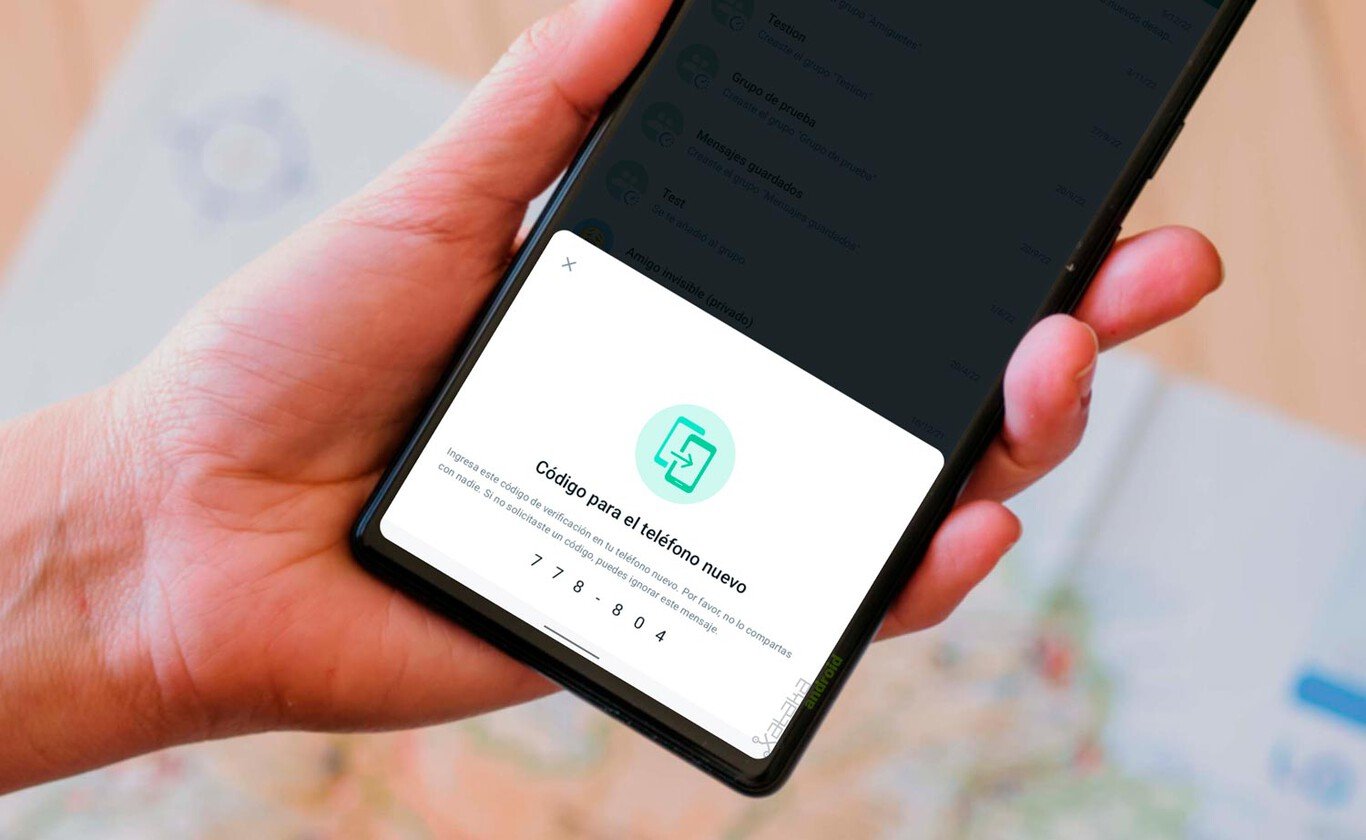
Abre el APK descargado desde Descargas. Pulsa “Instalar”. Acepta los permisos. Abre WhatsApp Plus. Introduce tu número. Recibe el código SMS (15-30 segundos). Verifica el código. WhatsApp Plus detecta automáticamente el backup del paso 1 y pregunta “¿Restaurar?”. Pulsa “Sí”. El restore toma 30-60 segundos.

Tiempo total: 3 minutos 50 segundos

Con todas las etapas, la instalación completa toma menos de 4 minutos en una conexión 4G/WiFi típica. Los chats, multimedia y configuraciones se preservan al 100%.

Errores comunes

  • Backup no detectado: si el restore no detecta el backup, verifica que /sdcard/WhatsApp/Databases/ existe. Si no, repite el Paso 1.
  • Código SMS no llega: espera 60 segundos y solicita “Reenviar”. Si persiste, prueba con verificación por llamada.
  • App crashea al abrir: probablemente Android <5.0. WhatsApp Plus requiere Android 5.0 (Lollipop) mínimo.

Para descargar WhatsApp Plus v18.80, visita la página oficial.

Versiones de WhatsApp Plus 2026: historial APK desde 2012

Historial completo de versiones WhatsApp Plus (2012-2026)

WhatsApp Plus es uno de los MODs Android más longevos del ecosistema. Esta es la cronología completa de versiones desde su primer lanzamiento en 2012 hasta la actual v18.80 de mayo 2026.

2012-2015: La era pionera

  • v1.0 (mayo 2012): primer release de AlexMods. Funciones básicas: cambio de color, ocultar línea.
  • v3.0 (octubre 2013): introduce sistema de temas custom.
  • v5.0 (junio 2014): primer Anti-Ban (Gen 1.0).
  • v6.0 (febrero 2015): añade videollamadas.

2016-2019: Madurez técnica

  • v7.0 (enero 2016): Anti-Ban Gen 2.0.
  • v8.0 (septiembre 2017): soporte multidispositivo.
  • v9.0 (junio 2018): Anti-Ban Gen 3.0.
  • v11.0 (enero 2019): 30 colores predefinidos.

2020-2023: Auge masivo

  • v13.0 (marzo 2020): 50 millones de descargas acumuladas.
  • v14.0 (septiembre 2020): backup encriptado.
  • v15.0 (febrero 2021): traducción in-line 12 idiomas.
  • v16.0 (octubre 2022): Anti-Ban Gen 3.5.
  • v17.0 (mayo 2023): 100 millones de descargas.

2024-2026: Era actual

  • v18.0 (enero 2024): Anti-Ban Gen 4.0.
  • v18.50 (julio 2024): rediseño Material You.
  • v18.65 (diciembre 2024): traducción 20 idiomas.
  • v18.70 (febrero 2026): Anti-Ban Gen 4.1.
  • v18.80 (mayo 2026): ACTUAL. Anti-Ban Gen 4.2, 65 colores, 700+ temas.

Versiones legacy descargables

Por compatibilidad con dispositivos Android antiguos, AlexMods mantiene disponibles algunas versiones legacy:

  • v17.0: compatible con Android 4.4-7.0.
  • v18.0: compatible con Android 8.0+.
  • v18.70: penúltima estable.
  • v18.80: actual recomendada.

Cuál descargar

Para 95% de usuarios la recomendación es v18.80 (la actual). Solo descargar versiones legacy si tienes Android <5.0 (poco común en 2026).

Para descargar la versión recomendada v18.80 o versiones legacy, visita la página de descarga.

WhatsApp Plus Premium vs MOD 2026: Diferencias y Cuál Elegir

Meta anunció “WhatsApp Plus” como suscripción premium oficial. NO es el MOD que conoces.

WhatsApp Plus Premium de Meta: qué es

WhatsApp Plus Premium es un plan de suscripción mensual de Meta, revelado en marzo 2026. Aún NO está disponible.

Incluirá: personalización básica, 14 iconos, fijar 20 chats, stickers premium y tonos personalizados.

Tabla comparativa: MOD vs Premium

CaracterísticaMOD v18.80Premium
PrecioGratisSuscripción
Temas4,200+Colores básicos
Modo Fantasma3 nivelesNo
Multi-cuentaNo
Riesgo baneoBajoNinguno
iOSNo

¿Cuál elegir?

MOD: personalización total, Modo Fantasma, gratis, solo Android.

Premium: sin riesgo de baneo, iPhone, soporte oficial (cuando salga).

¿El MOD desaparecerá?

No. Premium ofrece personalización muy limitada. Mientras no tenga Modo Fantasma ni multi-cuenta, el MOD sigue siendo superior en funciones.

Guías relacionadas

¿Qué sabemos de WhatsApp Plus Premium hasta ahora?

Desde que WABetaInfo reveló el plan en marzo de 2026, la información ha ido llegando en partes. Esto es lo confirmado hasta marzo de 2026:

  • Nombre oficial: “WhatsApp Plus” — Meta eligió deliberadamente el mismo nombre que el MOD más famoso
  • Modelo: Suscripción mensual opcional. WhatsApp seguirá siendo gratuito para todos
  • Funciones confirmadas: Personalización de tema, 14 iconos de app, fijar 20 chats, stickers exclusivos, tonos personalizados
  • Funciones NO confirmadas: No hay indicios de Modo Fantasma, anti-eliminación de mensajes ni multi-cuenta
  • Plataformas: Android e iOS desde el inicio
  • Precio: No revelado. Se especula entre $1-5 USD/mes basándose en Meta Verified ($12/mes)

¿Por qué Meta usa el nombre “WhatsApp Plus”?

La decisión de Meta de llamar a su suscripción “WhatsApp Plus” no es casualidad. Es una estrategia directa para capturar las búsquedas de usuarios que buscan el MOD. Cuando alguien busca “WhatsApp Plus” en Google, Meta quiere que encuentre su producto oficial, no el MOD de AlexMods.

Esto podría tener consecuencias para el MOD:

  1. SEO competition: Los resultados de búsqueda se dividirán entre el MOD y el servicio oficial
  2. Confusión de usuarios: Nuevos usuarios podrían confundir ambos productos
  3. Intensificación de baneos: Con un producto de pago en juego, Meta tiene más incentivo para combatir el MOD gratuito

Impacto en los usuarios actuales del MOD

Si ya usas WhatsApp Plus MOD (v18.80 de AlexMods), estos son los escenarios posibles:

  • Escenario optimista: Meta se enfoca en su producto y reduce los baneos del MOD para no alienar usuarios
  • Escenario pesimista: Meta intensifica los baneos para forzar migración al Premium de pago
  • Escenario más probable: Baneos graduales con período de gracia, similar a lo que hizo Spotify con los MODs

En cualquier caso, mantener tu MOD actualizado a la última versión v18.80 es la mejor protección. El anti-ban triple capa de AlexMods ha demostrado ser efectivo incluso ante las medidas más agresivas de Meta.

Timeline esperado

Fecha estimadaEvento
Marzo 2026Revelado por WABetaInfo (actual)
Q2 2026Beta privada en mercados selectos
Q3 2026Lanzamiento público gradual
Q4 2026Disponible globalmente

Guías relacionadas de WhatsApp Plus 2026

Funciones que el MOD tiene y Premium NO tendrá

Basándonos en la información filtrada y confirmada, estas funciones del MOD v18.80 probablemente nunca estarán en Premium:

  • Modo Fantasma: Meta no tiene incentivo para que ocultes tu actividad — quiere datos de uso
  • Anti-eliminación: Va en contra de la filosofía de “mensajes que desaparecen” de WhatsApp
  • Envío de archivos 700MB: Los servidores de Meta no soportarían este volumen a escala
  • Multi-cuenta nativa: Meta prefiere que uses WhatsApp Business como segunda cuenta (generando datos para anuncios)
  • Bloqueo por chat con PIN: La versión oficial solo ofrece bloqueo biométrico de toda la app

Estas limitaciones son estructurales. Un servicio oficial de Meta nunca ofrecerá funciones que reduzcan sus datos de usuario o sobrecarguen su infraestructura.

Opiniones de expertos sobre el futuro del MOD

La comunidad de desarrolladores en XDA Developers y los canales de Telegram de AlexMods coinciden: el MOD no va a desaparecer. La historia muestra que cada intento de WhatsApp por competir con los MODs ha terminado fortaleciendo la comunidad.

Cuando WhatsApp añadió fondos de chat, el MOD ya tenía miles de temas. Cuando añadió mensajes temporales, el MOD ya tenía eso y más (anti-eliminación). El Premium de Meta será otra respuesta tardía que no cubre las necesidades reales de los usuarios avanzados.

Sin embargo, lo que SÍ puede cambiar es la agresividad de los baneos. Con dinero en juego (suscripciones Premium), Meta tiene incentivo financiero real para combatir el MOD gratuito. Por eso, mantener siempre la última versión con anti-ban actualizado es más importante que nunca.

Conclusión: ¿cuál te conviene en 2026?

Si ya usas WhatsApp Plus MOD y estás satisfecho, no hay razón para cambiar. Premium no ofrece nada que el MOD no tenga (y le faltan muchas cosas). Si eres usuario de iPhone o simplemente no quieres riesgos, espera al lanzamiento de Premium.

Lo más inteligente: usa el MOD ahora y evalúa Premium cuando esté disponible. Con la función de doble cuenta, podrías incluso probar ambos simultáneamente con números diferentes.

Cómo crear stickers personalizados con IA en WhatsApp

Actualización marzo 2026: WhatsApp Plus v18.80 ahora incluye generación de stickers con IA usando el motor de Gemini, directamente desde la app.

Guías relacionadas de WhatsApp Plus 2026

WhatsApp, desde su lanzamiento en el año 2009, se ha transformado en nuestra herramienta de comunicación diaria, y los stickers son la sal y pimienta de nuestras conversaciones. Pero, ¿qué tal si pudiéramos llevar estos stickers al siguiente nivel con un toque de magia tecnológica? La inteligencia artificial (IA) ha dado pasos agigantados en cuestión de desarrollo pero también ha dado grandes para en términos de comunicación entre seres humanos debido a que podemos expresarnos de una forma más personal a través de los chats.

Los stickers forman parte de la cultura comunicacional de las personas

Imagina poder crear stickers únicos que capturen perfectamente ese momento gracioso con tus amigos o esa expresión que solo tu equipo de trabajo entendería. Con herramientas de IA, ahora es posible quitar fondo imagen en segundos o incluso generar diseños completamente nuevos desde cero. Y no te preocupes por la calidad, porque también puedes mejorar calidad de imagen para que tus stickers se vean nítidos en cualquier dispositivo.

¿Por qué los stickers personalizados son el nuevo “must-have”?

¿No te ha pasado que quieres dar una respuesta rápida a tus amigos pero no encuentras las palabras adecuadas y además de eso no tienes mucho tiempo para responder? Los stickers personalizados son como ese amigo ingenioso que siempre tiene el comentario perfecto para cada situación. Los stickers te permiten:

  • Expresar tu personalidad única
  • Hacer reír a tus amigos con inside jokes visuales
  • Dar vida a tus conversaciones de trabajo (¡sí, incluso esas!)
  • Crear una identidad de marca si tienes un negocio
Crear stickers con WhatsApp con IA
Convierte una imagen de tu galería en un sticker en pocos pasos

La IA: Tu compañero creativo en la fabricación de stickers

La IA no es solo para robots y científicos locos. Ahora, es tu aliado secreto para crear stickers para WhatsApp que dejarán a todos con la boca abierta. Mira lo que puede hacer:

Magia de IA¿Qué hace?Resultado asombroso
Generador de imágenesConvierte tus ideas locas en realidad visualUn sticker de tu gato vestido como astronauta (porque, ¿por qué no?)
Editor automáticoArregla tus fotos sin que seas un experto en PhotoshopTu selfie convertida en un sticker de caricatura perfecto
Reconocimiento de objetosExtrae elementos específicos de una imagenSolo tu cara sonriente de esa foto grupal, lista para sticker

¿Pero cómo creo stickers personalizados?

Pasos para crear tus propios stickers con superpoderes de IA

  1. Lluvia de ideas con IA: Usa ChatGPT para que te sugiera conceptos locos de stickers.
  2. Genera tu obra maestra: Herramientas como DALL-E pueden crear imágenes basadas en tus descripciones.
  3. Limpia tu creación: Utiliza IA para quitar fondos no deseados y dejar solo lo esencial.
  4. Dale tu toque personal: Ajusta colores, añade texto o combina elementos para hacerlo único.
  5. ¡A animar!: Si quieres ir más allá, usa IA para dar vida a tu sticker estático.

La revolución de los stickers: Cómo la IA está transformando la comunicación visual en WhatsApp

En la era de la comunicación instantánea, los stickers se han convertido en un lenguaje universal, capaz de transmitir emociones y mensajes de una manera que las palabras a veces no pueden. Con la llegada de la inteligencia artificial (IA), la creación de stickers personalizados para WhatsApp ha alcanzado nuevos niveles de creatividad y accesibilidad. En este artículo, exploraremos cómo la IA está revolucionando el mundo de los stickers, ofreciendo herramientas poderosas, consejos prácticos y visiones del futuro que te inspirarán a crear tus propios stickers únicos y memorables.

Herramientas de IA que harán que tus stickers brillen

La tecnología ha puesto a nuestra disposición un arsenal de herramientas mágicas para la creación de stickers. Estas aplicaciones y plataformas impulsadas por IA no solo facilitan el proceso creativo, sino que también abren un mundo de posibilidades para aquellos que no se consideran artistas tradicionales. Veamos algunas de las herramientas más destacadas:

Canva: El navajero suizo del diseño, ahora con superpoderes de IA

Canva: Cómo crear stickers personalizados
Canva te permite poder crear stickers personalizados con sus herramientas personalizadas AI

Canva ha evolucionado de ser una simple herramienta de diseño a una plataforma completa con funciones de IA integradas, convirtiéndola en un recurso invaluable para la creación de stickers.

  • Funciones destacadas:
    • Generación de imágenes con IA
    • Eliminación de fondos
    • Herramientas de edición intuitivas
  • Cómo aprovecharlo: Usa las plantillas de stickers prediseñadas y personalízalas con la función de IA para texto a imagen.
  • Consejo de experto: Explora la función “Estilos mágicos” de Canva para transformar tus diseños con un solo clic.

DALL-E 2: El genio de la lámpara digital

Desarrollado por OpenAI, es como tener un genio artístico a tu disposición. Esta herramienta de IA puede generar imágenes asombrosamente detalladas y creativas a partir de descripciones textuales.

  • Cómo usarlo para stickers: Describe el sticker que imaginas, por ejemplo, “un gato astronauta comiendo pizza en la luna”, y DALL-E 2 lo creará para ti.

Remove.bg: El mago del fondo transparente

Herramienta esencial en el kit de cualquier creador de stickers. Su capacidad para eliminar fondos de imágenes de forma rápida y precisa es casi mágica.

  • Cómo usarlo: Sube tu imagen y, en segundos, obtén una versión con fondo transparente, lista para convertirse en sticker.

Consejos para que tus stickers sean los más cool del grupo

Crear stickers no se trata solo de utilizar las herramientas adecuadas; también requiere estrategia y creatividad. Aquí tienes algunos consejos para elevar tus stickers al siguiente nivel:

1. Calidad ante todo: Un buen sticker vale por mil palabras

Cómo crear stickers de WhatsApp
  • Resolución: Asegúrate de que tus stickers tengan al menos 512×512 píxeles para una visualización óptima.
  • Claridad: El mensaje o la emoción del sticker debe ser inmediatamente reconocible.
  • Consejo de pro: Usa vectores cuando sea posible para mantener la nitidez en diferentes tamaños.

2. Mantén un estilo: Crea una “familia” de stickers reconocible

  • Coherencia: Desarrolla un estilo visual distintivo que se mantenga en todos tus stickers.
  • Paleta de colores: Elige una paleta de colores y adhiérete a ella para crear una identidad visual fuerte.
  • Idea creativa: Crea una serie de stickers basados en un personaje o tema recurrente.

3. Sé original: Evita problemas de copyright y deja volar tu creatividad

  • Inspiración vs. Copia: Inspírate en tendencias, pero añade tu toque personal.
  • Recursos libres: Utiliza bancos de imágenes y recursos de dominio público como base para tus creaciones.
  • Consejo legal: Familiarízate con las leyes de derechos de autor en tu región para evitar problemas.

4. Piensa en todos los dispositivos: Compatibilidad universal

  • Prueba en múltiples plataformas: Asegúrate de que tus stickers se vean bien tanto en iOS como en Android.
  • Tamaño y peso: Mantén el tamaño del archivo por debajo de 100 KB para una carga rápida.
  • Truco técnico: Usa formatos como WebP para mantener la calidad con tamaños de archivo reducidos.

5. Prueba con tu público: Tus amigos son tu mejor focus group

  • Feedback temprano: Comparte tus stickers con amigos antes de finalizarlos.
  • Iteración: No temas hacer ajustes basados en las reacciones y comentarios recibidos.
  • Métrica de éxito: Observa cuáles de tus stickers se comparten más y analiza por qué.
Cómo crear stickers personalizados
Crea experiencias como stickers

Tu creatividad + IA = Stickers increíbles

Crear stickers personalizados con IA para WhatsApp es más que una tendencia; es una forma de expresión personal en la era digital. Con las herramientas y tips que te hemos proporcionado, estás equipado para crear stickers que no solo harán reír a tus amigos, sino que también podrían ser el próximo gran hit viral en tus grupos de WhatsApp.

La magia verdadera ocurre cuando combinas el poder de la IA con tu toque personal único. Cada sticker que creas es una oportunidad de expresar tu creatividad, humor y perspectiva única del mundo. Ya sea que estés buscando hacer reír a tus amigos, transmitir un mensaje poderoso o simplemente añadir un poco de color a tus conversaciones diarias, los stickers personalizados son tu lienzo digital.

Pasos finales para lanzar tus stickers al mundo:

  1. Crea un paquete temático: Agrupa tus stickers en conjuntos coherentes de 10 a 30 stickers.
  2. Prueba exhaustivamente: Asegúrate de que tus stickers se vean bien en diferentes dispositivos y fondos de chat.
  3. Comparte con el mundo: Utiliza las herramientas de WhatsApp para crear y compartir tu paquete de stickers.
  4. Recoge feedback: Presta atención a cuáles de tus stickers son más populares y por qué.
  5. Itera y mejora: La creación de stickers es un proceso continuo. No temas experimentar y evolucionar tu estilo.

Recuerda, cada gran movimiento cultural comenzó con una idea simple. Tus stickers podrían ser el próximo fenómeno que cambie la forma en que las personas se comunican en línea. Así que, ¿qué esperas? Es hora de ponerse creativo y llenar el mundo (o al menos tus chats de WhatsApp) con tus creaciones únicas y brillantes.

La revolución de los stickers está aquí, y tú tienes el poder de ser parte de ella. Con la IA como tu aliada y tu imaginación como guía, el único límite es el cielo. ¡Adelante, crea, comparte y deja tu marca en el universo digital de los stickers!al menos tus chats) de stickers asombrosos. ¡A crear se ha dicho!

Cómo instalar WhatsApp Plus APK en PC con LD Player

Actualización marzo 2026: LD Player 10 es totalmente compatible con WhatsApp Plus v18.80. Rendimiento mejorado un 40%.

Guías relacionadas de WhatsApp Plus 2026

1. ¿Por qué Instalar WhatsApp Plus en PC?

Instalar WhatsApp Plus en tu ordenador ofrece varias ventajas significativas que pueden mejorar tu experiencia de comunicación diaria:

  • Mayor comodidad para escribir mensajes largos: El teclado físico de tu PC facilita la redacción de textos extensos, lo que resulta especialmente útil para conversaciones profesionales o académicas.
  • Multitarea eficiente: Puedes mantener tus conversaciones activas mientras trabajas en otros programas, aumentando tu productividad.
  • Acceso a funciones exclusivas: Disfrutarás de todas las características adicionales que ofrece WhatsApp Plus como mod, incluyendo opciones avanzadas de personalización y privacidad.
  • Sincronización entre dispositivos: Mantén tus conversaciones actualizadas entre tu teléfono móvil y tu ordenador, facilitando la continuidad de tus comunicaciones.
  • Mejor visualización: La pantalla más grande de tu PC permite ver imágenes, videos y documentos con mayor claridad.

2. Requisitos Previos

Antes de comenzar la instalación, asegúrate de que tu PC cumple con estos requisitos mínimos para garantizar un funcionamiento óptimo:

  • Sistema operativo: Windows 7/8/8.1/10/10 Pro/11
  • Procesador: Intel o AMD de doble núcleo con soporte para virtualización
  • Memoria RAM: Mínimo 4 GB (recomendado 8 GB o más)
  • Espacio en disco: Al menos 2 GB libres para la instalación
  • Tarjeta gráfica: Compatible con DirectX 11 o superior
  • Conexión a Internet: Estable y de buena velocidad

Además, es recomendable verificar que la virtualización esté habilitada en la BIOS de tu ordenador, ya que esto mejorará significativamente el rendimiento del emulador.

3. Pasos para Instalar WhatsApp Plus en PC con LD Player

Sigue estas instrucciones detalladas para instalar WhatsApp Plus en tu ordenador utilizando el emulador LD Player:

3.1. Descarga e Instala LD Player

LD Player es un emulador de Android gratuito y de código abierto que ofrece un rendimiento excelente. Para instalarlo:

  1. Visita el sitio oficial de LD Player y descarga la última versión.
  2. Ejecuta el archivo descargado con permisos de administrador.
  3. Haz clic en “Sí” para permitir que la aplicación realice cambios en tu PC.
  4. En la pantalla de instalación, haz clic en “Instalar”.
  5. Espera unos minutos hasta que se complete la instalación. El tiempo puede variar dependiendo de la velocidad de tu ordenador.
  6. Una vez finalizada la instalación, el emulador se iniciará automáticamente.

3.2. Descarga el APK de WhatsApp Plus

Una vez instalado LD Player, necesitas obtener el archivo APK de WhatsApp Plus:

  1. Busca una fuente confiable para descargar el APK de WhatsApp Plus. Es importante verificar la reputación del sitio para evitar descargar software malicioso.
  2. Asegúrate de descargar la versión más reciente para disfrutar de todas las funciones y correcciones de seguridad.
  3. Guarda el archivo en una ubicación fácil de recordar, como tu escritorio o la carpeta de descargas.

3.3. Instala WhatsApp Plus en LD Player

Con LD Player instalado y el APK de WhatsApp Plus descargado, sigue estos pasos:

  1. Abre LD Player como administrador para evitar problemas de permisos.
  2. En el menú derecho, haz clic en el icono “APK” o usa el atajo Ctrl+3 para abrir el instalador de aplicaciones.
  3. Navega hasta la ubicación donde guardaste el APK de WhatsApp Plus.
  4. Selecciona el archivo y haz clic en “Abrir”.
  5. Confirma la instalación cuando LD Player lo solicite haciendo clic en “Instalar”.
  6. Espera a que se complete el proceso de instalación. Verás una barra de progreso durante este tiempo.
  7. Una vez finalizada la instalación, aparecerá el icono de WhatsApp Plus en la pantalla principal del emulador.

3.4. Configura WhatsApp Plus

Una vez instalado, es hora de configurar WhatsApp Plus para comenzar a utilizarlo:

  1. Abre WhatsApp Plus desde el menú de aplicaciones de LD Player haciendo clic en su icono.
  2. Acepta los términos y condiciones de uso.
  3. Introduce tu número de teléfono, incluyendo el código de país, y haz clic en “Siguiente”.
  4. WhatsApp enviará un código de verificación a tu teléfono móvil mediante SMS o llamada.
  5. Introduce el código de verificación recibido en LD Player.
  6. Completa tu perfil añadiendo tu nombre y una foto opcional.
  7. Si deseas restaurar tus conversaciones anteriores, el sistema te preguntará si quieres restaurar desde una copia de seguridad existente.

Una vez completados estos pasos, WhatsApp Plus estará listo para usar en tu PC a través de LD Player.

4. Ventajas de Usar WhatsApp Plus en PC con LD Player

Utilizar WhatsApp Plus en tu ordenador mediante LD Player ofrece numerosas ventajas que mejoran significativamente tu experiencia de usuario:

  • Rendimiento mejorado: LD Player ofrece un rendimiento superior a otros emuladores, con menor consumo de recursos y mayor velocidad de respuesta.
  • Interfaz intuitiva: El emulador cuenta con una interfaz fácil de usar incluso para usuarios no técnicos, con controles claros y opciones accesibles.
  • Compatibilidad: Funciona bien con la mayoría de las versiones de Windows, desde Windows 7 hasta Windows 11, adaptándose a diferentes configuraciones de hardware.
  • Funciones adicionales: Acceso a características exclusivas de WhatsApp Plus, como la posibilidad de ocultar tu estado en línea, personalizar la interfaz con temas, y enviar archivos de mayor tamaño.
  • Personalización avanzada: Puedes modificar prácticamente todos los aspectos visuales de la aplicación, desde colores y fuentes hasta iconos y fondos de pantalla.
  • Opciones de privacidad mejoradas: Control total sobre quién puede ver tu estado, última conexión, y confirmaciones de lectura.
  • Soporte para múltiples instancias: LD Player permite ejecutar varias instancias del emulador simultáneamente, lo que te permite gestionar múltiples cuentas de WhatsApp al mismo tiempo.

5. Personalización de WhatsApp Plus en PC

Una de las principales ventajas de WhatsApp Plus es la amplia gama de opciones de personalización que ofrece. Al utilizarlo en PC, puedes aprovechar estas funciones con mayor comodidad:

5.1. Cambiar Temas y Apariencia

WhatsApp Plus te permite personalizar completamente la apariencia de la aplicación:

  1. Abre WhatsApp Plus en LD Player.
  2. Toca los tres puntos en la esquina superior derecha para acceder al menú.
  3. Selecciona “Plus Settings” o “Configuración Plus”.
  4. Elige “Temas” o “Themes” para acceder a la biblioteca de temas disponibles.
  5. Puedes descargar temas adicionales o personalizar colores, fuentes y estilos según tus preferencias.

5.2. Configurar Opciones de Privacidad

WhatsApp Plus ofrece opciones de privacidad avanzadas que puedes configurar fácilmente:

  1. Accede a “Plus Settings” o “Configuración Plus”.
  2. Selecciona “Privacidad” o “Privacy”.
  3. Aquí podrás configurar opciones como ocultar tu estado en línea, desactivar las confirmaciones de lectura (ticks azules), y ocultar cuando estás escribiendo o grabando audio.
  4. También puedes establecer quién puede ver tu foto de perfil, estado y última conexión de forma más granular que en la versión oficial.

6. Precauciones y Consideraciones

Es importante tener en cuenta algunos aspectos al usar WhatsApp Plus en tu PC:

6.1. Riesgo de Baneo

WhatsApp no aprueba oficialmente el uso de versiones modificadas como WhatsApp Plus. Existe el riesgo de que tu cuenta sea temporalmente suspendida o baneada si se detecta que estás utilizando una versión no oficial. Para minimizar este riesgo:

  • Utiliza versiones “anti-ban” de WhatsApp Plus, diseñadas para reducir la probabilidad de detección.
  • Evita el uso excesivo de funciones que no están disponibles en la versión oficial.
  • Mantén tu aplicación actualizada con las últimas versiones, que suelen incluir mejoras en la protección contra baneos.

6.2. Seguridad y Privacidad

Al utilizar versiones modificadas, es importante considerar aspectos de seguridad:

  • Asegúrate de descargar WhatsApp Plus únicamente de fuentes confiables para evitar malware o software malicioso.
  • Ten en cuenta que las versiones modificadas no ofrecen las mismas garantías de cifrado y seguridad que la versión oficial.
  • Evita compartir información sensible o confidencial a través de WhatsApp Plus.

6.3. Actualizaciones y Mantenimiento

A diferencia de la versión oficial, WhatsApp Plus requiere un mantenimiento más activo por parte del usuario:

  • Las actualizaciones no son automáticas, por lo que deberás estar atento a nuevas versiones.
  • Para actualizar, generalmente necesitarás desinstalar la versión anterior e instalar la nueva, lo que puede requerir realizar copias de seguridad de tus conversaciones.
  • Es recomendable verificar periódicamente si hay actualizaciones disponibles para mantener la compatibilidad y seguridad.

7. Solución de Problemas Comunes

Al utilizar WhatsApp Plus en PC con LD Player, podrías encontrarte con algunos problemas. Aquí te ofrecemos soluciones a los más frecuentes:

7.1. El Emulador va Lento o se Cierra Inesperadamente

  • Solución 1: Asegúrate de que la virtualización esté habilitada en la BIOS de tu ordenador.
  • Solución 2: Aumenta la memoria RAM asignada al emulador desde la configuración de LD Player.
  • Solución 3: Cierra aplicaciones en segundo plano que consuman muchos recursos.
  • Solución 4: Actualiza los controladores gráficos de tu ordenador.

7.2. Problemas con la Verificación del Número

  • Solución 1: Asegúrate de tener una buena conexión a Internet.
  • Solución 2: Verifica que has introducido correctamente el código de país y tu número de teléfono.
  • Solución 3: Si no recibes el SMS, selecciona la opción de llamada para recibir el código por vía telefónica.
  • Solución 4: Espera al menos 10 minutos antes de solicitar un nuevo código de verificación.

7.3. WhatsApp Plus No Inicia o se Cierra Inmediatamente

  • Solución 1: Desinstala y vuelve a instalar WhatsApp Plus.
  • Solución 2: Verifica que estás utilizando una versión compatible con tu emulador.
  • Solución 3: Reinicia LD Player y tu ordenador.
  • Solución 4: Borra la caché y los datos de la aplicación desde la configuración del emulador.

8. Alternativas a LD Player

Aunque LD Player es una excelente opción para ejecutar WhatsApp Plus en PC, existen otras alternativas que podrías considerar:

8.1. BlueStacks

BlueStacks es uno de los emuladores de Android más populares y cuenta con una interfaz amigable y buen rendimiento. Es una alternativa sólida a LD Player, aunque puede requerir más recursos del sistema.

8.2. NoxPlayer

NoxPlayer es otro emulador potente que ofrece buena compatibilidad con aplicaciones de mensajería como WhatsApp Plus. Destaca por su estabilidad y opciones de personalización.

8.3. MEmu Play

MEmu Play es conocido por su rendimiento optimizado y su compatibilidad con una amplia gama de juegos y aplicaciones Android. Ofrece una experiencia fluida para ejecutar WhatsApp Plus.

Conclusión

Instalar WhatsApp Plus en tu PC utilizando LD Player es un proceso relativamente sencillo que te permite disfrutar de las funciones avanzadas de esta versión modificada en la comodidad de tu ordenador. La combinación de un teclado físico, una pantalla más grande y las características mejoradas de WhatsApp Plus puede transformar significativamente tu experiencia de mensajería.

Siguiendo los pasos detallados en esta guía, podrás configurar y utilizar WhatsApp Plus en poco tiempo, mejorando tu experiencia de mensajería y productividad. El emulador LD Player ofrece un rendimiento excelente y una interfaz intuitiva que facilita la instalación y el uso de aplicaciones Android en tu PC.

Recuerda siempre priorizar la seguridad de tu información y considerar los riesgos asociados con el uso de aplicaciones no oficiales. Con el uso responsable, WhatsApp Plus puede ser una excelente herramienta para mejorar tu comunicación diaria, ofreciendo un nuevo aspecto, funciones de privacidad mejoradas y un nivel superior de personalización.

Cómo Instalar WhatsApp Plus en PC con BlueStacks

Actualización marzo 2026: BlueStacks 6 soporta WhatsApp Plus v18.80 sin problemas. Usa la versión Pie (Android 9) para mejor compatibilidad.

Guías relacionadas de WhatsApp Plus 2026

1. ¿Qué es un Emulador de Android?

Antes de comenzar con la instalación, es importante entender qué es un emulador de Android y cómo funciona:

  • Definición: Un emulador es un software que crea un entorno virtual que simula un dispositivo Android completo en tu ordenador.
  • Funcionalidad: Permite ejecutar aplicaciones y juegos diseñados para Android directamente en tu PC, como si estuvieras usando un smartphone o tablet.
  • Accesibilidad: No requiere conocimientos técnicos avanzados para su instalación y uso, lo que lo hace accesible para la mayoría de los usuarios.
  • Versatilidad: Además de aplicaciones de mensajería como WhatsApp Plus, permite utilizar juegos, redes sociales y otras aplicaciones de Android en una pantalla más grande.

BlueStacks es uno de los emuladores de Android más populares debido a su facilidad de uso, rendimiento optimizado y compatibilidad con una amplia gama de aplicaciones. Su interfaz intuitiva lo hace ideal para usuarios que desean instalar mods de WhatsApp como WhatsApp Plus en sus ordenadores.

2. Requisitos para Instalar WhatsApp Plus en PC

Antes de proceder con la instalación, asegúrate de que tu ordenador cumple con los siguientes requisitos mínimos para garantizar un funcionamiento óptimo:

2.1. Requisitos de Hardware

  • Procesador: Intel o AMD multi-core (preferiblemente con soporte para virtualización)
  • RAM: Mínimo 4 GB (recomendado 8 GB o más para un rendimiento fluido)
  • Espacio en Disco: Al menos 5 GB disponibles para la instalación y funcionamiento
  • Tarjeta Gráfica: Cualquier tarjeta gráfica compatible con DirectX 11 o superior

2.2. Requisitos de Software

  • Sistema Operativo: Windows 7, 8, 8.1, 10 o 11 (versiones de 64 bits recomendadas)
  • Cuenta de Administrador: Necesaria para la instalación y configuración
  • Controladores Gráficos: Actualizados a la última versión (Microsoft o fabricante del chipset)
  • Conexión a Internet: Estable y de buena velocidad para la descarga e instalación

2.3. Configuración Recomendada

Para obtener el mejor rendimiento posible, se recomienda:

  • Habilitar la virtualización en la BIOS/UEFI de tu ordenador (VT-x para Intel o AMD-V para AMD)
  • Desactivar cualquier software antivirus durante la instalación (puedes reactivarlo después)
  • Cerrar aplicaciones que consuman muchos recursos antes de ejecutar BlueStacks

3. Pasos para Instalar WhatsApp Plus en PC con BlueStacks

Sigue estas instrucciones detalladas para instalar WhatsApp Plus en tu ordenador utilizando el emulador BlueStacks:

3.1. Descarga e Instala BlueStacks

  1. Visita el sitio oficial de BlueStacks (www.bluestacks.com) y descarga la última versión de BlueStacks 5.
  2. Ejecuta el archivo descargado con permisos de administrador.
  3. Haz clic en “Instalar ahora” para iniciar la instalación con la configuración predeterminada, o selecciona “Personalizar instalación” si deseas cambiar la ubicación de instalación.
  4. Espera a que se complete el proceso de descarga e instalación. Esto puede tardar varios minutos dependiendo de la velocidad de tu conexión a Internet y el rendimiento de tu PC.
  5. Una vez finalizada la instalación, BlueStacks se iniciará automáticamente.

3.2. Configura BlueStacks

  1. Al iniciar BlueStacks por primera vez, se te pedirá que inicies sesión con una cuenta de Google. Este paso es necesario para acceder a Google Play Store.
  2. Introduce tu cuenta de Gmail existente o crea una nueva si no tienes.
  3. Acepta los términos y condiciones de Google.
  4. Completa la configuración inicial siguiendo las instrucciones en pantalla.
  5. Una vez en la pantalla principal de BlueStacks, familiarízate con la interfaz. Verás un entorno similar al de un dispositivo Android.

3.3. Descarga WhatsApp Plus APK

Para instalar WhatsApp Plus, necesitarás descargar su archivo APK desde una fuente confiable:

  1. Utilizando el navegador de tu PC (no el de BlueStacks), busca una fuente confiable para descargar la última versión de WhatsApp Plus.
  2. Asegúrate de que estás descargando una versión actualizada y segura. Verifica la reputación del sitio y lee comentarios de otros usuarios si es posible.
  3. Descarga el archivo APK y guárdalo en una ubicación fácil de recordar en tu PC, como el escritorio o la carpeta de descargas.
  4. Es recomendable escanear el archivo con tu antivirus antes de instalarlo para garantizar su seguridad.

3.4. Instala WhatsApp Plus en BlueStacks

  1. En BlueStacks, localiza el icono de “Instalar APK” en la barra lateral derecha o en el menú principal.
  2. Haz clic en este icono y se abrirá un explorador de archivos.
  3. Navega hasta la ubicación donde guardaste el archivo APK de WhatsApp Plus.
  4. Selecciona el archivo y haz clic en “Abrir”.
  5. BlueStacks comenzará a instalar WhatsApp Plus automáticamente. Aparecerá una barra de progreso durante la instalación.
  6. Una vez completada la instalación, verás el icono de WhatsApp Plus en la pantalla de inicio de BlueStacks.

3.5. Configura WhatsApp Plus

Ahora es el momento de configurar WhatsApp Plus para comenzar a utilizarlo:

  1. Haz clic en el icono de WhatsApp Plus en BlueStacks para abrir la aplicación.
  2. Acepta los términos y condiciones de uso.
  3. Introduce tu número de teléfono, incluyendo el código de país, y haz clic en “Siguiente”.
  4. WhatsApp enviará un código de verificación a tu teléfono móvil mediante SMS o llamada.
  5. Introduce el código de verificación recibido en BlueStacks.
  6. Completa tu perfil añadiendo tu nombre y una foto opcional.
  7. Si deseas restaurar tus conversaciones anteriores, el sistema te preguntará si quieres restaurar desde una copia de seguridad existente.

¡Felicidades! Ahora tienes WhatsApp Plus instalado y configurado en tu PC utilizando BlueStacks. Puedes comenzar a disfrutar de todas sus funciones adicionales y personalización avanzada.

4. Personalización de WhatsApp Plus en BlueStacks

Una de las principales ventajas de WhatsApp Plus es la amplia gama de opciones de personalización que ofrece. A continuación, te mostramos cómo aprovechar estas funciones en BlueStacks:

4.1. Cambiar Temas y Apariencia

WhatsApp Plus te permite personalizar completamente la apariencia de la aplicación:

  1. Abre WhatsApp Plus en BlueStacks.
  2. Toca los tres puntos en la esquina superior derecha para acceder al menú.
  3. Selecciona “Plus Settings” o “Configuración Plus”.
  4. Elige “Temas” o “Themes” para acceder a la biblioteca de temas disponibles.
  5. Puedes descargar temas adicionales o personalizar colores, fuentes y estilos según tus preferencias.

4.2. Configurar Opciones de Privacidad

WhatsApp Plus ofrece opciones de privacidad avanzadas que puedes configurar fácilmente:

  1. Accede a “Plus Settings” o “Configuración Plus”.
  2. Selecciona “Privacidad” o “Privacy”.
  3. Aquí podrás configurar opciones como ocultar tu estado en línea, desactivar las confirmaciones de lectura (ticks azules), y ocultar cuando estás escribiendo o grabando audio.
  4. También puedes establecer quién puede ver tu foto de perfil, estado y última conexión de forma más granular que en la versión oficial.

4.3. Funciones Exclusivas de WhatsApp Plus

Explora otras funciones exclusivas que ofrece WhatsApp Plus:

  • Envío de archivos grandes: Puedes enviar videos, imágenes y documentos de mayor tamaño que en la versión oficial.
  • Ver mensajes eliminados: WhatsApp Plus permite recuperar y ver mensajes que otros usuarios han eliminado.
  • Personalización de notificaciones: Configura tonos y vibraciones específicas para diferentes contactos y grupos.
  • Bloqueo de chats: Protege conversaciones específicas con contraseña o patrón.

5. Ventajas de Usar WhatsApp Plus en PC

Utilizar WhatsApp Plus en tu ordenador mediante BlueStacks ofrece numerosas ventajas que mejoran significativamente tu experiencia de usuario:

5.1. Comodidad y Productividad

  • Escritura más rápida: El teclado físico de tu PC facilita la redacción de mensajes largos, lo que resulta especialmente útil para conversaciones profesionales o académicas.
  • Multitarea eficiente: Puedes mantener tus conversaciones activas mientras trabajas en otros programas, aumentando tu productividad.
  • Mejor visualización: La pantalla más grande de tu PC permite ver imágenes, videos y documentos con mayor claridad.
  • Gestión de archivos simplificada: Es más fácil compartir archivos entre WhatsApp Plus y otras aplicaciones de tu ordenador.

5.2. Funcionalidades Mejoradas

  • Acceso a funciones exclusivas: Disfrutarás de todas las características adicionales que ofrece WhatsApp Plus como mod, incluyendo opciones avanzadas de personalización y privacidad.
  • Rendimiento optimizado: BlueStacks está diseñado para ofrecer un rendimiento fluido, lo que resulta en una experiencia de usuario mejorada.
  • Compatibilidad con periféricos: Puedes utilizar mouse, teclado y otros dispositivos para interactuar con la aplicación de manera más eficiente.
  • Capturas de pantalla y grabación: BlueStacks facilita la captura de pantalla y grabación de video de tus conversaciones cuando sea necesario.

6. Optimización del Rendimiento de BlueStacks

Para asegurar que WhatsApp Plus funcione de manera óptima en BlueStacks, considera estas recomendaciones:

6.1. Ajustes de Rendimiento

  1. Abre BlueStacks y haz clic en el icono de configuración (engranaje) en la barra lateral.
  2. Selecciona la pestaña “Rendimiento” o “Performance”.
  3. Ajusta la asignación de CPU y RAM según las capacidades de tu ordenador:
    • Para ordenadores de gama alta: Asigna 4 núcleos de CPU y 4 GB de RAM.
    • Para ordenadores de gama media: Asigna 2-3 núcleos de CPU y 2-3 GB de RAM.
    • Para ordenadores de gama baja: Asigna 1-2 núcleos de CPU y 1-2 GB de RAM.
  4. Establece la resolución de pantalla en un valor equilibrado (por ejemplo, 1600×900) para obtener un buen rendimiento sin sacrificar la calidad visual.
  5. Habilita la aceleración de gráficos si tu tarjeta gráfica lo permite.

6.2. Mantenimiento Regular

Para mantener BlueStacks funcionando de manera óptima:

  • Limpia regularmente la caché de BlueStacks desde la configuración.
  • Mantén BlueStacks actualizado a la última versión.
  • Desinstala aplicaciones que no utilices para liberar espacio.
  • Reinicia BlueStacks periódicamente para liberar memoria.

7. Precauciones y Consideraciones

Es importante tener en cuenta algunos aspectos al usar WhatsApp Plus en tu PC:

7.1. Riesgo de Baneo

WhatsApp no aprueba oficialmente el uso de versiones modificadas como WhatsApp Plus. Existe el riesgo de que tu cuenta sea temporalmente suspendida o baneada si se detecta que estás utilizando una versión no oficial. Para minimizar este riesgo:

  • Utiliza versiones “anti-ban” de WhatsApp Plus, diseñadas para reducir la probabilidad de detección.
  • Evita el uso excesivo de funciones que no están disponibles en la versión oficial.
  • Mantén tu aplicación actualizada con las últimas versiones, que suelen incluir mejoras en la protección contra baneos.
  • No envíes mensajes masivos o spam, ya que esto puede aumentar las probabilidades de ser detectado.

7.2. Seguridad y Privacidad

Al utilizar versiones modificadas, es importante considerar aspectos de seguridad:

  • Asegúrate de descargar WhatsApp Plus únicamente de fuentes confiables para evitar malware o software malicioso.
  • Ten en cuenta que las versiones modificadas no ofrecen las mismas garantías de cifrado y seguridad que la versión oficial.
  • Evita compartir información sensible o confidencial a través de WhatsApp Plus.
  • Considera utilizar herramientas adicionales de seguridad en tu PC, como un buen antivirus y firewall, para proteger tus datos.

7.3. Actualizaciones y Mantenimiento

A diferencia de la versión oficial, WhatsApp Plus requiere un mantenimiento más activo por parte del usuario:

  • Las actualizaciones no son automáticas, por lo que deberás estar atento a nuevas versiones.
  • Para actualizar, generalmente necesitarás desinstalar la versión anterior e instalar la nueva, lo que puede requerir realizar copias de seguridad de tus conversaciones.
  • Es recomendable verificar periódicamente si hay actualizaciones disponibles para mantener la compatibilidad y seguridad.
  • Mantén también BlueStacks actualizado para garantizar la mejor compatibilidad con WhatsApp Plus.

8. Solución de Problemas Comunes

Al utilizar WhatsApp Plus en PC con BlueStacks, podrías encontrarte con algunos problemas. Aquí te ofrecemos soluciones a los más frecuentes:

8.1. BlueStacks va Lento o se Cierra Inesperadamente

  • Solución 1: Asegúrate de que la virtualización esté habilitada en la BIOS de tu ordenador.
  • Solución 2: Aumenta la memoria RAM asignada a BlueStacks desde la configuración.
  • Solución 3: Cierra aplicaciones en segundo plano que consuman muchos recursos.
  • Solución 4: Actualiza los controladores gráficos de tu ordenador.

8.2. Problemas con la Verificación del Número

  • Solución 1: Asegúrate de tener una buena conexión a Internet.
  • Solución 2: Verifica que has introducido correctamente el código de país y tu número de teléfono.
  • Solución 3: Si no recibes el SMS, selecciona la opción de llamada para recibir el código por vía telefónica.
  • Solución 4: Espera al menos 10 minutos antes de solicitar un nuevo código de verificación.

8.3. WhatsApp Plus No Inicia o se Cierra Inmediatamente

  • Solución 1: Desinstala y vuelve a instalar WhatsApp Plus.
  • Solución 2: Verifica que estás utilizando una versión compatible con tu emulador.
  • Solución 3: Reinicia BlueStacks y tu ordenador.
  • Solución 4: Borra la caché y los datos de la aplicación desde la configuración del emulador.

9. Alternativas a BlueStacks

Aunque BlueStacks es una excelente opción para ejecutar WhatsApp Plus en PC, existen otras alternativas que podrías considerar:

9.1. LD Player

LD Player es un emulador de Android gratuito y de código abierto que ofrece un rendimiento excelente. Es una alternativa sólida a BlueStacks, especialmente para ordenadores con recursos limitados.

9.2. NoxPlayer

NoxPlayer es otro emulador potente que ofrece buena compatibilidad con aplicaciones de mensajería como WhatsApp Plus. Destaca por su estabilidad y opciones de personalización.

9.3. MEmu Play

MEmu Play es conocido por su rendimiento optimizado y su compatibilidad con una amplia gama de juegos y aplicaciones Android. Ofrece una experiencia fluida para ejecutar WhatsApp Plus.

Conclusión

Instalar WhatsApp Plus en tu PC utilizando BlueStacks es un proceso relativamente sencillo que te permite disfrutar de las funciones avanzadas de esta versión modificada en la comodidad de tu ordenador. La combinación de un teclado físico, una pantalla más grande y las características mejoradas de WhatsApp Plus puede transformar significativamente tu experiencia de mensajería.

Siguiendo los pasos detallados en esta guía, podrás configurar y utilizar WhatsApp Plus en poco tiempo, mejorando tu experiencia de mensajería y productividad. El emulador BlueStacks ofrece un rendimiento excelente y una interfaz intuitiva que facilita la instalación y el uso de aplicaciones Android en tu PC.

Recuerda siempre priorizar la seguridad de tu información y considerar los riesgos asociados con el uso de aplicaciones no oficiales. Con el uso responsable, WhatsApp Plus puede ser una excelente herramienta para mejorar tu comunicación diaria, ofreciendo un nuevo aspecto, funciones de privacidad mejoradas y un nivel superior de personalización.

Tutorial: Qué hacer si no recibes el código de verificación de WhatsApp Plus

Actualización marzo 2026: Si usas WhatsApp Plus v18.80, el proceso de verificación es idéntico al de WhatsApp oficial. El código llega por SMS o llamada en menos de 60 segundos.

1. ¿Por qué ocurren problemas con la verificación en WhatsApp Plus?

Antes de abordar las soluciones, es importante entender por qué pueden surgir estos problemas de verificación:

  • Naturaleza no oficial: Al ser un MOD de WhatsApp, WhatsApp Plus no tiene acceso directo a los servidores oficiales de verificación, lo que puede causar retrasos o problemas en el proceso.
  • Restricciones de seguridad: Meta (empresa propietaria de WhatsApp) implementa medidas de seguridad para detectar versiones no oficiales, lo que puede afectar el proceso de verificación.
  • Problemas de red: La calidad de la conexión a internet o problemas con el operador móvil pueden interferir en la recepción del código.
  • Versiones desactualizadas: Utilizar versiones antiguas de WhatsApp Plus puede generar incompatibilidades con el sistema de verificación actual.

2. Pasos iniciales para recibir el código de verificación de WhatsApp Plus

Si estás experimentando problemas para recibir el código de verificación al instalar WhatsApp Plus APK, sigue estos pasos recomendados para resolver el problema:

2.1. Espera a que se complete la barra de progreso

La barra de progreso que aparece durante el proceso de verificación indica el tiempo que debes esperar antes de recibir el código:

  • No cierres la aplicación mientras la barra está en progreso.
  • El proceso puede tardar hasta 10 minutos, especialmente en áreas con señal débil.
  • Asegúrate de que tu teléfono tenga suficiente batería durante este proceso.
  • Mantén el teléfono en un área con buena cobertura de red móvil.

2.2. No intentes adivinar el código de verificación

Intentar adivinar el código de verificación puede tener consecuencias negativas:

  • Ingresar códigos aleatorios puede bloquear tu acceso a WhatsApp temporalmente (hasta 24 horas).
  • Múltiples intentos fallidos pueden hacer que tu número sea marcado como sospechoso.
  • En casos extremos, podrías enfrentar un baneo de tu cuenta por actividad inusual.

2.3. Solicita una llamada telefónica

Si el tiempo se agota y no recibes el código por SMS, puedes optar por la verificación mediante llamada:

  1. Espera a que la barra de progreso se complete totalmente.
  2. Aparecerá la opción “Llámame” o “Call me” en la pantalla.
  3. Selecciona esta opción para recibir una llamada automática.
  4. Un sistema automatizado te llamará y te proporcionará un código de 6 dígitos.
  5. Ingresa este código en la aplicación para verificar tu cuenta.

Esta opción es especialmente útil cuando hay problemas con la recepción de SMS o cuando te encuentras en un área con señal limitada.

3. Soluciones para problemas durante el registro

Si después de seguir los pasos iniciales sigues teniendo problemas para recibir el código de verificación, prueba estas soluciones más avanzadas:

3.1. Reinicia tu teléfono

Un simple reinicio puede resolver muchos problemas técnicos:

  1. Apaga completamente tu teléfono.
  2. Espera al menos 30 segundos (esto permite que todos los procesos se cierren correctamente).
  3. Vuelve a encender el dispositivo.
  4. Verifica que tienes una conexión a internet estable.
  5. Intenta el proceso de verificación nuevamente.

Este proceso puede resolver problemas temporales de conexión, memoria o recursos del sistema que podrían estar interfiriendo con la recepción del código.

3.2. Reinstala WhatsApp Plus

Si el problema persiste, una reinstalación completa puede ser necesaria:

  1. Antes de desinstalar, realiza una copia de seguridad de tus chats si ya tenías WhatsApp Plus instalado previamente.
  2. Desinstala completamente WhatsApp Plus de tu dispositivo.
  3. Descarga la versión más reciente del APK de WhatsApp Plus desde una fuente confiable.
  4. Asegúrate de tener activada la opción de orígenes desconocidos en tu dispositivo.
  5. Instala la nueva versión y sigue el proceso de verificación.

Utilizar la versión más actualizada puede solucionar incompatibilidades y errores presentes en versiones anteriores que podrían estar causando problemas con la verificación.

3.3. Comprueba la cobertura y estado de tu SIM

Los problemas de red son una causa común de fallos en la verificación:

  • Verifica la señal: Asegúrate de que tu dispositivo tenga una buena señal de red (al menos 2-3 barras).
  • Prueba la funcionalidad: Intenta enviar un SMS o hacer una llamada para confirmar que puedes recibir mensajes y llamadas correctamente.
  • Revisa el estado de tu SIM: Comprueba que tu tarjeta SIM esté correctamente insertada y no presente daños físicos.
  • Verifica tu saldo: Si utilizas una tarjeta prepago, asegúrate de tener saldo suficiente para recibir SMS o llamadas.
  • Desactiva el modo avión: Asegúrate de que el modo avión esté desactivado y que los datos móviles o WiFi estén funcionando correctamente.

3.4. Limpia la caché y los datos de la aplicación

Los datos almacenados pueden interferir con el proceso de verificación:

  1. Ve a Configuración > Aplicaciones > WhatsApp Plus (o Administrador de aplicaciones, dependiendo de tu dispositivo).
  2. Selecciona “Almacenamiento”.
  3. Toca “Borrar caché”.
  4. Si el problema persiste, puedes probar con “Borrar datos” (ten en cuenta que esto eliminará toda la información de la aplicación).
  5. Reinicia la aplicación e intenta el proceso de verificación nuevamente.

4. Verificación desde el extranjero

Si estás fuera de tu país de origen, el proceso de verificación puede ser más complicado. Aquí tienes algunas soluciones específicas para esta situación:

4.1. Opciones de verificación internacional

Es importante entender cómo funciona la verificación internacional:

  • Verificación exclusiva: El código de verificación de WhatsApp solo se envía al número que deseas verificar, ya sea por SMS o llamada. No se envían códigos a través de correo electrónico o a un número alternativo.
  • Formato internacional: Asegúrate de introducir tu número en formato internacional, incluyendo el código de país (por ejemplo, +34 para España).
  • Preferencia por llamadas: En el extranjero, la opción de verificación por llamada suele ser más efectiva que el SMS.

4.2. Accede a tu buzón de voz

El buzón de voz puede ser una alternativa efectiva cuando estás en el extranjero:

  1. Asegúrate de tener configurado y activado el buzón de voz en tu línea telefónica antes de viajar.
  2. Selecciona la opción de verificación mediante llamada en WhatsApp Plus.
  3. Si no puedes contestar la llamada, WhatsApp dejará un mensaje de voz con el código de verificación.
  4. Accede a tu buzón de voz siguiendo el procedimiento de tu operador (generalmente marcando el número 123 o similar).
  5. Escucha el mensaje y anota el código de 6 dígitos.

4.3. Activa el roaming o itinerancia de datos

El roaming puede facilitar la recepción del código cuando estás en el extranjero:

  • Activación previa: Contacta con tu operador antes de viajar para activar el servicio de roaming.
  • Costos adicionales: Ten en cuenta que el roaming de datos puede generar cargos adicionales significativos, dependiendo de tu plan y el país que visites.
  • Verificación de compatibilidad: Asegúrate de que tu operador tenga acuerdos de roaming en el país que visitas.
  • Alternativa WiFi: Conectarte a una red WiFi puede ser suficiente para el proceso de verificación, aunque seguirás necesitando recibir el SMS o la llamada.

4.4. Utiliza un número de teléfono local

En algunos casos, puede ser más práctico utilizar un número local:

  • Adquiere una tarjeta SIM local en el país que visitas.
  • Utiliza este número para verificar tu cuenta de WhatsApp Plus.
  • Ten en cuenta que esto cambiará el número asociado a tu cuenta de WhatsApp, lo que puede afectar a tus contactos y grupos.
  • Considera hacer una copia de seguridad de tus chats antes de cambiar de número.

5. Contacto con el soporte de WhatsApp

Es importante entender las limitaciones del soporte cuando se utilizan versiones modificadas:

5.1. Limitaciones del soporte para MODs

Al utilizar WhatsApp Plus en lugar de WhatsApp oficial, debes tener en cuenta:

  • WhatsApp Plus, al no ser una versión oficial, no cuenta con soporte directo de Meta.
  • El equipo de soporte oficial de WhatsApp no ofrece asistencia para versiones modificadas.
  • Contactar al soporte oficial podría alertarles sobre el uso de una versión no autorizada.

5.2. Comunidades y foros de usuarios

Las mejores fuentes de ayuda para WhatsApp Plus son:

  • Foros especializados en MODs de Android.
  • Grupos de Telegram dedicados a WhatsApp Plus.
  • Comunidades en Reddit sobre aplicaciones modificadas.
  • Canales de YouTube con tutoriales específicos sobre WhatsApp Plus.

Estos recursos suelen ofrecer soluciones más específicas y actualizadas para los problemas relacionados con WhatsApp Plus.

5.3. Alternativa: Usar temporalmente la versión oficial

Si los problemas persisten, considera esta solución temporal:

  1. Desinstala WhatsApp Plus.
  2. Instala la versión oficial de WhatsApp desde Google Play Store.
  3. Completa el proceso de verificación con la versión oficial.
  4. Una vez verificado, puedes volver a instalar WhatsApp Plus (realizando previamente una copia de seguridad).
  5. Restaura tu copia de seguridad en WhatsApp Plus.

Esta estrategia suele funcionar cuando hay problemas específicos con el sistema de verificación en la versión modificada.

6. Prevención de problemas futuros

Para evitar problemas de verificación en el futuro, considera estas recomendaciones:

6.1. Mantén WhatsApp Plus actualizado

  • Verifica regularmente si hay nuevas versiones disponibles.
  • Las actualizaciones suelen incluir correcciones para problemas de verificación.
  • Descarga siempre desde fuentes confiables para evitar malware.

6.2. Realiza copias de seguridad regulares

  • Configura copias de seguridad automáticas de tus chats y archivos multimedia.
  • Guarda estas copias en Google Drive o en el almacenamiento local.
  • Esto te permitirá restaurar tus conversaciones si necesitas reinstalar la aplicación.

6.3. Evita instalar múltiples MODs simultáneamente

  • Tener varios MODs de WhatsApp instalados puede causar conflictos.
  • Si necesitas tener dos cuentas, utiliza aplicaciones específicas para duplicar apps.
  • Asegúrate de que cada MOD utilice un número de teléfono diferente.

7. Preguntas Frecuentes (FAQ)

7.1. ¿Qué debo hacer si no recibo el código de verificación de WhatsApp Plus?

Espera a que la barra de progreso se complete totalmente (aproximadamente 10 minutos). Si el tiempo se agota sin recibir el código, selecciona la opción “Llámame” para recibir una llamada con el código de verificación. Si esto no funciona, verifica tu conexión a internet, reinicia tu teléfono y asegúrate de que puedes recibir SMS y llamadas normalmente.

7.2. ¿Puedo recibir el código de verificación de WhatsApp Plus por correo electrónico?

No, WhatsApp no envía códigos de verificación por correo electrónico bajo ninguna circunstancia. Los códigos de verificación solo se envían al número de teléfono que deseas verificar, ya sea mediante SMS o llamada telefónica. Cualquier mensaje que afirme enviar códigos por email es probablemente un intento de phishing.

7.3. ¿Qué hago si estoy en el extranjero y no puedo recibir el código de verificación?

Si estás en el extranjero, tienes varias opciones: activa el roaming de datos para recibir SMS internacionales (ten en cuenta los costos adicionales), utiliza la opción de llamada y accede a tu buzón de voz remotamente para escuchar el código, o como última opción, utiliza un número de teléfono local para verificar tu cuenta temporalmente.

7.4. ¿Qué hago si no tengo acceso a mi buzón de voz?

Si no tienes acceso a tu buzón de voz, lo más recomendable es verificar tu cuenta con un número de teléfono local para asegurarte de recibir el código por SMS o llamada. Otra opción es contactar a tu operador telefónico para activar o configurar el servicio de buzón de voz antes de intentar la verificación. En casos extremos, puedes considerar utilizar temporalmente la versión oficial de WhatsApp para completar la verificación.

7.5. ¿Cuánto tiempo debo esperar para recibir el código?

El tiempo de espera normal para recibir el código de verificación es de aproximadamente 1-2 minutos, aunque puede extenderse hasta 10 minutos en áreas con señal débil o problemas de red. Si después de 10 minutos no has recibido el código, es recomendable solicitar una llamada telefónica o intentar alguna de las soluciones mencionadas anteriormente.

7.6. ¿Es seguro el proceso de verificación en WhatsApp Plus?

El proceso de verificación en WhatsApp Plus utiliza los mismos mecanismos que la versión oficial para autenticar tu número de teléfono. Sin embargo, al ser una versión modificada, existe un riesgo inherente relacionado con la seguridad y privacidad. Es recomendable descargar WhatsApp Plus solo de fuentes confiables y estar atento a posibles problemas de seguridad.

Conclusión

Los problemas con el código de verificación de WhatsApp Plus son comunes debido a su naturaleza no oficial, pero en la mayoría de los casos pueden resolverse siguiendo los pasos detallados en esta guía. Desde esperar pacientemente a que se complete la barra de progreso hasta utilizar métodos alternativos como la verificación por llamada, existen múltiples soluciones para superar estos obstáculos.

Recuerda que utilizar versiones modificadas como WhatsApp Plus implica ciertos riesgos, incluyendo posibles problemas de seguridad y la falta de soporte oficial. Sin embargo, con las precauciones adecuadas y siguiendo las recomendaciones de esta guía, podrás disfrutar de las funciones adicionales que ofrece WhatsApp Plus sin mayores inconvenientes.

Mantén tu aplicación actualizada, realiza copias de seguridad regulares y sigue las mejores prácticas para evitar problemas futuros con la verificación y garantizar una experiencia óptima con WhatsApp Plus.

Guías relacionadas de WhatsApp Plus 2026

Cómo activar la opción de orígenes desconocidos en Android

Actualización marzo 2026: En Android 14+, la opción se llama “Instalar apps desconocidas” y se configura por app (navegador). Ya no es un ajuste global.

1. ¿Qué es una copia de seguridad en WhatsApp Plus con Google Drive?

Antes de adentrarnos en el proceso de creación, es fundamental entender qué implica exactamente una copia de seguridad en esta versión modificada de WhatsApp:

1.1. Definición e importancia

Una copia de seguridad en WhatsApp Plus con Google Drive es un mecanismo que permite almacenar una réplica completa de tus conversaciones, archivos multimedia y configuraciones en la nube. Este respaldo digital funciona como una red de seguridad que protege tu información en caso de:

  • Cambio de dispositivo: Facilita la transferencia de toda tu información al nuevo teléfono.
  • Reinstalación de la aplicación: Permite recuperar tus datos después de desinstalar y volver a instalar WhatsApp Plus.
  • Pérdida o robo del teléfono: Garantiza que tus conversaciones no se pierdan permanentemente.
  • Daños en el dispositivo: Protege tus datos en caso de fallos de hardware o software.
  • Actualización a nuevas versiones: Facilita la migración a versiones más recientes de WhatsApp Plus APK.

1.2. Diferencias con la versión oficial de WhatsApp

Aunque el proceso de creación de copias de seguridad en WhatsApp Plus es similar al de la versión oficial, existen algunas diferencias importantes que debes conocer:

  • Compatibilidad: Las copias de seguridad creadas en WhatsApp Plus generalmente son compatibles con la versión oficial, pero no siempre a la inversa.
  • Elementos adicionales: WhatsApp Plus puede incluir en la copia de seguridad elementos exclusivos como temas personalizados, configuraciones avanzadas de privacidad y otros ajustes no disponibles en la versión oficial.
  • Frecuencia de actualización: Algunas versiones de WhatsApp Plus ofrecen opciones más flexibles para la frecuencia de las copias de seguridad automáticas.
  • Tamaño del respaldo: Debido a las funciones adicionales, las copias de seguridad de WhatsApp Plus pueden ser ligeramente más grandes que las de la versión oficial.

2. Cómo crear una copia de seguridad en WhatsApp Plus en Google Drive

El proceso de creación de una copia de seguridad en WhatsApp Plus es relativamente sencillo, pero requiere seguir algunos pasos específicos para garantizar que se realice correctamente:

2.1. Requisitos previos

Antes de comenzar, asegúrate de cumplir con estos requisitos esenciales:

  • Cuenta de Google activa: Necesitarás una cuenta de Gmail configurada en tu dispositivo.
  • Aplicación Google Drive instalada: Verifica que tienes la app de Google Drive instalada y actualizada.
  • Espacio suficiente: Comprueba que tienes espacio disponible en tu cuenta de Google Drive (las copias de seguridad de WhatsApp no consumen el espacio gratuito de 15 GB).
  • Conexión estable a Internet: Preferiblemente WiFi, ya que las copias de seguridad pueden consumir muchos datos móviles.
  • Batería suficiente: Al menos un 50% de carga o mantén el dispositivo conectado durante el proceso.

2.2. Pasos detallados para crear una copia de seguridad

Sigue estas instrucciones paso a paso para crear tu copia de seguridad en WhatsApp Plus:

  1. Abre WhatsApp Plus: Inicia la aplicación en tu dispositivo Android.
  2. Accede al menú de opciones: Toca los tres puntos verticales ubicados en la esquina superior derecha de la pantalla principal.
  3. Selecciona “Ajustes” o “Configuración”: Esta opción aparecerá en el menú desplegable.
  4. Ve a “Chats”: Dentro del menú de ajustes, busca y selecciona la opción “Chats” o “Conversaciones”.
  5. Selecciona “Copia de seguridad”: Encontrarás esta opción dentro del submenú de Chats.
  6. Configura las opciones de la copia de seguridad:
    • Cuenta de Google: Selecciona la cuenta donde deseas almacenar tu copia de seguridad.
    • Incluir videos: Decide si quieres incluir los videos en la copia (pueden ocupar mucho espacio).
    • Tipo de conexión: Elige si quieres que las copias se realicen solo con WiFi o también con datos móviles.
  7. Establece la frecuencia de las copias automáticas: Puedes elegir entre:
    • Diaria (recomendada para usuarios activos)
    • Semanal
    • Mensual
    • Nunca (solo copias manuales)
  8. Toca “GUARDAR” o “REALIZAR COPIA DE SEGURIDAD”: Para iniciar el proceso de respaldo inmediatamente.

Durante el proceso, verás una barra de progreso que indica el avance de la copia de seguridad. El tiempo necesario dependerá del volumen de datos y la velocidad de tu conexión a Internet.

2.3. Opciones avanzadas de copia de seguridad

WhatsApp Plus ofrece algunas opciones adicionales que pueden resultar útiles para gestionar tus copias de seguridad:

  • Cifrado de extremo a extremo: Algunas versiones de WhatsApp Plus permiten activar el cifrado para las copias de seguridad, añadiendo una capa adicional de protección.
  • Exclusión selectiva: Puedes elegir excluir ciertos tipos de archivos (como videos o imágenes) para reducir el tamaño de la copia.
  • Copia local: Además de la copia en Google Drive, WhatsApp Plus también guarda una copia en el almacenamiento interno del dispositivo, que se actualiza automáticamente cada día a las 2:00 AM.
  • Historial de copias: Algunas versiones muestran un historial de las últimas copias realizadas, permitiéndote verificar que se están creando correctamente.

3. Ubicación de la copia de seguridad en Google Drive

A diferencia de otros archivos que almacenas en Google Drive, las copias de seguridad de WhatsApp Plus no son fácilmente visibles o accesibles directamente desde la interfaz principal:

3.1. ¿Dónde se almacenan exactamente las copias?

Las copias de seguridad de WhatsApp Plus se almacenan en una sección especial de Google Drive llamada “Application Data” o “Datos de aplicaciones”. Esta área está reservada para el almacenamiento de datos de aplicaciones y no es accesible directamente por el usuario a través de la interfaz estándar de Google Drive.

Esta ubicación especial tiene algunas características importantes:

  • No visible en la interfaz: No podrás ver estos archivos navegando normalmente por Google Drive.
  • No cuenta para el límite de almacenamiento: Las copias de seguridad de WhatsApp no consumen el espacio gratuito de 15 GB que ofrece Google Drive.
  • Acceso restringido: Solo WhatsApp Plus puede acceder directamente a estos datos para restaurarlos.
  • Vinculación con la cuenta: La copia está vinculada tanto a tu cuenta de Google como a tu número de teléfono.

3.2. Cómo verificar que tu copia de seguridad está activa

Aunque no puedes acceder directamente a los archivos de la copia de seguridad, existen formas de verificar que se están creando correctamente:

  1. Desde WhatsApp Plus:
    • Ve a Ajustes > Chats > Copia de seguridad
    • Aquí podrás ver la fecha y hora de la última copia realizada
    • También se muestra el tamaño aproximado de la copia
  2. Desde Google Drive:
    • Abre la aplicación de Google Drive
    • Toca el icono de menú (tres líneas horizontales) en la esquina superior izquierda
    • Selecciona “Configuración”
    • Toca “Administrar aplicaciones”
    • Busca “WhatsApp” o “WhatsApp Messenger” en la lista
    • Aquí podrás ver el espacio utilizado por la copia de seguridad

4. Gestión de la copia de seguridad en WhatsApp Plus

Una vez configurada la copia de seguridad, es importante saber cómo gestionarla adecuadamente para garantizar la protección continua de tus datos:

4.1. Importancia de mantener los datos actualizados

Mantener tus copias de seguridad actualizadas es crucial por varias razones:

  • Conversaciones recientes: Solo las conversaciones incluidas en la última copia de seguridad podrán ser recuperadas.
  • Archivos multimedia nuevos: Las fotos, videos y documentos compartidos después de la última copia no estarán disponibles si necesitas restaurar.
  • Contactos y grupos nuevos: Los contactos y grupos añadidos recientemente podrían perderse si no están incluidos en la copia.
  • Configuraciones personalizadas: Los cambios en la configuración de personalización de tus chats solo se guardarán si realizas una copia después de aplicarlos.

Por estos motivos, se recomienda configurar copias de seguridad automáticas diarias, especialmente si eres un usuario activo que intercambia muchos mensajes y archivos importantes.

4.2. Desconexión de Google Drive y sus consecuencias

Si decides desconectar WhatsApp Plus de Google Drive, debes ser consciente de las implicaciones que esto conlleva:

  • Interrupción de copias automáticas: No se crearán nuevas copias de seguridad en la nube.
  • Eliminación de copias existentes: Las copias de seguridad almacenadas en Google Drive se eliminarán después de un período de inactividad (generalmente 90 días).
  • Dependencia de copias locales: Solo podrás contar con las copias de seguridad locales almacenadas en tu dispositivo.
  • Dificultad para cambiar de dispositivo: La transferencia de datos a un nuevo teléfono será más complicada sin una copia en la nube.

Si necesitas desconectar temporalmente tu cuenta de Google Drive, considera realizar primero una copia de seguridad manual completa y guardar una copia local de tus conversaciones importantes.

4.3. Optimización del espacio de almacenamiento

Aunque las copias de seguridad de WhatsApp Plus no consumen el espacio gratuito de Google Drive, pueden ocupar un espacio considerable en el almacenamiento interno de tu dispositivo. Para optimizar este espacio:

  • Excluye videos de la copia: Los videos suelen ser los archivos más pesados y pueden aumentar significativamente el tamaño de la copia.
  • Limpia conversaciones antiguas: Elimina regularmente chats antiguos que ya no necesites.
  • Gestiona los archivos multimedia: Utiliza la función “Almacenamiento y datos” en WhatsApp Plus para identificar y eliminar archivos que ocupan mucho espacio.
  • Configura la descarga automática: Ajusta la configuración para evitar que se descarguen automáticamente todos los archivos multimedia.

5. Restauración de datos desde Google Drive

Uno de los principales beneficios de crear copias de seguridad es la posibilidad de restaurar tus datos cuando sea necesario. Este proceso es relativamente sencillo, pero requiere seguir algunos pasos específicos:

5.1. ¿Cuándo necesitarás restaurar una copia de seguridad?

Existen varias situaciones en las que necesitarás restaurar una copia de seguridad:

  • Cambio de dispositivo: Al adquirir un nuevo teléfono y querer transferir tus conversaciones.
  • Reinstalación de la aplicación: Después de desinstalar WhatsApp Plus por problemas técnicos o para actualizar a una nueva versión.
  • Restablecimiento de fábrica: Tras resetear tu dispositivo a la configuración de fábrica.
  • Recuperación tras un baneo de tu cuenta: Si tu cuenta fue temporalmente suspendida y necesitas recuperar tus conversaciones.
  • Migración entre versiones: Al cambiar entre diferentes MODs de WhatsApp o entre la versión modificada y la oficial.

5.2. Pasos para restaurar una copia de seguridad

Para restaurar tu copia de seguridad desde Google Drive, sigue estos pasos:

  1. Instala WhatsApp Plus: Descarga e instala la versión más reciente de WhatsApp Plus en tu dispositivo.
  2. Inicia la aplicación: Abre WhatsApp Plus y acepta los términos y condiciones.
  3. Verifica tu número de teléfono: Introduce tu número de teléfono y completa el proceso de verificación mediante SMS o llamada.
  4. Detección automática de la copia de seguridad: Si utilizas el mismo número de teléfono y cuenta de Google, WhatsApp Plus detectará automáticamente la copia de seguridad disponible en Google Drive.
  5. Confirma la restauración: Aparecerá un mensaje preguntándote si deseas restaurar los chats y archivos multimedia desde la copia de seguridad. Toca “RESTAURAR”.
  6. Espera a que se complete el proceso: La restauración puede tardar varios minutos dependiendo del tamaño de la copia y la velocidad de tu conexión a Internet.
  7. Configura tu perfil: Una vez completada la restauración, se te pedirá que configures tu nombre y foto de perfil.

Después de estos pasos, WhatsApp Plus continuará restaurando los archivos multimedia en segundo plano. Es posible que algunas imágenes y videos tarden más en aparecer completamente.

5.3. Soluciones a problemas comunes durante la restauración

Durante el proceso de restauración pueden surgir algunos inconvenientes. Aquí te presentamos soluciones a los problemas más frecuentes:

  • No se detecta la copia de seguridad:
    • Verifica que estás utilizando el mismo número de teléfono y cuenta de Google.
    • Comprueba tu conexión a Internet.
    • Asegúrate de que la aplicación Google Play Services está actualizada.
  • Restauración incompleta:
    • Verifica que tienes suficiente espacio de almacenamiento en tu dispositivo.
    • Comprueba que la copia de seguridad no está dañada realizando una nueva copia antes de intentar restaurar.
  • Proceso de restauración muy lento:
    • Utiliza una conexión WiFi estable en lugar de datos móviles.
    • Cierra otras aplicaciones que puedan estar consumiendo ancho de banda.
    • Mantén el dispositivo conectado a la corriente durante el proceso.
  • Incompatibilidad entre versiones:
    • Si estás migrando entre diferentes MODs o versiones, asegúrate de que son compatibles.
    • En algunos casos, puede ser necesario instalar primero la versión oficial de WhatsApp y luego migrar a WhatsApp Plus.

6. Consideraciones de seguridad al utilizar Google Drive

Aunque las copias de seguridad en Google Drive son generalmente seguras, es importante tener en cuenta algunos aspectos relacionados con la privacidad y seguridad de tus datos:

6.1. Protección de tu privacidad en WhatsApp

La seguridad de tus conversaciones y datos personales debe ser una prioridad. Considera estas recomendaciones para proteger tu privacidad:

  • Activar verificación en dos pasos: Esta función añade una capa adicional de seguridad al solicitar un PIN personalizado cuando intentas verificar tu número de teléfono.
  • Gestionar sesiones activas: Revisa y cierra regularmente las sesiones de WhatsApp vinculadas a otros dispositivos cuando no las estés utilizando.
  • Utilizar las opciones de privacidad avanzadas: WhatsApp Plus ofrece configuraciones adicionales como ocultar tu estado en línea o el modo fantasma que pueden ayudar a proteger tu privacidad.
  • Revisar permisos de la aplicación: Verifica regularmente qué permisos has concedido a WhatsApp Plus en tu dispositivo.

6.2. Seguridad de tu cuenta de Google

Dado que tus copias de seguridad se almacenan en Google Drive, es fundamental mantener también la seguridad de tu cuenta de Google:

  • Utiliza contraseñas seguras: Crea una contraseña fuerte y única para tu cuenta de Google.
  • Activa la verificación en dos pasos: Configura la autenticación de dos factores para tu cuenta de Google.
  • Revisa actividades sospechosas: Verifica regularmente la actividad reciente en tu cuenta de Google para detectar accesos no autorizados.
  • Actualiza la información de recuperación: Mantén actualizados tu correo electrónico y número de teléfono de recuperación.
  • Cierra sesiones remotas: Si sospechas que alguien más podría tener acceso a tu cuenta, cierra todas las sesiones activas desde la configuración de seguridad de Google.

6.3. Cifrado de las copias de seguridad

Es importante entender cómo funciona el cifrado en las copias de seguridad de WhatsApp Plus:

  • Cifrado en tránsito: Los datos se cifran durante la transferencia entre tu dispositivo y los servidores de Google.
  • Cifrado en reposo: Google Drive cifra los datos almacenados en sus servidores, pero técnicamente podría acceder a ellos si fuera necesario.
  • Cifrado de extremo a extremo opcional: Algunas versiones de WhatsApp Plus ofrecen la opción de cifrado de extremo a extremo para las copias de seguridad, lo que significa que solo tú puedes acceder a ellas con una contraseña o clave específica.

Si manejas información sensible, considera utilizar el cifrado de extremo a extremo si está disponible en tu versión de WhatsApp Plus.

7. Preguntas frecuentes (FAQ)

7.1. ¿Cómo verificar si WhatsApp Plus está sincronizado con Google Drive?

Para verificar si WhatsApp Plus está correctamente sincronizado con Google Drive, sigue estos pasos:

  1. Abre WhatsApp Plus y ve a “Ajustes” > “Chats” > “Copia de seguridad”.
  2. En esta pantalla podrás ver la fecha y hora de la última copia de seguridad realizada.
  3. También se mostrará la cuenta de Google asociada a tus copias de seguridad.
  4. Si ves información actualizada y la cuenta correcta, significa que la sincronización está funcionando adecuadamente.

7.2. ¿Qué ocurre si desconecto WhatsApp Plus de Google Drive?

Si desconectas WhatsApp Plus de Google Drive, ocurrirán las siguientes consecuencias:

  • Se detendrá la creación automática de nuevas copias de seguridad en la nube.
  • Las copias de seguridad existentes en Google Drive permanecerán almacenadas temporalmente, pero se eliminarán después de un período de inactividad (generalmente 90 días).
  • Seguirás teniendo acceso a las copias de seguridad locales almacenadas en tu dispositivo.
  • Si necesitas restaurar tus conversaciones en el futuro, solo podrás hacerlo desde una copia local, lo que dificultará la transferencia a un nuevo dispositivo.

Es recomendable realizar una copia de seguridad manual completa antes de desconectar tu cuenta para evitar la pérdida de datos importantes.

7.3. ¿Es posible acceder a la copia de seguridad en Google Drive?

No, no es posible acceder directamente a los archivos de la copia de seguridad de WhatsApp Plus en Google Drive. Esto se debe a varias razones:

  • Las copias se almacenan en una sección especial llamada “Application Data” que no es visible en la interfaz estándar de Google Drive.
  • Los archivos están en un formato específico que solo WhatsApp Plus puede interpretar correctamente.
  • Esta restricción es una medida de seguridad para proteger la privacidad de tus conversaciones.

La única forma de acceder a los datos de la copia de seguridad es restaurándola en WhatsApp Plus siguiendo el proceso oficial de restauración.

7.4. ¿Son compatibles las copias de seguridad entre diferentes versiones de WhatsApp?

La compatibilidad entre diferentes versiones puede variar:

  • Entre versiones de WhatsApp Plus: Generalmente, las copias de seguridad son compatibles entre diferentes versiones del mismo MOD, aunque pueden surgir problemas si hay una gran diferencia entre versiones.
  • Entre WhatsApp Plus y WhatsApp oficial: En muchos casos, es posible restaurar una copia de seguridad de WhatsApp oficial en WhatsApp Plus, pero no siempre a la inversa.
  • Entre diferentes MODs: La compatibilidad entre diferentes MODs como GB WhatsApp Pro y WhatsApp Plus puede ser limitada y depende de cómo estén desarrollados.

Si planeas cambiar entre versiones, es recomendable investigar previamente la compatibilidad específica y realizar una copia de seguridad adicional por precaución.

7.5. ¿Cuánto espacio ocupan las copias de seguridad?

El tamaño de las copias de seguridad puede variar significativamente dependiendo de varios factores:

  • Volumen de mensajes: Cuantos más mensajes tengas, mayor será el tamaño de la copia.
  • Archivos multimedia: Las fotos, videos y documentos compartidos aumentan considerablemente el tamaño. Un usuario activo con muchos grupos puede tener copias de varios GB.
  • Inclusión de videos: Si has optado por incluir videos en la copia de seguridad, el tamaño puede aumentar drásticamente.
  • Tiempo de uso: Usuarios que llevan años utilizando la aplicación sin borrar conversaciones tendrán copias más grandes.

Aunque las copias en Google Drive no consumen tu espacio gratuito, las copias locales sí ocupan espacio en tu dispositivo, por lo que es importante gestionarlas adecuadamente.

8. Conclusión

Crear y gestionar una copia de seguridad en WhatsApp Plus con Google Drive es un proceso fundamental para garantizar la seguridad de tus conversaciones y archivos importantes. A lo largo de esta guía, hemos explorado detalladamente todos los aspectos relacionados con este proceso, desde la creación inicial hasta la restauración y consideraciones de seguridad.

Recuerda que la frecuencia recomendada para las copias de seguridad automáticas es diaria, especialmente si eres un usuario activo que intercambia información importante regularmente. Esto te permitirá tener siempre a mano tus conversaciones más recientes en caso de necesitar restaurarlas.

Además, es crucial mantener la seguridad tanto de tu cuenta de WhatsApp Plus como de tu cuenta de Google, utilizando todas las herramientas disponibles como la verificación en dos pasos y contraseñas seguras. La privacidad de tus conversaciones debe ser siempre una prioridad.

Si estás considerando tener dos cuentas de WhatsApp Plus o cambiar entre diferentes versiones, recuerda verificar la compatibilidad de las copias de seguridad y realizar respaldos adicionales por precaución.

Siguiendo las recomendaciones y pasos detallados en esta guía, podrás mantener tus datos seguros y accesibles en cualquier momento, aprovechando al máximo las funcionalidades que ofrece WhatsApp Plus en combinación con Google Drive.

Guías relacionadas de WhatsApp Plus 2026

Cómo crear copia de seguridad en WhatsApp Plus con Google Drive

Actualización marzo 2026: WhatsApp Plus v18.80 incluye backup selectivo: elige qué chats respaldar individualmente en lugar de hacer copia completa. Compatible con almacenamiento local y Google Drive.

1. ¿Qué es una copia de seguridad en WhatsApp Plus con Google Drive?

Antes de adentrarnos en el proceso, es importante entender qué implica realizar una copia de seguridad en esta versión modificada de WhatsApp:

1.1. Definición y alcance

Una copia de seguridad en WhatsApp Plus con Google Drive es una función que permite a los usuarios almacenar una réplica completa de sus conversaciones y archivos multimedia en la nube. Esta característica, similar a la disponible en la versión oficial, ofrece:

  • Almacenamiento seguro: Tus datos se guardan en los servidores de Google, protegidos por las medidas de seguridad de esta plataforma.
  • Sincronización automática: Puedes configurar la frecuencia con la que se realizan las copias (diaria, semanal o mensual).
  • Respaldo integral: Incluye mensajes de texto, imágenes, videos, documentos, notas de voz y otros archivos compartidos.
  • Compatibilidad: Funciona con la mayoría de las versiones de MODs de WhatsApp, aunque pueden existir algunas limitaciones específicas.

1.2. Diferencias con WhatsApp oficial

Es importante destacar algunas diferencias clave entre las copias de seguridad en WhatsApp Plus y la versión oficial:

  • Compatibilidad cruzada: Las copias de seguridad creadas en WhatsApp Plus versus WhatsApp oficial pueden presentar problemas de compatibilidad al intentar restaurarlas en la otra versión.
  • Tamaño de archivos: WhatsApp Plus suele permitir compartir archivos de mayor tamaño, lo que puede resultar en copias de seguridad más grandes.
  • Elementos adicionales: Las copias pueden incluir elementos personalizados específicos de WhatsApp Plus, como temas, configuraciones de privacidad y otras personalizaciones.
  • Posibles restricciones: Debido a que es una versión no oficial, ocasionalmente Google puede implementar limitaciones en el servicio.

2. Beneficios de crear una copia de seguridad en WhatsApp Plus

Realizar copias de seguridad regulares ofrece numerosas ventajas que van más allá de la simple recuperación de datos:

2.1. Protección contra pérdida de datos

  • Cambio de dispositivo: Facilita la transferencia de todas tus conversaciones al adquirir un nuevo teléfono.
  • Reinstalación: Permite recuperar tus chats si necesitas desinstalar y volver a instalar la aplicación.
  • Daños en el dispositivo: Protege tus datos en caso de robo, pérdida o daño físico del teléfono.
  • Errores de software: Salvaguarda tus conversaciones ante fallos del sistema o actualizaciones problemáticas.

2.2. Acceso multiplataforma y espacio de almacenamiento

  • Almacenamiento en la nube: Libera espacio en tu dispositivo al mantener los archivos multimedia en Google Drive.
  • Accesibilidad: Tus datos están disponibles desde cualquier dispositivo con acceso a tu cuenta de Google.
  • Espacio gratuito: Google Drive ofrece almacenamiento gratuito específico para las copias de WhatsApp, que no consume tu cuota general.

3. Cómo crear una copia de seguridad en WhatsApp Plus en Google Drive

El proceso para crear una copia de seguridad en WhatsApp Plus es similar al de la versión oficial, pero con algunas particularidades:

3.1. Requisitos previos

Antes de comenzar, asegúrate de cumplir con estos requisitos:

  • Cuenta de Google: Necesitas tener una cuenta de Google activa y configurada en tu dispositivo.
  • Google Drive instalado: La aplicación debe estar instalada y actualizada en tu teléfono.
  • Conexión estable: Una conexión WiFi es recomendable para evitar consumo de datos móviles, especialmente para la primera copia que suele ser más grande.
  • Espacio suficiente: Verifica que tienes espacio disponible en Google Drive (las copias de WhatsApp no consumen el espacio gratuito de 15GB).
  • Versión actualizada: Utiliza la última versión de WhatsApp Plus APK para evitar problemas de compatibilidad.

3.2. Pasos detallados para crear una copia de seguridad

Sigue estos pasos para configurar y crear tu copia de seguridad:

  1. Abre WhatsApp Plus: Inicia la aplicación en tu dispositivo.
  2. Accede al menú principal: Toca los tres puntos verticales ubicados en la esquina superior derecha de la pantalla para desplegar el menú de opciones.
  3. Selecciona “Ajustes” o “Configuración”: Esta opción suele aparecer en la parte inferior del menú desplegable.
  4. Ve a “Chats”: Dentro del menú de ajustes, busca y selecciona la opción “Chats” o “Conversaciones”.
  5. Selecciona “Copia de seguridad”: Encontrarás esta opción generalmente al final de la sección de Chats.
  6. Conecta con Google Drive: Si es la primera vez, deberás seleccionar la cuenta de Google donde deseas almacenar la copia. Si ya has configurado una cuenta anteriormente, verifica que sea la correcta.
  7. Configura la frecuencia: Define cada cuánto tiempo deseas que se realice la copia automáticamente:
    • Diaria: Recomendada para usuarios que utilizan WhatsApp Plus intensivamente.
    • Semanal: Opción equilibrada para la mayoría de los usuarios.
    • Mensual: Para quienes utilizan la aplicación con menos frecuencia.
    • Solo cuando presiono “Realizar copia”: Para control manual del proceso.
  8. Selecciona la red para las copias: Puedes elegir si las copias se realizarán solo con WiFi o también con datos móviles.
  9. Decide si incluir videos: Puedes optar por incluir o excluir los videos de la copia de seguridad para reducir su tamaño.
  10. Inicia la copia de seguridad: Toca el botón “REALIZAR COPIA DE SEGURIDAD” para comenzar el proceso inmediatamente.

Durante el proceso, verás una barra de progreso que indica el avance de la copia. El tiempo necesario dependerá del volumen de datos y la velocidad de tu conexión a internet.

3.3. Opciones avanzadas de copia de seguridad

WhatsApp Plus ofrece algunas opciones adicionales que puedes configurar:

  • Cifrado de extremo a extremo: Algunas versiones de WhatsApp Plus permiten habilitar el cifrado para las copias de seguridad, añadiendo una capa adicional de protección.
  • Copia local: Además de la copia en Google Drive, puedes configurar copias locales que se almacenan en la memoria del dispositivo.
  • Exclusión selectiva: Ciertas versiones permiten seleccionar qué conversaciones incluir o excluir de la copia de seguridad.
  • Compresión de archivos: Algunas variantes ofrecen opciones para comprimir los archivos multimedia y reducir el tamaño total de la copia.

4. Ubicación de la copia de seguridad en Google Drive

Es importante entender dónde y cómo se almacenan las copias de seguridad en Google Drive:

4.1. Almacenamiento en sección no visible

Las copias de seguridad de WhatsApp Plus, al igual que las de la versión oficial, se almacenan en una sección especial de Google Drive:

  • Sección “Application Data”: Esta área está destinada exclusivamente a datos de aplicaciones y no es accesible directamente a través de la interfaz estándar de Google Drive.
  • Acceso restringido: Por razones de seguridad y privacidad, no puedes navegar, abrir o modificar estos archivos directamente.
  • Espacio dedicado: Estas copias no consumen el espacio gratuito de 15GB que ofrece Google Drive para otros archivos.

4.2. Cómo verificar si tu copia de seguridad está activa

Aunque no puedas ver directamente los archivos, existen formas de verificar que tu copia de seguridad está funcionando correctamente:

  1. Desde WhatsApp Plus:
    • Ve a Ajustes > Chats > Copia de seguridad.
    • Aquí podrás ver la fecha y hora de la última copia realizada.
    • También se muestra el tamaño aproximado de la copia.
  2. Desde Google Drive:
    • Accede a Google Drive desde tu navegador o aplicación.
    • Toca el icono de menú (tres líneas horizontales) en la esquina superior izquierda.
    • Selecciona “Configuración” o el icono de engranaje en la parte superior derecha.
    • Ve a “Administrar aplicaciones”.
    • Busca WhatsApp en la lista de aplicaciones conectadas.
    • Aquí podrás ver información sobre el espacio utilizado y la última sincronización.

5. Gestión de la copia de seguridad en WhatsApp Plus

Una vez configurada la copia de seguridad, es importante saber cómo gestionarla adecuadamente:

5.1. Importancia de mantener los datos actualizados

Mantener tus copias de seguridad actualizadas es fundamental por varias razones:

  • Información reciente: Solo se restaurarán las conversaciones y archivos incluidos en la última copia realizada.
  • Prevención de pérdidas: Las conversaciones nuevas desde la última copia no podrán recuperarse en caso de pérdida del dispositivo.
  • Cambios de versión: Al actualizar a nuevas versiones de WhatsApp Plus v17 u otras variantes, es recomendable tener una copia reciente.
  • Compatibilidad: Las copias más recientes suelen tener mejor compatibilidad con las últimas versiones de la aplicación.

5.2. Desconexión de Google Drive y sus consecuencias

Es importante entender qué sucede si decides desconectar WhatsApp Plus de Google Drive:

  • Interrupción de copias automáticas: No se crearán nuevas copias de seguridad en la nube.
  • Eliminación gradual: Google Drive conservará tu copia de seguridad durante un tiempo limitado (generalmente unos meses) antes de eliminarla definitivamente.
  • Pérdida de acceso remoto: No podrás restaurar tus datos desde otro dispositivo.
  • Copias locales: Solo tendrás acceso a las copias de seguridad locales almacenadas en tu dispositivo.

Para desconectar tu cuenta:

  1. Ve a Ajustes > Chats > Copia de seguridad.
  2. Toca en “Cuenta de Google” o “Cuenta de copia de seguridad”.
  3. Selecciona “Quitar cuenta” o “Desconectar”.

Es recomendable realizar una copia local antes de desconectar tu cuenta de Google Drive.

5.3. Gestión del espacio de almacenamiento

Aunque las copias de WhatsApp Plus no consumen tu cuota general de Google Drive, es importante gestionar adecuadamente el espacio:

  • Exclusión de videos: Los videos suelen ocupar la mayor parte del espacio. Considera excluirlos si no son esenciales.
  • Limpieza de chats: Elimina conversaciones antiguas o irrelevantes antes de realizar una copia para reducir su tamaño.
  • Archivos multimedia: Utiliza la función “Archivos” de WhatsApp Plus para eliminar archivos multimedia que ocupan espacio innecesario.
  • Copias selectivas: Si tu versión lo permite, realiza copias selectivas incluyendo solo las conversaciones importantes.

6. Restauración de datos desde Google Drive

Cuando necesites recuperar tus conversaciones, el proceso de restauración es relativamente sencillo:

6.1. Proceso de restauración paso a paso

  1. Reinstala WhatsApp Plus: Descarga e instala la misma versión (o una compatible) de WhatsApp Plus que utilizabas anteriormente.
  2. Verifica tu número: Inicia la aplicación y verifica tu número de teléfono (debe ser el mismo que usaste para crear la copia de seguridad).
  3. Detección automática: WhatsApp Plus detectará automáticamente si existe una copia de seguridad asociada a tu cuenta de Google y número de teléfono.
  4. Confirmación de restauración: Aparecerá un mensaje preguntando si deseas restaurar los chats y archivos multimedia desde Google Drive.
  5. Proceso de restauración: Confirma la restauración y espera a que se complete el proceso. La duración dependerá del tamaño de la copia y la velocidad de tu conexión.
  6. Restauración de archivos multimedia: Después de restaurar los chats, los archivos multimedia se irán descargando progresivamente a medida que accedas a las conversaciones.

6.2. Solución de problemas comunes durante la restauración

Es posible que encuentres algunos obstáculos durante el proceso de restauración:

  • No se detecta la copia de seguridad:
    • Verifica que estás utilizando el mismo número de teléfono.
    • Comprueba que has iniciado sesión con la misma cuenta de Google.
    • Asegúrate de tener una conexión estable a internet.
    • Verifica que la copia de seguridad existe en Google Drive (Configuración > Administrar aplicaciones).
  • Restauración incompleta:
    • Asegúrate de tener suficiente espacio en tu dispositivo.
    • Verifica que la versión de WhatsApp Plus es compatible con la copia.
    • Comprueba que no has excedido el tiempo límite para restaurar (generalmente 7 días desde la instalación).
  • Error durante la restauración:
    • Reinicia el dispositivo y vuelve a intentarlo.
    • Desinstala y vuelve a instalar WhatsApp Plus.
    • Verifica que Google Play Services está actualizado.
    • Comprueba que tienes permisos de almacenamiento concedidos a la aplicación.

6.3. Compatibilidad entre diferentes versiones

La compatibilidad entre diferentes versiones de WhatsApp puede ser un desafío:

  • Entre versiones de WhatsApp Plus: Generalmente, las copias son compatibles entre diferentes versiones del mismo MOD (por ejemplo, entre WhatsApp Plus v17.76 y versiones cercanas).
  • Entre diferentes MODs: La compatibilidad entre diferentes MODs (como GB WhatsApp Pro y WhatsApp Plus) puede variar, y no siempre está garantizada.
  • Entre versión oficial y MODs: La restauración de copias de seguridad entre la versión oficial de WhatsApp y WhatsApp Plus puede presentar problemas de compatibilidad. Es recomendable realizar primero una copia en la versión oficial antes de migrar a un MOD.
  • Versiones antiguas: Las copias creadas con versiones muy antiguas pueden no ser compatibles con las más recientes. Intenta actualizar progresivamente si es posible.

7. Consideraciones de seguridad al utilizar Google Drive

La seguridad de tus datos es un aspecto fundamental a considerar:

7.1. Protección de tu privacidad en WhatsApp Plus

Para mantener la seguridad de tu cuenta y datos, considera estas recomendaciones:

  • Verificación en dos pasos: Activa esta función en WhatsApp Plus para añadir una capa adicional de seguridad mediante un PIN personalizado.
  • Gestión de sesiones activas: Revisa y cierra regularmente las sesiones de WhatsApp Web que no estés utilizando.
  • Seguridad de la cuenta de Google: Utiliza una contraseña fuerte y la verificación en dos pasos para tu cuenta de Google, ya que esta protege el acceso a tus copias de seguridad.
  • Permisos de aplicaciones: Revisa regularmente qué aplicaciones tienen acceso a tu cuenta de Google y revoca los permisos innecesarios.
  • Cifrado: Si tu versión de WhatsApp Plus lo permite, activa el cifrado de extremo a extremo para las copias de seguridad.

7.2. Riesgos asociados con versiones no oficiales

Es importante ser consciente de los riesgos potenciales al utilizar versiones modificadas:

  • Seguridad no garantizada: Las versiones modificadas no pasan por los mismos controles de seguridad que la aplicación oficial.
  • Posible baneo de cuenta: WhatsApp puede detectar el uso de versiones no oficiales y suspender temporalmente o permanentemente tu cuenta.
  • Vulnerabilidades: Algunas versiones modificadas pueden contener código malicioso o vulnerabilidades de seguridad.
  • Privacidad comprometida: No hay garantías sobre cómo se manejan tus datos en versiones no oficiales.

Para minimizar estos riesgos, descarga siempre WhatsApp Plus de fuentes confiables y mantén la aplicación actualizada.

8. Preguntas frecuentes (FAQ)

8.1. ¿Cómo verificar si WhatsApp Plus está sincronizado con Google Drive?

Para verificar si WhatsApp Plus está correctamente sincronizado con Google Drive, sigue estos pasos:

  1. Abre WhatsApp Plus y ve a Ajustes > Chats > Copia de seguridad.
  2. En esta pantalla podrás ver:
    • La fecha y hora de la última copia de seguridad realizada.
    • La cuenta de Google asociada a las copias.
    • El estado de la sincronización (si está en progreso o completada).
    • El tamaño aproximado de la copia de seguridad.

Si ves información actualizada sobre la última copia y la cuenta de Google correcta, significa que la sincronización está funcionando adecuadamente.

8.2. ¿Qué ocurre si desconecto WhatsApp Plus de Google Drive?

Si desconectas WhatsApp Plus de Google Drive, ocurrirán las siguientes consecuencias:

  • Se detendrá la creación automática de nuevas copias de seguridad en la nube.
  • Las copias de seguridad existentes permanecerán en Google Drive durante un tiempo limitado (generalmente unos meses) antes de ser eliminadas automáticamente.
  • No podrás restaurar tus conversaciones desde Google Drive si cambias de dispositivo o reinstalar la aplicación.
  • Solo tendrás acceso a las copias de seguridad locales almacenadas en tu dispositivo.

Es recomendable realizar una copia de seguridad local antes de desconectar tu cuenta para evitar la pérdida de datos importantes.

8.3. ¿Es posible acceder a la copia de seguridad en Google Drive?

No, no es posible acceder directamente a los archivos de la copia de seguridad de WhatsApp Plus en Google Drive. Esto se debe a varias razones:

  • Las copias se almacenan en una sección especial llamada “Application Data” que no es accesible a través de la interfaz estándar de Google Drive.
  • Por motivos de seguridad y privacidad, estos archivos están protegidos y no pueden ser visualizados, editados o descargados directamente.
  • El único modo de acceder a la información contenida en estas copias es a través del proceso de restauración dentro de la propia aplicación WhatsApp Plus.

Sin embargo, puedes gestionar y eliminar estas copias desde la configuración de Google Drive (Configuración > Administrar aplicaciones > WhatsApp).

8.4. ¿Existen diferencias entre las copias de seguridad de WhatsApp oficial y WhatsApp Plus?

Sí, existen algunas diferencias importantes entre las copias de seguridad de ambas versiones:

  • Compatibilidad: Las copias de WhatsApp Plus pueden no ser totalmente compatibles con la versión oficial y viceversa, lo que puede causar problemas al intentar restaurarlas en la otra versión.
  • Elementos adicionales: WhatsApp Plus puede incluir en sus copias elementos personalizados como temas, configuraciones de privacidad y otras personalizaciones que no existen en la versión oficial.
  • Tamaño: Las copias de WhatsApp Plus suelen ser más grandes debido a las funcionalidades adicionales y la posibilidad de compartir archivos de mayor tamaño.
  • Cifrado: El nivel de cifrado y seguridad puede variar entre ambas versiones.

8.5. ¿Qué hacer si pierdo mi copia de seguridad?

Si has perdido tu copia de seguridad, puedes intentar estas soluciones:

  1. Verifica la cuenta de Google: Asegúrate de que estás utilizando la misma cuenta de Google donde realizaste la copia.
  2. Comprueba la conexión a internet: Una conexión inestable puede impedir la detección de la copia.
  3. Busca copias locales: Verifica si existen copias de seguridad locales en tu dispositivo (generalmente en la carpeta WhatsApp/Databases).
  4. Contacta con Google: En casos extremos, puedes contactar con el soporte de Google para verificar si la copia aún existe en sus servidores.
  5. Utiliza herramientas de recuperación: Existen aplicaciones de terceros que pueden ayudar a recuperar copias de seguridad locales dañadas o perdidas.

Recuerda que la prevención es la mejor estrategia: realiza copias de seguridad regulares y verifica que se completan correctamente.

9. Conclusión

Crear y gestionar una copia de seguridad en WhatsApp Plus con Google Drive es un proceso relativamente sencillo que ofrece una protección invaluable para tus conversaciones y archivos multimedia. A pesar de ser una versión modificada, WhatsApp Plus mantiene la compatibilidad con el sistema de copias de seguridad en la nube, permitiéndote recuperar tus datos en caso de cambio de dispositivo o reinstalación de la aplicación.

Es importante recordar que, aunque el proceso es similar al de la versión oficial, existen algunas diferencias y consideraciones específicas al utilizar versiones modificadas. Mantén siempre tus copias actualizadas, configura la frecuencia adecuada según tus necesidades y sé consciente de los aspectos de seguridad y privacidad involucrados.

Si estás considerando descargar WhatsApp Plus, recuerda que el sistema de copias de seguridad funciona de manera similar a la versión oficial, permitiéndote mantener tus conversaciones seguras mientras disfrutas de las funcionalidades adicionales que ofrece esta versión modificada.

Guías relacionadas de WhatsApp Plus 2026

Descarga WhatsApp Plus v18.80 Gratis

La versión más descargada y actualizada de WhatsApp Plus en español. Sin registro, sin virus, 2026.

Verificado sin virus
Anti-baneo avanzado
Actualizado 2026
100% Gratuito
Android 5.0+
Sobre Nosotros · Términos · Privacidad · Contacto
¿WhatsApp Plus MOD o el nuevo WhatsApp Plus oficial de Meta 2026? Compara aqui →