WhatsApp, desde su lanzamiento en el año 2009, se ha transformado en nuestra herramienta de comunicación diaria, y los stickers son la sal y pimienta de nuestras conversaciones. Pero, ¿qué tal si pudiéramos llevar estos stickers al siguiente nivel con un toque de magia tecnológica? La inteligencia artificial (IA) ha dado pasos agigantados en cuestión de desarrollo pero también ha dado grandes para en términos de comunicación entre seres humanos debido a que podemos expresarnos de una forma más personal a través de los chats.
Los stickers forman parte de la cultura comunicacional de las personas
Imagina poder crear stickers únicos que capturen perfectamente ese momento gracioso con tus amigos o esa expresión que solo tu equipo de trabajo entendería. Con herramientas de IA, ahora es posible quitar fondo imagen en segundos o incluso generar diseños completamente nuevos desde cero. Y no te preocupes por la calidad, porque también puedes mejorar calidad de imagen para que tus stickers se vean nítidos en cualquier dispositivo.
¿Por qué los stickers personalizados son el nuevo “must-have”?
¿No te ha pasado que quieres dar una respuesta rápida a tus amigos pero no encuentras las palabras adecuadas y además de eso no tienes mucho tiempo para responder? Los stickers personalizados son como ese amigo ingenioso que siempre tiene el comentario perfecto para cada situación. Los stickers te permiten:
Expresar tu personalidad única
Hacer reír a tus amigos con inside jokes visuales
Dar vida a tus conversaciones de trabajo (¡sí, incluso esas!)
Crear una identidad de marca si tienes un negocio
Convierte una imagen de tu galería en un sticker en pocos pasos
La IA: Tu compañero creativo en la fabricación de stickers
La IA no es solo para robots y científicos locos. Ahora, es tu aliado secreto para crear stickers para WhatsApp que dejarán a todos con la boca abierta. Mira lo que puede hacer:
Magia de IA
¿Qué hace?
Resultado asombroso
Generador de imágenes
Convierte tus ideas locas en realidad visual
Un sticker de tu gato vestido como astronauta (porque, ¿por qué no?)
Editor automático
Arregla tus fotos sin que seas un experto en Photoshop
Tu selfie convertida en un sticker de caricatura perfecto
Reconocimiento de objetos
Extrae elementos específicos de una imagen
Solo tu cara sonriente de esa foto grupal, lista para sticker
¿Pero cómo creo stickers personalizados?
Pasos para crear tus propios stickers con superpoderes de IA
Lluvia de ideas con IA: Usa ChatGPT para que te sugiera conceptos locos de stickers.
Genera tu obra maestra: Herramientas como DALL-E pueden crear imágenes basadas en tus descripciones.
Limpia tu creación: Utiliza IA para quitar fondos no deseados y dejar solo lo esencial.
Dale tu toque personal: Ajusta colores, añade texto o combina elementos para hacerlo único.
¡A animar!: Si quieres ir más allá, usa IA para dar vida a tu sticker estático.
La revolución de los stickers: Cómo la IA está transformando la comunicación visual en WhatsApp
En la era de la comunicación instantánea, los stickers se han convertido en un lenguaje universal, capaz de transmitir emociones y mensajes de una manera que las palabras a veces no pueden. Con la llegada de la inteligencia artificial (IA), la creación de stickers personalizados para WhatsApp ha alcanzado nuevos niveles de creatividad y accesibilidad. En este artículo, exploraremos cómo la IA está revolucionando el mundo de los stickers, ofreciendo herramientas poderosas, consejos prácticos y visiones del futuro que te inspirarán a crear tus propios stickers únicos y memorables.
Herramientas de IA que harán que tus stickers brillen
La tecnología ha puesto a nuestra disposición un arsenal de herramientas mágicas para la creación de stickers. Estas aplicaciones y plataformas impulsadas por IA no solo facilitan el proceso creativo, sino que también abren un mundo de posibilidades para aquellos que no se consideran artistas tradicionales. Veamos algunas de las herramientas más destacadas:
Canva: El navajero suizo del diseño, ahora con superpoderes de IA
Canva te permite poder crear stickers personalizados con sus herramientas personalizadas AI
Canva ha evolucionado de ser una simple herramienta de diseño a una plataforma completa con funciones de IA integradas, convirtiéndola en un recurso invaluable para la creación de stickers.
Funciones destacadas:
Generación de imágenes con IA
Eliminación de fondos
Herramientas de edición intuitivas
Cómo aprovecharlo: Usa las plantillas de stickers prediseñadas y personalízalas con la función de IA para texto a imagen.
Consejo de experto: Explora la función “Estilos mágicos” de Canva para transformar tus diseños con un solo clic.
DALL-E 2: El genio de la lámpara digital
Desarrollado por OpenAI, es como tener un genio artístico a tu disposición. Esta herramienta de IA puede generar imágenes asombrosamente detalladas y creativas a partir de descripciones textuales.
Cómo usarlo para stickers: Describe el sticker que imaginas, por ejemplo, “un gato astronauta comiendo pizza en la luna”, y DALL-E 2 lo creará para ti.
Remove.bg: El mago del fondo transparente
Herramienta esencial en el kit de cualquier creador de stickers. Su capacidad para eliminar fondos de imágenes de forma rápida y precisa es casi mágica.
Cómo usarlo: Sube tu imagen y, en segundos, obtén una versión con fondo transparente, lista para convertirse en sticker.
Consejos para que tus stickers sean los más cool del grupo
Crear stickers no se trata solo de utilizar las herramientas adecuadas; también requiere estrategia y creatividad. Aquí tienes algunos consejos para elevar tus stickers al siguiente nivel:
1. Calidad ante todo: Un buen sticker vale por mil palabras
Cómo crear stickers de WhatsApp
Resolución: Asegúrate de que tus stickers tengan al menos 512×512 píxeles para una visualización óptima.
Claridad: El mensaje o la emoción del sticker debe ser inmediatamente reconocible.
Consejo de pro: Usa vectores cuando sea posible para mantener la nitidez en diferentes tamaños.
2. Mantén un estilo: Crea una “familia” de stickers reconocible
Coherencia: Desarrolla un estilo visual distintivo que se mantenga en todos tus stickers.
Paleta de colores: Elige una paleta de colores y adhiérete a ella para crear una identidad visual fuerte.
Idea creativa: Crea una serie de stickers basados en un personaje o tema recurrente.
3. Sé original: Evita problemas de copyright y deja volar tu creatividad
Inspiración vs. Copia: Inspírate en tendencias, pero añade tu toque personal.
Recursos libres: Utiliza bancos de imágenes y recursos de dominio público como base para tus creaciones.
Consejo legal: Familiarízate con las leyes de derechos de autor en tu región para evitar problemas.
4. Piensa en todos los dispositivos: Compatibilidad universal
Prueba en múltiples plataformas: Asegúrate de que tus stickers se vean bien tanto en iOS como en Android.
Tamaño y peso: Mantén el tamaño del archivo por debajo de 100 KB para una carga rápida.
Truco técnico: Usa formatos como WebP para mantener la calidad con tamaños de archivo reducidos.
5. Prueba con tu público: Tus amigos son tu mejor focus group
Feedback temprano: Comparte tus stickers con amigos antes de finalizarlos.
Iteración: No temas hacer ajustes basados en las reacciones y comentarios recibidos.
Métrica de éxito: Observa cuáles de tus stickers se comparten más y analiza por qué.
Crea experiencias como stickers
Tu creatividad + IA = Stickers increíbles
Crear stickers personalizados con IA para WhatsApp es más que una tendencia; es una forma de expresión personal en la era digital. Con las herramientas y tips que te hemos proporcionado, estás equipado para crear stickers que no solo harán reír a tus amigos, sino que también podrían ser el próximo gran hit viral en tus grupos de WhatsApp.
La magia verdadera ocurre cuando combinas el poder de la IA con tu toque personal único. Cada sticker que creas es una oportunidad de expresar tu creatividad, humor y perspectiva única del mundo. Ya sea que estés buscando hacer reír a tus amigos, transmitir un mensaje poderoso o simplemente añadir un poco de color a tus conversaciones diarias, los stickers personalizados son tu lienzo digital.
Pasos finales para lanzar tus stickers al mundo:
Crea un paquete temático: Agrupa tus stickers en conjuntos coherentes de 10 a 30 stickers.
Prueba exhaustivamente: Asegúrate de que tus stickers se vean bien en diferentes dispositivos y fondos de chat.
Comparte con el mundo: Utiliza las herramientas de WhatsApp para crear y compartir tu paquete de stickers.
Recoge feedback: Presta atención a cuáles de tus stickers son más populares y por qué.
Itera y mejora: La creación de stickers es un proceso continuo. No temas experimentar y evolucionar tu estilo.
Recuerda, cada gran movimiento cultural comenzó con una idea simple. Tus stickers podrían ser el próximo fenómeno que cambie la forma en que las personas se comunican en línea. Así que, ¿qué esperas? Es hora de ponerse creativo y llenar el mundo (o al menos tus chats de WhatsApp) con tus creaciones únicas y brillantes.
La revolución de los stickers está aquí, y tú tienes el poder de ser parte de ella. Con la IA como tu aliada y tu imaginación como guía, el único límite es el cielo. ¡Adelante, crea, comparte y deja tu marca en el universo digital de los stickers!al menos tus chats) de stickers asombrosos. ¡A crear se ha dicho!
Instalar WhatsApp Plus en tu ordenador ofrece varias ventajas significativas que pueden mejorar tu experiencia de comunicación diaria:
Mayor comodidad para escribir mensajes largos: El teclado físico de tu PC facilita la redacción de textos extensos, lo que resulta especialmente útil para conversaciones profesionales o académicas.
Multitarea eficiente: Puedes mantener tus conversaciones activas mientras trabajas en otros programas, aumentando tu productividad.
Acceso a funciones exclusivas: Disfrutarás de todas las características adicionales que ofrece WhatsApp Plus como mod, incluyendo opciones avanzadas de personalización y privacidad.
Sincronización entre dispositivos: Mantén tus conversaciones actualizadas entre tu teléfono móvil y tu ordenador, facilitando la continuidad de tus comunicaciones.
Mejor visualización: La pantalla más grande de tu PC permite ver imágenes, videos y documentos con mayor claridad.
2. Requisitos Previos
Antes de comenzar la instalación, asegúrate de que tu PC cumple con estos requisitos mínimos para garantizar un funcionamiento óptimo:
Sistema operativo: Windows 7/8/8.1/10/10 Pro/11
Procesador: Intel o AMD de doble núcleo con soporte para virtualización
Memoria RAM: Mínimo 4 GB (recomendado 8 GB o más)
Espacio en disco: Al menos 2 GB libres para la instalación
Tarjeta gráfica: Compatible con DirectX 11 o superior
Conexión a Internet: Estable y de buena velocidad
Además, es recomendable verificar que la virtualización esté habilitada en la BIOS de tu ordenador, ya que esto mejorará significativamente el rendimiento del emulador.
3. Pasos para Instalar WhatsApp Plus en PC con LD Player
Sigue estas instrucciones detalladas para instalar WhatsApp Plus en tu ordenador utilizando el emulador LD Player:
3.1. Descarga e Instala LD Player
LD Player es un emulador de Android gratuito y de código abierto que ofrece un rendimiento excelente. Para instalarlo:
Visita el sitio oficial de LD Player y descarga la última versión.
Ejecuta el archivo descargado con permisos de administrador.
Haz clic en “Sí” para permitir que la aplicación realice cambios en tu PC.
En la pantalla de instalación, haz clic en “Instalar”.
Espera unos minutos hasta que se complete la instalación. El tiempo puede variar dependiendo de la velocidad de tu ordenador.
Una vez finalizada la instalación, el emulador se iniciará automáticamente.
Busca una fuente confiable para descargar el APK de WhatsApp Plus. Es importante verificar la reputación del sitio para evitar descargar software malicioso.
Asegúrate de descargar la versión más reciente para disfrutar de todas las funciones y correcciones de seguridad.
Guarda el archivo en una ubicación fácil de recordar, como tu escritorio o la carpeta de descargas.
3.3. Instala WhatsApp Plus en LD Player
Con LD Player instalado y el APK de WhatsApp Plus descargado, sigue estos pasos:
Abre LD Player como administrador para evitar problemas de permisos.
En el menú derecho, haz clic en el icono “APK” o usa el atajo Ctrl+3 para abrir el instalador de aplicaciones.
Navega hasta la ubicación donde guardaste el APK de WhatsApp Plus.
Selecciona el archivo y haz clic en “Abrir”.
Confirma la instalación cuando LD Player lo solicite haciendo clic en “Instalar”.
Espera a que se complete el proceso de instalación. Verás una barra de progreso durante este tiempo.
Una vez finalizada la instalación, aparecerá el icono de WhatsApp Plus en la pantalla principal del emulador.
3.4. Configura WhatsApp Plus
Una vez instalado, es hora de configurar WhatsApp Plus para comenzar a utilizarlo:
Abre WhatsApp Plus desde el menú de aplicaciones de LD Player haciendo clic en su icono.
Acepta los términos y condiciones de uso.
Introduce tu número de teléfono, incluyendo el código de país, y haz clic en “Siguiente”.
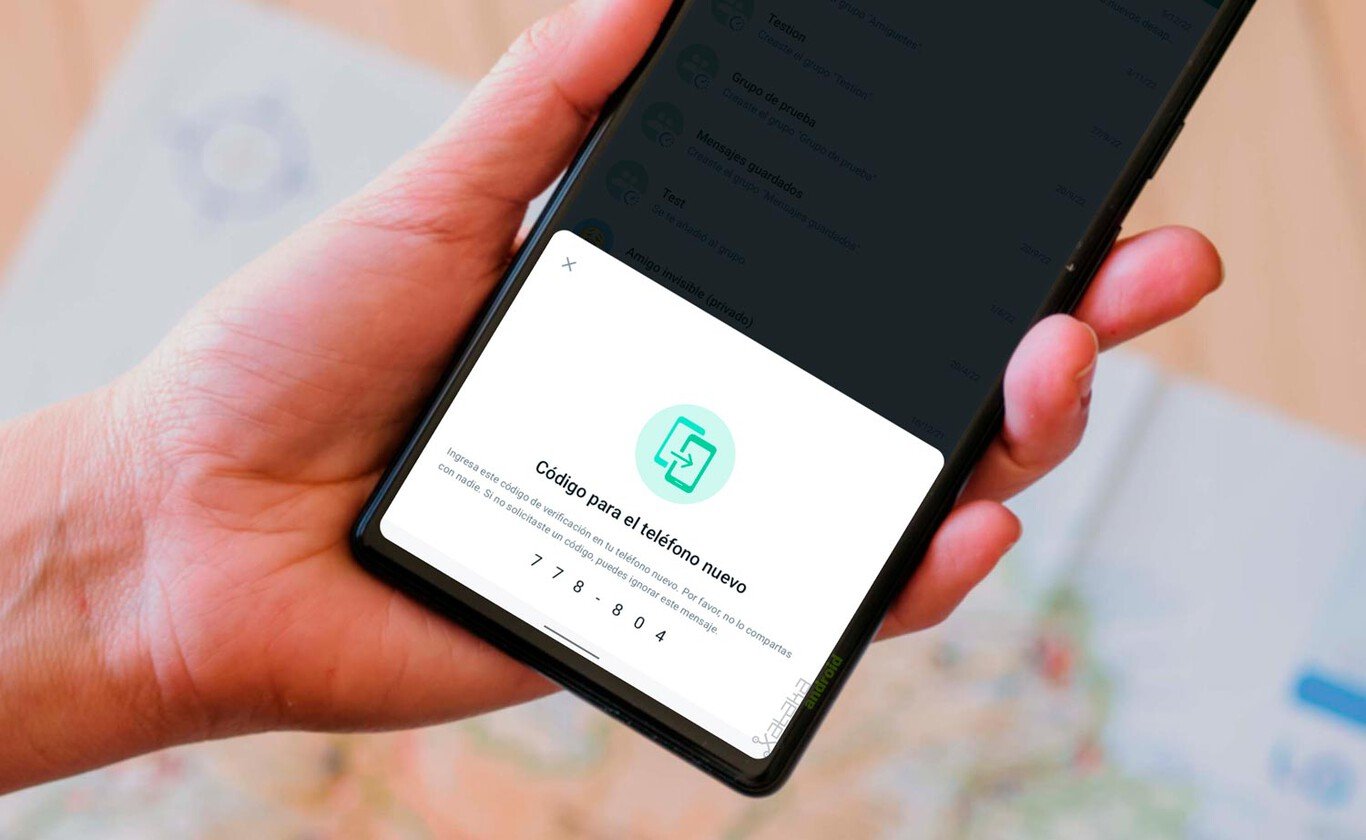
Introduce el código de verificación recibido en LD Player.
Completa tu perfil añadiendo tu nombre y una foto opcional.
Si deseas restaurar tus conversaciones anteriores, el sistema te preguntará si quieres restaurar desde una copia de seguridad existente.
Una vez completados estos pasos, WhatsApp Plus estará listo para usar en tu PC a través de LD Player.
4. Ventajas de Usar WhatsApp Plus en PC con LD Player
Utilizar WhatsApp Plus en tu ordenador mediante LD Player ofrece numerosas ventajas que mejoran significativamente tu experiencia de usuario:
Rendimiento mejorado: LD Player ofrece un rendimiento superior a otros emuladores, con menor consumo de recursos y mayor velocidad de respuesta.
Interfaz intuitiva: El emulador cuenta con una interfaz fácil de usar incluso para usuarios no técnicos, con controles claros y opciones accesibles.
Compatibilidad: Funciona bien con la mayoría de las versiones de Windows, desde Windows 7 hasta Windows 11, adaptándose a diferentes configuraciones de hardware.
Funciones adicionales: Acceso a características exclusivas de WhatsApp Plus, como la posibilidad de ocultar tu estado en línea, personalizar la interfaz con temas, y enviar archivos de mayor tamaño.
Personalización avanzada: Puedes modificar prácticamente todos los aspectos visuales de la aplicación, desde colores y fuentes hasta iconos y fondos de pantalla.
Opciones de privacidad mejoradas: Control total sobre quién puede ver tu estado, última conexión, y confirmaciones de lectura.
Soporte para múltiples instancias: LD Player permite ejecutar varias instancias del emulador simultáneamente, lo que te permite gestionar múltiples cuentas de WhatsApp al mismo tiempo.
5. Personalización de WhatsApp Plus en PC
Una de las principales ventajas de WhatsApp Plus es la amplia gama de opciones de personalización que ofrece. Al utilizarlo en PC, puedes aprovechar estas funciones con mayor comodidad:
WhatsApp Plus ofrece opciones de privacidad avanzadas que puedes configurar fácilmente:
Accede a “Plus Settings” o “Configuración Plus”.
Selecciona “Privacidad” o “Privacy”.
Aquí podrás configurar opciones como ocultar tu estado en línea, desactivar las confirmaciones de lectura (ticks azules), y ocultar cuando estás escribiendo o grabando audio.
También puedes establecer quién puede ver tu foto de perfil, estado y última conexión de forma más granular que en la versión oficial.
6. Precauciones y Consideraciones
Es importante tener en cuenta algunos aspectos al usar WhatsApp Plus en tu PC:
6.1. Riesgo de Baneo
WhatsApp no aprueba oficialmente el uso de versiones modificadas como WhatsApp Plus. Existe el riesgo de que tu cuenta sea temporalmente suspendida o baneada si se detecta que estás utilizando una versión no oficial. Para minimizar este riesgo:
Utiliza versiones “anti-ban” de WhatsApp Plus, diseñadas para reducir la probabilidad de detección.
Evita el uso excesivo de funciones que no están disponibles en la versión oficial.
Mantén tu aplicación actualizada con las últimas versiones, que suelen incluir mejoras en la protección contra baneos.
6.2. Seguridad y Privacidad
Al utilizar versiones modificadas, es importante considerar aspectos de seguridad:
Asegúrate de descargar WhatsApp Plus únicamente de fuentes confiables para evitar malware o software malicioso.
Ten en cuenta que las versiones modificadas no ofrecen las mismas garantías de cifrado y seguridad que la versión oficial.
Evita compartir información sensible o confidencial a través de WhatsApp Plus.
6.3. Actualizaciones y Mantenimiento
A diferencia de la versión oficial, WhatsApp Plus requiere un mantenimiento más activo por parte del usuario:
Las actualizaciones no son automáticas, por lo que deberás estar atento a nuevas versiones.
Para actualizar, generalmente necesitarás desinstalar la versión anterior e instalar la nueva, lo que puede requerir realizar copias de seguridad de tus conversaciones.
Es recomendable verificar periódicamente si hay actualizaciones disponibles para mantener la compatibilidad y seguridad.
7. Solución de Problemas Comunes
Al utilizar WhatsApp Plus en PC con LD Player, podrías encontrarte con algunos problemas. Aquí te ofrecemos soluciones a los más frecuentes:
7.1. El Emulador va Lento o se Cierra Inesperadamente
Solución 1: Asegúrate de que la virtualización esté habilitada en la BIOS de tu ordenador.
Solución 2: Aumenta la memoria RAM asignada al emulador desde la configuración de LD Player.
Solución 3: Cierra aplicaciones en segundo plano que consuman muchos recursos.
Solución 4: Actualiza los controladores gráficos de tu ordenador.
7.2. Problemas con la Verificación del Número
Solución 1: Asegúrate de tener una buena conexión a Internet.
Solución 2: Verifica que has introducido correctamente el código de país y tu número de teléfono.
Solución 3: Si no recibes el SMS, selecciona la opción de llamada para recibir el código por vía telefónica.
Solución 4: Espera al menos 10 minutos antes de solicitar un nuevo código de verificación.
7.3. WhatsApp Plus No Inicia o se Cierra Inmediatamente
Solución 1: Desinstala y vuelve a instalar WhatsApp Plus.
Solución 2: Verifica que estás utilizando una versión compatible con tu emulador.
Solución 3: Reinicia LD Player y tu ordenador.
Solución 4: Borra la caché y los datos de la aplicación desde la configuración del emulador.
8. Alternativas a LD Player
Aunque LD Player es una excelente opción para ejecutar WhatsApp Plus en PC, existen otras alternativas que podrías considerar:
8.1. BlueStacks
BlueStacks es uno de los emuladores de Android más populares y cuenta con una interfaz amigable y buen rendimiento. Es una alternativa sólida a LD Player, aunque puede requerir más recursos del sistema.
8.2. NoxPlayer
NoxPlayer es otro emulador potente que ofrece buena compatibilidad con aplicaciones de mensajería como WhatsApp Plus. Destaca por su estabilidad y opciones de personalización.
8.3. MEmu Play
MEmu Play es conocido por su rendimiento optimizado y su compatibilidad con una amplia gama de juegos y aplicaciones Android. Ofrece una experiencia fluida para ejecutar WhatsApp Plus.
Conclusión
Instalar WhatsApp Plus en tu PC utilizando LD Player es un proceso relativamente sencillo que te permite disfrutar de las funciones avanzadas de esta versión modificada en la comodidad de tu ordenador. La combinación de un teclado físico, una pantalla más grande y las características mejoradas de WhatsApp Plus puede transformar significativamente tu experiencia de mensajería.
Siguiendo los pasos detallados en esta guía, podrás configurar y utilizar WhatsApp Plus en poco tiempo, mejorando tu experiencia de mensajería y productividad. El emulador LD Player ofrece un rendimiento excelente y una interfaz intuitiva que facilita la instalación y el uso de aplicaciones Android en tu PC.
Recuerda siempre priorizar la seguridad de tu información y considerar los riesgos asociados con el uso de aplicaciones no oficiales. Con el uso responsable, WhatsApp Plus puede ser una excelente herramienta para mejorar tu comunicación diaria, ofreciendo un nuevo aspecto, funciones de privacidad mejoradas y un nivel superior de personalización.
Antes de comenzar con la instalación, es importante entender qué es un emulador de Android y cómo funciona:
Definición: Un emulador es un software que crea un entorno virtual que simula un dispositivo Android completo en tu ordenador.
Funcionalidad: Permite ejecutar aplicaciones y juegos diseñados para Android directamente en tu PC, como si estuvieras usando un smartphone o tablet.
Accesibilidad: No requiere conocimientos técnicos avanzados para su instalación y uso, lo que lo hace accesible para la mayoría de los usuarios.
Versatilidad: Además de aplicaciones de mensajería como WhatsApp Plus, permite utilizar juegos, redes sociales y otras aplicaciones de Android en una pantalla más grande.
BlueStacks es uno de los emuladores de Android más populares debido a su facilidad de uso, rendimiento optimizado y compatibilidad con una amplia gama de aplicaciones. Su interfaz intuitiva lo hace ideal para usuarios que desean instalar mods de WhatsApp como WhatsApp Plus en sus ordenadores.
2. Requisitos para Instalar WhatsApp Plus en PC
Antes de proceder con la instalación, asegúrate de que tu ordenador cumple con los siguientes requisitos mínimos para garantizar un funcionamiento óptimo:
2.1. Requisitos de Hardware
Procesador: Intel o AMD multi-core (preferiblemente con soporte para virtualización)
RAM: Mínimo 4 GB (recomendado 8 GB o más para un rendimiento fluido)
Espacio en Disco: Al menos 5 GB disponibles para la instalación y funcionamiento
Tarjeta Gráfica: Cualquier tarjeta gráfica compatible con DirectX 11 o superior
2.2. Requisitos de Software
Sistema Operativo: Windows 7, 8, 8.1, 10 o 11 (versiones de 64 bits recomendadas)
Cuenta de Administrador: Necesaria para la instalación y configuración
Controladores Gráficos: Actualizados a la última versión (Microsoft o fabricante del chipset)
Conexión a Internet: Estable y de buena velocidad para la descarga e instalación
2.3. Configuración Recomendada
Para obtener el mejor rendimiento posible, se recomienda:
Habilitar la virtualización en la BIOS/UEFI de tu ordenador (VT-x para Intel o AMD-V para AMD)
Desactivar cualquier software antivirus durante la instalación (puedes reactivarlo después)
Cerrar aplicaciones que consuman muchos recursos antes de ejecutar BlueStacks
3. Pasos para Instalar WhatsApp Plus en PC con BlueStacks
Sigue estas instrucciones detalladas para instalar WhatsApp Plus en tu ordenador utilizando el emulador BlueStacks:
3.1. Descarga e Instala BlueStacks
Visita el sitio oficial de BlueStacks (www.bluestacks.com) y descarga la última versión de BlueStacks 5.
Ejecuta el archivo descargado con permisos de administrador.
Haz clic en “Instalar ahora” para iniciar la instalación con la configuración predeterminada, o selecciona “Personalizar instalación” si deseas cambiar la ubicación de instalación.
Espera a que se complete el proceso de descarga e instalación. Esto puede tardar varios minutos dependiendo de la velocidad de tu conexión a Internet y el rendimiento de tu PC.
Una vez finalizada la instalación, BlueStacks se iniciará automáticamente.
3.2. Configura BlueStacks
Al iniciar BlueStacks por primera vez, se te pedirá que inicies sesión con una cuenta de Google. Este paso es necesario para acceder a Google Play Store.
Introduce tu cuenta de Gmail existente o crea una nueva si no tienes.
Acepta los términos y condiciones de Google.
Completa la configuración inicial siguiendo las instrucciones en pantalla.
Una vez en la pantalla principal de BlueStacks, familiarízate con la interfaz. Verás un entorno similar al de un dispositivo Android.
3.3. Descarga WhatsApp Plus APK
Para instalar WhatsApp Plus, necesitarás descargar su archivo APK desde una fuente confiable:
Utilizando el navegador de tu PC (no el de BlueStacks), busca una fuente confiable para descargar la última versión de WhatsApp Plus.
Asegúrate de que estás descargando una versión actualizada y segura. Verifica la reputación del sitio y lee comentarios de otros usuarios si es posible.
Descarga el archivo APK y guárdalo en una ubicación fácil de recordar en tu PC, como el escritorio o la carpeta de descargas.
Es recomendable escanear el archivo con tu antivirus antes de instalarlo para garantizar su seguridad.
3.4. Instala WhatsApp Plus en BlueStacks
En BlueStacks, localiza el icono de “Instalar APK” en la barra lateral derecha o en el menú principal.
Haz clic en este icono y se abrirá un explorador de archivos.
Navega hasta la ubicación donde guardaste el archivo APK de WhatsApp Plus.
Selecciona el archivo y haz clic en “Abrir”.
BlueStacks comenzará a instalar WhatsApp Plus automáticamente. Aparecerá una barra de progreso durante la instalación.
Una vez completada la instalación, verás el icono de WhatsApp Plus en la pantalla de inicio de BlueStacks.
3.5. Configura WhatsApp Plus
Ahora es el momento de configurar WhatsApp Plus para comenzar a utilizarlo:
Haz clic en el icono de WhatsApp Plus en BlueStacks para abrir la aplicación.
Acepta los términos y condiciones de uso.
Introduce tu número de teléfono, incluyendo el código de país, y haz clic en “Siguiente”.
Introduce el código de verificación recibido en BlueStacks.
Completa tu perfil añadiendo tu nombre y una foto opcional.
Si deseas restaurar tus conversaciones anteriores, el sistema te preguntará si quieres restaurar desde una copia de seguridad existente.
¡Felicidades! Ahora tienes WhatsApp Plus instalado y configurado en tu PC utilizando BlueStacks. Puedes comenzar a disfrutar de todas sus funciones adicionales y personalización avanzada.
4. Personalización de WhatsApp Plus en BlueStacks
Una de las principales ventajas de WhatsApp Plus es la amplia gama de opciones de personalización que ofrece. A continuación, te mostramos cómo aprovechar estas funciones en BlueStacks:
WhatsApp Plus ofrece opciones de privacidad avanzadas que puedes configurar fácilmente:
Accede a “Plus Settings” o “Configuración Plus”.
Selecciona “Privacidad” o “Privacy”.
Aquí podrás configurar opciones como ocultar tu estado en línea, desactivar las confirmaciones de lectura (ticks azules), y ocultar cuando estás escribiendo o grabando audio.
También puedes establecer quién puede ver tu foto de perfil, estado y última conexión de forma más granular que en la versión oficial.
4.3. Funciones Exclusivas de WhatsApp Plus
Explora otras funciones exclusivas que ofrece WhatsApp Plus:
Envío de archivos grandes: Puedes enviar videos, imágenes y documentos de mayor tamaño que en la versión oficial.
Ver mensajes eliminados: WhatsApp Plus permite recuperar y ver mensajes que otros usuarios han eliminado.
Personalización de notificaciones: Configura tonos y vibraciones específicas para diferentes contactos y grupos.
Bloqueo de chats: Protege conversaciones específicas con contraseña o patrón.
5. Ventajas de Usar WhatsApp Plus en PC
Utilizar WhatsApp Plus en tu ordenador mediante BlueStacks ofrece numerosas ventajas que mejoran significativamente tu experiencia de usuario:
5.1. Comodidad y Productividad
Escritura más rápida: El teclado físico de tu PC facilita la redacción de mensajes largos, lo que resulta especialmente útil para conversaciones profesionales o académicas.
Multitarea eficiente: Puedes mantener tus conversaciones activas mientras trabajas en otros programas, aumentando tu productividad.
Mejor visualización: La pantalla más grande de tu PC permite ver imágenes, videos y documentos con mayor claridad.
Gestión de archivos simplificada: Es más fácil compartir archivos entre WhatsApp Plus y otras aplicaciones de tu ordenador.
5.2. Funcionalidades Mejoradas
Acceso a funciones exclusivas: Disfrutarás de todas las características adicionales que ofrece WhatsApp Plus como mod, incluyendo opciones avanzadas de personalización y privacidad.
Rendimiento optimizado: BlueStacks está diseñado para ofrecer un rendimiento fluido, lo que resulta en una experiencia de usuario mejorada.
Compatibilidad con periféricos: Puedes utilizar mouse, teclado y otros dispositivos para interactuar con la aplicación de manera más eficiente.
Capturas de pantalla y grabación: BlueStacks facilita la captura de pantalla y grabación de video de tus conversaciones cuando sea necesario.
6. Optimización del Rendimiento de BlueStacks
Para asegurar que WhatsApp Plus funcione de manera óptima en BlueStacks, considera estas recomendaciones:
6.1. Ajustes de Rendimiento
Abre BlueStacks y haz clic en el icono de configuración (engranaje) en la barra lateral.
Selecciona la pestaña “Rendimiento” o “Performance”.
Ajusta la asignación de CPU y RAM según las capacidades de tu ordenador:
Para ordenadores de gama alta: Asigna 4 núcleos de CPU y 4 GB de RAM.
Para ordenadores de gama media: Asigna 2-3 núcleos de CPU y 2-3 GB de RAM.
Para ordenadores de gama baja: Asigna 1-2 núcleos de CPU y 1-2 GB de RAM.
Establece la resolución de pantalla en un valor equilibrado (por ejemplo, 1600×900) para obtener un buen rendimiento sin sacrificar la calidad visual.
Habilita la aceleración de gráficos si tu tarjeta gráfica lo permite.
6.2. Mantenimiento Regular
Para mantener BlueStacks funcionando de manera óptima:
Limpia regularmente la caché de BlueStacks desde la configuración.
Mantén BlueStacks actualizado a la última versión.
Desinstala aplicaciones que no utilices para liberar espacio.
Reinicia BlueStacks periódicamente para liberar memoria.
7. Precauciones y Consideraciones
Es importante tener en cuenta algunos aspectos al usar WhatsApp Plus en tu PC:
7.1. Riesgo de Baneo
WhatsApp no aprueba oficialmente el uso de versiones modificadas como WhatsApp Plus. Existe el riesgo de que tu cuenta sea temporalmente suspendida o baneada si se detecta que estás utilizando una versión no oficial. Para minimizar este riesgo:
Utiliza versiones “anti-ban” de WhatsApp Plus, diseñadas para reducir la probabilidad de detección.
Evita el uso excesivo de funciones que no están disponibles en la versión oficial.
Mantén tu aplicación actualizada con las últimas versiones, que suelen incluir mejoras en la protección contra baneos.
No envíes mensajes masivos o spam, ya que esto puede aumentar las probabilidades de ser detectado.
7.2. Seguridad y Privacidad
Al utilizar versiones modificadas, es importante considerar aspectos de seguridad:
Asegúrate de descargar WhatsApp Plus únicamente de fuentes confiables para evitar malware o software malicioso.
Ten en cuenta que las versiones modificadas no ofrecen las mismas garantías de cifrado y seguridad que la versión oficial.
Evita compartir información sensible o confidencial a través de WhatsApp Plus.
Considera utilizar herramientas adicionales de seguridad en tu PC, como un buen antivirus y firewall, para proteger tus datos.
7.3. Actualizaciones y Mantenimiento
A diferencia de la versión oficial, WhatsApp Plus requiere un mantenimiento más activo por parte del usuario:
Las actualizaciones no son automáticas, por lo que deberás estar atento a nuevas versiones.
Para actualizar, generalmente necesitarás desinstalar la versión anterior e instalar la nueva, lo que puede requerir realizar copias de seguridad de tus conversaciones.
Es recomendable verificar periódicamente si hay actualizaciones disponibles para mantener la compatibilidad y seguridad.
Mantén también BlueStacks actualizado para garantizar la mejor compatibilidad con WhatsApp Plus.
8. Solución de Problemas Comunes
Al utilizar WhatsApp Plus en PC con BlueStacks, podrías encontrarte con algunos problemas. Aquí te ofrecemos soluciones a los más frecuentes:
8.1. BlueStacks va Lento o se Cierra Inesperadamente
Solución 1: Asegúrate de que la virtualización esté habilitada en la BIOS de tu ordenador.
Solución 2: Aumenta la memoria RAM asignada a BlueStacks desde la configuración.
Solución 3: Cierra aplicaciones en segundo plano que consuman muchos recursos.
Solución 4: Actualiza los controladores gráficos de tu ordenador.
8.2. Problemas con la Verificación del Número
Solución 1: Asegúrate de tener una buena conexión a Internet.
Solución 2: Verifica que has introducido correctamente el código de país y tu número de teléfono.
Solución 3: Si no recibes el SMS, selecciona la opción de llamada para recibir el código por vía telefónica.
Solución 4: Espera al menos 10 minutos antes de solicitar un nuevo código de verificación.
8.3. WhatsApp Plus No Inicia o se Cierra Inmediatamente
Solución 1: Desinstala y vuelve a instalar WhatsApp Plus.
Solución 2: Verifica que estás utilizando una versión compatible con tu emulador.
Solución 3: Reinicia BlueStacks y tu ordenador.
Solución 4: Borra la caché y los datos de la aplicación desde la configuración del emulador.
9. Alternativas a BlueStacks
Aunque BlueStacks es una excelente opción para ejecutar WhatsApp Plus en PC, existen otras alternativas que podrías considerar:
9.1. LD Player
LD Player es un emulador de Android gratuito y de código abierto que ofrece un rendimiento excelente. Es una alternativa sólida a BlueStacks, especialmente para ordenadores con recursos limitados.
9.2. NoxPlayer
NoxPlayer es otro emulador potente que ofrece buena compatibilidad con aplicaciones de mensajería como WhatsApp Plus. Destaca por su estabilidad y opciones de personalización.
9.3. MEmu Play
MEmu Play es conocido por su rendimiento optimizado y su compatibilidad con una amplia gama de juegos y aplicaciones Android. Ofrece una experiencia fluida para ejecutar WhatsApp Plus.
Conclusión
Instalar WhatsApp Plus en tu PC utilizando BlueStacks es un proceso relativamente sencillo que te permite disfrutar de las funciones avanzadas de esta versión modificada en la comodidad de tu ordenador. La combinación de un teclado físico, una pantalla más grande y las características mejoradas de WhatsApp Plus puede transformar significativamente tu experiencia de mensajería.
Siguiendo los pasos detallados en esta guía, podrás configurar y utilizar WhatsApp Plus en poco tiempo, mejorando tu experiencia de mensajería y productividad. El emulador BlueStacks ofrece un rendimiento excelente y una interfaz intuitiva que facilita la instalación y el uso de aplicaciones Android en tu PC.
Recuerda siempre priorizar la seguridad de tu información y considerar los riesgos asociados con el uso de aplicaciones no oficiales. Con el uso responsable, WhatsApp Plus puede ser una excelente herramienta para mejorar tu comunicación diaria, ofreciendo un nuevo aspecto, funciones de privacidad mejoradas y un nivel superior de personalización.
Actualización marzo 2026: Si usas WhatsApp Plus v18.80, el proceso de verificación es idéntico al de WhatsApp oficial. El código llega por SMS o llamada en menos de 60 segundos.
1. ¿Por qué ocurren problemas con la verificación en WhatsApp Plus?
Antes de abordar las soluciones, es importante entender por qué pueden surgir estos problemas de verificación:
Naturaleza no oficial: Al ser un MOD de WhatsApp, WhatsApp Plus no tiene acceso directo a los servidores oficiales de verificación, lo que puede causar retrasos o problemas en el proceso.
Restricciones de seguridad: Meta (empresa propietaria de WhatsApp) implementa medidas de seguridad para detectar versiones no oficiales, lo que puede afectar el proceso de verificación.
Problemas de red: La calidad de la conexión a internet o problemas con el operador móvil pueden interferir en la recepción del código.
Versiones desactualizadas: Utilizar versiones antiguas de WhatsApp Plus puede generar incompatibilidades con el sistema de verificación actual.
2. Pasos iniciales para recibir el código de verificación de WhatsApp Plus
Si estás experimentando problemas para recibir el código de verificación al instalar WhatsApp Plus APK, sigue estos pasos recomendados para resolver el problema:
2.1. Espera a que se complete la barra de progreso
La barra de progreso que aparece durante el proceso de verificación indica el tiempo que debes esperar antes de recibir el código:
No cierres la aplicación mientras la barra está en progreso.
El proceso puede tardar hasta 10 minutos, especialmente en áreas con señal débil.
Asegúrate de que tu teléfono tenga suficiente batería durante este proceso.
Mantén el teléfono en un área con buena cobertura de red móvil.
2.2. No intentes adivinar el código de verificación
Intentar adivinar el código de verificación puede tener consecuencias negativas:
Ingresar códigos aleatorios puede bloquear tu acceso a WhatsApp temporalmente (hasta 24 horas).
Múltiples intentos fallidos pueden hacer que tu número sea marcado como sospechoso.
En casos extremos, podrías enfrentar un baneo de tu cuenta por actividad inusual.
2.3. Solicita una llamada telefónica
Si el tiempo se agota y no recibes el código por SMS, puedes optar por la verificación mediante llamada:
Espera a que la barra de progreso se complete totalmente.
Aparecerá la opción “Llámame” o “Call me” en la pantalla.
Selecciona esta opción para recibir una llamada automática.
Un sistema automatizado te llamará y te proporcionará un código de 6 dígitos.
Ingresa este código en la aplicación para verificar tu cuenta.
Esta opción es especialmente útil cuando hay problemas con la recepción de SMS o cuando te encuentras en un área con señal limitada.
3. Soluciones para problemas durante el registro
Si después de seguir los pasos iniciales sigues teniendo problemas para recibir el código de verificación, prueba estas soluciones más avanzadas:
3.1. Reinicia tu teléfono
Un simple reinicio puede resolver muchos problemas técnicos:
Apaga completamente tu teléfono.
Espera al menos 30 segundos (esto permite que todos los procesos se cierren correctamente).
Vuelve a encender el dispositivo.
Verifica que tienes una conexión a internet estable.
Intenta el proceso de verificación nuevamente.
Este proceso puede resolver problemas temporales de conexión, memoria o recursos del sistema que podrían estar interfiriendo con la recepción del código.
3.2. Reinstala WhatsApp Plus
Si el problema persiste, una reinstalación completa puede ser necesaria:
Antes de desinstalar, realiza una copia de seguridad de tus chats si ya tenías WhatsApp Plus instalado previamente.
Desinstala completamente WhatsApp Plus de tu dispositivo.
Descarga la versión más reciente del APK de WhatsApp Plus desde una fuente confiable.
Instala la nueva versión y sigue el proceso de verificación.
Utilizar la versión más actualizada puede solucionar incompatibilidades y errores presentes en versiones anteriores que podrían estar causando problemas con la verificación.
3.3. Comprueba la cobertura y estado de tu SIM
Los problemas de red son una causa común de fallos en la verificación:
Verifica la señal: Asegúrate de que tu dispositivo tenga una buena señal de red (al menos 2-3 barras).
Prueba la funcionalidad: Intenta enviar un SMS o hacer una llamada para confirmar que puedes recibir mensajes y llamadas correctamente.
Revisa el estado de tu SIM: Comprueba que tu tarjeta SIM esté correctamente insertada y no presente daños físicos.
Verifica tu saldo: Si utilizas una tarjeta prepago, asegúrate de tener saldo suficiente para recibir SMS o llamadas.
Desactiva el modo avión: Asegúrate de que el modo avión esté desactivado y que los datos móviles o WiFi estén funcionando correctamente.
3.4. Limpia la caché y los datos de la aplicación
Los datos almacenados pueden interferir con el proceso de verificación:
Ve a Configuración > Aplicaciones > WhatsApp Plus (o Administrador de aplicaciones, dependiendo de tu dispositivo).
Selecciona “Almacenamiento”.
Toca “Borrar caché”.
Si el problema persiste, puedes probar con “Borrar datos” (ten en cuenta que esto eliminará toda la información de la aplicación).
Reinicia la aplicación e intenta el proceso de verificación nuevamente.
4. Verificación desde el extranjero
Si estás fuera de tu país de origen, el proceso de verificación puede ser más complicado. Aquí tienes algunas soluciones específicas para esta situación:
4.1. Opciones de verificación internacional
Es importante entender cómo funciona la verificación internacional:
Verificación exclusiva: El código de verificación de WhatsApp solo se envía al número que deseas verificar, ya sea por SMS o llamada. No se envían códigos a través de correo electrónico o a un número alternativo.
Formato internacional: Asegúrate de introducir tu número en formato internacional, incluyendo el código de país (por ejemplo, +34 para España).
Preferencia por llamadas: En el extranjero, la opción de verificación por llamada suele ser más efectiva que el SMS.
4.2. Accede a tu buzón de voz
El buzón de voz puede ser una alternativa efectiva cuando estás en el extranjero:
Asegúrate de tener configurado y activado el buzón de voz en tu línea telefónica antes de viajar.
Selecciona la opción de verificación mediante llamada en WhatsApp Plus.
Si no puedes contestar la llamada, WhatsApp dejará un mensaje de voz con el código de verificación.
Accede a tu buzón de voz siguiendo el procedimiento de tu operador (generalmente marcando el número 123 o similar).
Escucha el mensaje y anota el código de 6 dígitos.
4.3. Activa el roaming o itinerancia de datos
El roaming puede facilitar la recepción del código cuando estás en el extranjero:
Activación previa: Contacta con tu operador antes de viajar para activar el servicio de roaming.
Costos adicionales: Ten en cuenta que el roaming de datos puede generar cargos adicionales significativos, dependiendo de tu plan y el país que visites.
Verificación de compatibilidad: Asegúrate de que tu operador tenga acuerdos de roaming en el país que visitas.
Alternativa WiFi: Conectarte a una red WiFi puede ser suficiente para el proceso de verificación, aunque seguirás necesitando recibir el SMS o la llamada.
4.4. Utiliza un número de teléfono local
En algunos casos, puede ser más práctico utilizar un número local:
Adquiere una tarjeta SIM local en el país que visitas.
Utiliza este número para verificar tu cuenta de WhatsApp Plus.
Ten en cuenta que esto cambiará el número asociado a tu cuenta de WhatsApp, lo que puede afectar a tus contactos y grupos.
Considera hacer una copia de seguridad de tus chats antes de cambiar de número.
5. Contacto con el soporte de WhatsApp
Es importante entender las limitaciones del soporte cuando se utilizan versiones modificadas:
Tener varios MODs de WhatsApp instalados puede causar conflictos.
Si necesitas tener dos cuentas, utiliza aplicaciones específicas para duplicar apps.
Asegúrate de que cada MOD utilice un número de teléfono diferente.
7. Preguntas Frecuentes (FAQ)
7.1. ¿Qué debo hacer si no recibo el código de verificación de WhatsApp Plus?
Espera a que la barra de progreso se complete totalmente (aproximadamente 10 minutos). Si el tiempo se agota sin recibir el código, selecciona la opción “Llámame” para recibir una llamada con el código de verificación. Si esto no funciona, verifica tu conexión a internet, reinicia tu teléfono y asegúrate de que puedes recibir SMS y llamadas normalmente.
7.2. ¿Puedo recibir el código de verificación de WhatsApp Plus por correo electrónico?
No, WhatsApp no envía códigos de verificación por correo electrónico bajo ninguna circunstancia. Los códigos de verificación solo se envían al número de teléfono que deseas verificar, ya sea mediante SMS o llamada telefónica. Cualquier mensaje que afirme enviar códigos por email es probablemente un intento de phishing.
7.3. ¿Qué hago si estoy en el extranjero y no puedo recibir el código de verificación?
Si estás en el extranjero, tienes varias opciones: activa el roaming de datos para recibir SMS internacionales (ten en cuenta los costos adicionales), utiliza la opción de llamada y accede a tu buzón de voz remotamente para escuchar el código, o como última opción, utiliza un número de teléfono local para verificar tu cuenta temporalmente.
7.4. ¿Qué hago si no tengo acceso a mi buzón de voz?
Si no tienes acceso a tu buzón de voz, lo más recomendable es verificar tu cuenta con un número de teléfono local para asegurarte de recibir el código por SMS o llamada. Otra opción es contactar a tu operador telefónico para activar o configurar el servicio de buzón de voz antes de intentar la verificación. En casos extremos, puedes considerar utilizar temporalmente la versión oficial de WhatsApp para completar la verificación.
7.5. ¿Cuánto tiempo debo esperar para recibir el código?
El tiempo de espera normal para recibir el código de verificación es de aproximadamente 1-2 minutos, aunque puede extenderse hasta 10 minutos en áreas con señal débil o problemas de red. Si después de 10 minutos no has recibido el código, es recomendable solicitar una llamada telefónica o intentar alguna de las soluciones mencionadas anteriormente.
7.6. ¿Es seguro el proceso de verificación en WhatsApp Plus?
El proceso de verificación en WhatsApp Plus utiliza los mismos mecanismos que la versión oficial para autenticar tu número de teléfono. Sin embargo, al ser una versión modificada, existe un riesgo inherente relacionado con la seguridad y privacidad. Es recomendable descargar WhatsApp Plus solo de fuentes confiables y estar atento a posibles problemas de seguridad.
Conclusión
Los problemas con el código de verificación de WhatsApp Plus son comunes debido a su naturaleza no oficial, pero en la mayoría de los casos pueden resolverse siguiendo los pasos detallados en esta guía. Desde esperar pacientemente a que se complete la barra de progreso hasta utilizar métodos alternativos como la verificación por llamada, existen múltiples soluciones para superar estos obstáculos.
Recuerda que utilizar versiones modificadas como WhatsApp Plus implica ciertos riesgos, incluyendo posibles problemas de seguridad y la falta de soporte oficial. Sin embargo, con las precauciones adecuadas y siguiendo las recomendaciones de esta guía, podrás disfrutar de las funciones adicionales que ofrece WhatsApp Plus sin mayores inconvenientes.
Mantén tu aplicación actualizada, realiza copias de seguridad regulares y sigue las mejores prácticas para evitar problemas futuros con la verificación y garantizar una experiencia óptima con WhatsApp Plus.
Actualización marzo 2026: En Android 14+, la opción se llama “Instalar apps desconocidas” y se configura por app (navegador). Ya no es un ajuste global.
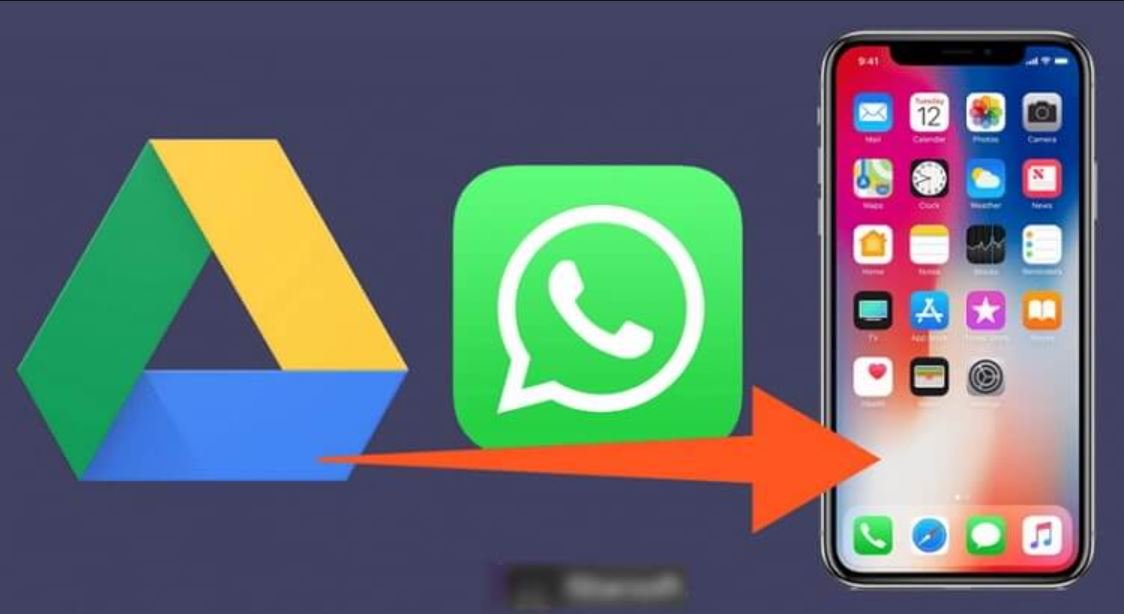
1. ¿Qué es una copia de seguridad en WhatsApp Plus con Google Drive?
Antes de adentrarnos en el proceso de creación, es fundamental entender qué implica exactamente una copia de seguridad en esta versión modificada de WhatsApp:
1.1. Definición e importancia
Una copia de seguridad en WhatsApp Plus con Google Drive es un mecanismo que permite almacenar una réplica completa de tus conversaciones, archivos multimedia y configuraciones en la nube. Este respaldo digital funciona como una red de seguridad que protege tu información en caso de:
Cambio de dispositivo: Facilita la transferencia de toda tu información al nuevo teléfono.
Reinstalación de la aplicación: Permite recuperar tus datos después de desinstalar y volver a instalar WhatsApp Plus.
Pérdida o robo del teléfono: Garantiza que tus conversaciones no se pierdan permanentemente.
Daños en el dispositivo: Protege tus datos en caso de fallos de hardware o software.
Actualización a nuevas versiones: Facilita la migración a versiones más recientes de WhatsApp Plus APK.
1.2. Diferencias con la versión oficial de WhatsApp
Aunque el proceso de creación de copias de seguridad en WhatsApp Plus es similar al de la versión oficial, existen algunas diferencias importantes que debes conocer:
Compatibilidad: Las copias de seguridad creadas en WhatsApp Plus generalmente son compatibles con la versión oficial, pero no siempre a la inversa.
Elementos adicionales: WhatsApp Plus puede incluir en la copia de seguridad elementos exclusivos como temas personalizados, configuraciones avanzadas de privacidad y otros ajustes no disponibles en la versión oficial.
Frecuencia de actualización: Algunas versiones de WhatsApp Plus ofrecen opciones más flexibles para la frecuencia de las copias de seguridad automáticas.
Tamaño del respaldo: Debido a las funciones adicionales, las copias de seguridad de WhatsApp Plus pueden ser ligeramente más grandes que las de la versión oficial.
2. Cómo crear una copia de seguridad en WhatsApp Plus en Google Drive
El proceso de creación de una copia de seguridad en WhatsApp Plus es relativamente sencillo, pero requiere seguir algunos pasos específicos para garantizar que se realice correctamente:
2.1. Requisitos previos
Antes de comenzar, asegúrate de cumplir con estos requisitos esenciales:
Cuenta de Google activa: Necesitarás una cuenta de Gmail configurada en tu dispositivo.
Aplicación Google Drive instalada: Verifica que tienes la app de Google Drive instalada y actualizada.
Espacio suficiente: Comprueba que tienes espacio disponible en tu cuenta de Google Drive (las copias de seguridad de WhatsApp no consumen el espacio gratuito de 15 GB).
Conexión estable a Internet: Preferiblemente WiFi, ya que las copias de seguridad pueden consumir muchos datos móviles.
Batería suficiente: Al menos un 50% de carga o mantén el dispositivo conectado durante el proceso.
2.2. Pasos detallados para crear una copia de seguridad
Sigue estas instrucciones paso a paso para crear tu copia de seguridad en WhatsApp Plus:
Abre WhatsApp Plus: Inicia la aplicación en tu dispositivo Android.
Accede al menú de opciones: Toca los tres puntos verticales ubicados en la esquina superior derecha de la pantalla principal.
Selecciona “Ajustes” o “Configuración”: Esta opción aparecerá en el menú desplegable.
Ve a “Chats”: Dentro del menú de ajustes, busca y selecciona la opción “Chats” o “Conversaciones”.
Selecciona “Copia de seguridad”: Encontrarás esta opción dentro del submenú de Chats.
Configura las opciones de la copia de seguridad:
Cuenta de Google: Selecciona la cuenta donde deseas almacenar tu copia de seguridad.
Incluir videos: Decide si quieres incluir los videos en la copia (pueden ocupar mucho espacio).
Tipo de conexión: Elige si quieres que las copias se realicen solo con WiFi o también con datos móviles.
Establece la frecuencia de las copias automáticas: Puedes elegir entre:
Diaria (recomendada para usuarios activos)
Semanal
Mensual
Nunca (solo copias manuales)
Toca “GUARDAR” o “REALIZAR COPIA DE SEGURIDAD”: Para iniciar el proceso de respaldo inmediatamente.
Durante el proceso, verás una barra de progreso que indica el avance de la copia de seguridad. El tiempo necesario dependerá del volumen de datos y la velocidad de tu conexión a Internet.
2.3. Opciones avanzadas de copia de seguridad
WhatsApp Plus ofrece algunas opciones adicionales que pueden resultar útiles para gestionar tus copias de seguridad:
Cifrado de extremo a extremo: Algunas versiones de WhatsApp Plus permiten activar el cifrado para las copias de seguridad, añadiendo una capa adicional de protección.
Exclusión selectiva: Puedes elegir excluir ciertos tipos de archivos (como videos o imágenes) para reducir el tamaño de la copia.
Copia local: Además de la copia en Google Drive, WhatsApp Plus también guarda una copia en el almacenamiento interno del dispositivo, que se actualiza automáticamente cada día a las 2:00 AM.
Historial de copias: Algunas versiones muestran un historial de las últimas copias realizadas, permitiéndote verificar que se están creando correctamente.
3. Ubicación de la copia de seguridad en Google Drive
A diferencia de otros archivos que almacenas en Google Drive, las copias de seguridad de WhatsApp Plus no son fácilmente visibles o accesibles directamente desde la interfaz principal:
3.1. ¿Dónde se almacenan exactamente las copias?
Las copias de seguridad de WhatsApp Plus se almacenan en una sección especial de Google Drive llamada “Application Data” o “Datos de aplicaciones”. Esta área está reservada para el almacenamiento de datos de aplicaciones y no es accesible directamente por el usuario a través de la interfaz estándar de Google Drive.
Esta ubicación especial tiene algunas características importantes:
No visible en la interfaz: No podrás ver estos archivos navegando normalmente por Google Drive.
No cuenta para el límite de almacenamiento: Las copias de seguridad de WhatsApp no consumen el espacio gratuito de 15 GB que ofrece Google Drive.
Acceso restringido: Solo WhatsApp Plus puede acceder directamente a estos datos para restaurarlos.
Vinculación con la cuenta: La copia está vinculada tanto a tu cuenta de Google como a tu número de teléfono.
3.2. Cómo verificar que tu copia de seguridad está activa
Aunque no puedes acceder directamente a los archivos de la copia de seguridad, existen formas de verificar que se están creando correctamente:
Desde WhatsApp Plus:
Ve a Ajustes > Chats > Copia de seguridad
Aquí podrás ver la fecha y hora de la última copia realizada
También se muestra el tamaño aproximado de la copia
Desde Google Drive:
Abre la aplicación de Google Drive
Toca el icono de menú (tres líneas horizontales) en la esquina superior izquierda
Selecciona “Configuración”
Toca “Administrar aplicaciones”
Busca “WhatsApp” o “WhatsApp Messenger” en la lista
Aquí podrás ver el espacio utilizado por la copia de seguridad
4. Gestión de la copia de seguridad en WhatsApp Plus
Una vez configurada la copia de seguridad, es importante saber cómo gestionarla adecuadamente para garantizar la protección continua de tus datos:
4.1. Importancia de mantener los datos actualizados
Mantener tus copias de seguridad actualizadas es crucial por varias razones:
Conversaciones recientes: Solo las conversaciones incluidas en la última copia de seguridad podrán ser recuperadas.
Archivos multimedia nuevos: Las fotos, videos y documentos compartidos después de la última copia no estarán disponibles si necesitas restaurar.
Contactos y grupos nuevos: Los contactos y grupos añadidos recientemente podrían perderse si no están incluidos en la copia.
Configuraciones personalizadas: Los cambios en la configuración de personalización de tus chats solo se guardarán si realizas una copia después de aplicarlos.
Por estos motivos, se recomienda configurar copias de seguridad automáticas diarias, especialmente si eres un usuario activo que intercambia muchos mensajes y archivos importantes.
4.2. Desconexión de Google Drive y sus consecuencias
Si decides desconectar WhatsApp Plus de Google Drive, debes ser consciente de las implicaciones que esto conlleva:
Interrupción de copias automáticas: No se crearán nuevas copias de seguridad en la nube.
Eliminación de copias existentes: Las copias de seguridad almacenadas en Google Drive se eliminarán después de un período de inactividad (generalmente 90 días).
Dependencia de copias locales: Solo podrás contar con las copias de seguridad locales almacenadas en tu dispositivo.
Dificultad para cambiar de dispositivo: La transferencia de datos a un nuevo teléfono será más complicada sin una copia en la nube.
Si necesitas desconectar temporalmente tu cuenta de Google Drive, considera realizar primero una copia de seguridad manual completa y guardar una copia local de tus conversaciones importantes.
4.3. Optimización del espacio de almacenamiento
Aunque las copias de seguridad de WhatsApp Plus no consumen el espacio gratuito de Google Drive, pueden ocupar un espacio considerable en el almacenamiento interno de tu dispositivo. Para optimizar este espacio:
Excluye videos de la copia: Los videos suelen ser los archivos más pesados y pueden aumentar significativamente el tamaño de la copia.
Limpia conversaciones antiguas: Elimina regularmente chats antiguos que ya no necesites.
Gestiona los archivos multimedia: Utiliza la función “Almacenamiento y datos” en WhatsApp Plus para identificar y eliminar archivos que ocupan mucho espacio.
Configura la descarga automática: Ajusta la configuración para evitar que se descarguen automáticamente todos los archivos multimedia.
5. Restauración de datos desde Google Drive
Uno de los principales beneficios de crear copias de seguridad es la posibilidad de restaurar tus datos cuando sea necesario. Este proceso es relativamente sencillo, pero requiere seguir algunos pasos específicos:
5.1. ¿Cuándo necesitarás restaurar una copia de seguridad?
Existen varias situaciones en las que necesitarás restaurar una copia de seguridad:
Cambio de dispositivo: Al adquirir un nuevo teléfono y querer transferir tus conversaciones.
Reinstalación de la aplicación: Después de desinstalar WhatsApp Plus por problemas técnicos o para actualizar a una nueva versión.
Restablecimiento de fábrica: Tras resetear tu dispositivo a la configuración de fábrica.
Recuperación tras un baneo de tu cuenta: Si tu cuenta fue temporalmente suspendida y necesitas recuperar tus conversaciones.
Migración entre versiones: Al cambiar entre diferentes MODs de WhatsApp o entre la versión modificada y la oficial.
5.2. Pasos para restaurar una copia de seguridad
Para restaurar tu copia de seguridad desde Google Drive, sigue estos pasos:
Instala WhatsApp Plus: Descarga e instala la versión más reciente de WhatsApp Plus en tu dispositivo.
Inicia la aplicación: Abre WhatsApp Plus y acepta los términos y condiciones.
Verifica tu número de teléfono: Introduce tu número de teléfono y completa el proceso de verificación mediante SMS o llamada.
Detección automática de la copia de seguridad: Si utilizas el mismo número de teléfono y cuenta de Google, WhatsApp Plus detectará automáticamente la copia de seguridad disponible en Google Drive.
Confirma la restauración: Aparecerá un mensaje preguntándote si deseas restaurar los chats y archivos multimedia desde la copia de seguridad. Toca “RESTAURAR”.
Espera a que se complete el proceso: La restauración puede tardar varios minutos dependiendo del tamaño de la copia y la velocidad de tu conexión a Internet.
Configura tu perfil: Una vez completada la restauración, se te pedirá que configures tu nombre y foto de perfil.
Después de estos pasos, WhatsApp Plus continuará restaurando los archivos multimedia en segundo plano. Es posible que algunas imágenes y videos tarden más en aparecer completamente.
5.3. Soluciones a problemas comunes durante la restauración
Durante el proceso de restauración pueden surgir algunos inconvenientes. Aquí te presentamos soluciones a los problemas más frecuentes:
No se detecta la copia de seguridad:
Verifica que estás utilizando el mismo número de teléfono y cuenta de Google.
Comprueba tu conexión a Internet.
Asegúrate de que la aplicación Google Play Services está actualizada.
Restauración incompleta:
Verifica que tienes suficiente espacio de almacenamiento en tu dispositivo.
Comprueba que la copia de seguridad no está dañada realizando una nueva copia antes de intentar restaurar.
Proceso de restauración muy lento:
Utiliza una conexión WiFi estable en lugar de datos móviles.
Cierra otras aplicaciones que puedan estar consumiendo ancho de banda.
Mantén el dispositivo conectado a la corriente durante el proceso.
Incompatibilidad entre versiones:
Si estás migrando entre diferentes MODs o versiones, asegúrate de que son compatibles.
En algunos casos, puede ser necesario instalar primero la versión oficial de WhatsApp y luego migrar a WhatsApp Plus.
6. Consideraciones de seguridad al utilizar Google Drive
Aunque las copias de seguridad en Google Drive son generalmente seguras, es importante tener en cuenta algunos aspectos relacionados con la privacidad y seguridad de tus datos:
6.1. Protección de tu privacidad en WhatsApp
La seguridad de tus conversaciones y datos personales debe ser una prioridad. Considera estas recomendaciones para proteger tu privacidad:
Activar verificación en dos pasos: Esta función añade una capa adicional de seguridad al solicitar un PIN personalizado cuando intentas verificar tu número de teléfono.
Gestionar sesiones activas: Revisa y cierra regularmente las sesiones de WhatsApp vinculadas a otros dispositivos cuando no las estés utilizando.
Utilizar las opciones de privacidad avanzadas: WhatsApp Plus ofrece configuraciones adicionales como ocultar tu estado en línea o el modo fantasma que pueden ayudar a proteger tu privacidad.
Revisar permisos de la aplicación: Verifica regularmente qué permisos has concedido a WhatsApp Plus en tu dispositivo.
6.2. Seguridad de tu cuenta de Google
Dado que tus copias de seguridad se almacenan en Google Drive, es fundamental mantener también la seguridad de tu cuenta de Google:
Utiliza contraseñas seguras: Crea una contraseña fuerte y única para tu cuenta de Google.
Activa la verificación en dos pasos: Configura la autenticación de dos factores para tu cuenta de Google.
Revisa actividades sospechosas: Verifica regularmente la actividad reciente en tu cuenta de Google para detectar accesos no autorizados.
Actualiza la información de recuperación: Mantén actualizados tu correo electrónico y número de teléfono de recuperación.
Cierra sesiones remotas: Si sospechas que alguien más podría tener acceso a tu cuenta, cierra todas las sesiones activas desde la configuración de seguridad de Google.
6.3. Cifrado de las copias de seguridad
Es importante entender cómo funciona el cifrado en las copias de seguridad de WhatsApp Plus:
Cifrado en tránsito: Los datos se cifran durante la transferencia entre tu dispositivo y los servidores de Google.
Cifrado en reposo: Google Drive cifra los datos almacenados en sus servidores, pero técnicamente podría acceder a ellos si fuera necesario.
Cifrado de extremo a extremo opcional: Algunas versiones de WhatsApp Plus ofrecen la opción de cifrado de extremo a extremo para las copias de seguridad, lo que significa que solo tú puedes acceder a ellas con una contraseña o clave específica.
Si manejas información sensible, considera utilizar el cifrado de extremo a extremo si está disponible en tu versión de WhatsApp Plus.
7. Preguntas frecuentes (FAQ)
7.1. ¿Cómo verificar si WhatsApp Plus está sincronizado con Google Drive?
Para verificar si WhatsApp Plus está correctamente sincronizado con Google Drive, sigue estos pasos:
Abre WhatsApp Plus y ve a “Ajustes” > “Chats” > “Copia de seguridad”.
En esta pantalla podrás ver la fecha y hora de la última copia de seguridad realizada.
También se mostrará la cuenta de Google asociada a tus copias de seguridad.
Si ves información actualizada y la cuenta correcta, significa que la sincronización está funcionando adecuadamente.
7.2. ¿Qué ocurre si desconecto WhatsApp Plus de Google Drive?
Si desconectas WhatsApp Plus de Google Drive, ocurrirán las siguientes consecuencias:
Se detendrá la creación automática de nuevas copias de seguridad en la nube.
Las copias de seguridad existentes en Google Drive permanecerán almacenadas temporalmente, pero se eliminarán después de un período de inactividad (generalmente 90 días).
Seguirás teniendo acceso a las copias de seguridad locales almacenadas en tu dispositivo.
Si necesitas restaurar tus conversaciones en el futuro, solo podrás hacerlo desde una copia local, lo que dificultará la transferencia a un nuevo dispositivo.
Es recomendable realizar una copia de seguridad manual completa antes de desconectar tu cuenta para evitar la pérdida de datos importantes.
7.3. ¿Es posible acceder a la copia de seguridad en Google Drive?
No, no es posible acceder directamente a los archivos de la copia de seguridad de WhatsApp Plus en Google Drive. Esto se debe a varias razones:
Las copias se almacenan en una sección especial llamada “Application Data” que no es visible en la interfaz estándar de Google Drive.
Los archivos están en un formato específico que solo WhatsApp Plus puede interpretar correctamente.
Esta restricción es una medida de seguridad para proteger la privacidad de tus conversaciones.
La única forma de acceder a los datos de la copia de seguridad es restaurándola en WhatsApp Plus siguiendo el proceso oficial de restauración.
7.4. ¿Son compatibles las copias de seguridad entre diferentes versiones de WhatsApp?
La compatibilidad entre diferentes versiones puede variar:
Entre versiones de WhatsApp Plus: Generalmente, las copias de seguridad son compatibles entre diferentes versiones del mismo MOD, aunque pueden surgir problemas si hay una gran diferencia entre versiones.
Entre WhatsApp Plus y WhatsApp oficial: En muchos casos, es posible restaurar una copia de seguridad de WhatsApp oficial en WhatsApp Plus, pero no siempre a la inversa.
Entre diferentes MODs: La compatibilidad entre diferentes MODs como GB WhatsApp Pro y WhatsApp Plus puede ser limitada y depende de cómo estén desarrollados.
Si planeas cambiar entre versiones, es recomendable investigar previamente la compatibilidad específica y realizar una copia de seguridad adicional por precaución.
7.5. ¿Cuánto espacio ocupan las copias de seguridad?
El tamaño de las copias de seguridad puede variar significativamente dependiendo de varios factores:
Volumen de mensajes: Cuantos más mensajes tengas, mayor será el tamaño de la copia.
Archivos multimedia: Las fotos, videos y documentos compartidos aumentan considerablemente el tamaño. Un usuario activo con muchos grupos puede tener copias de varios GB.
Inclusión de videos: Si has optado por incluir videos en la copia de seguridad, el tamaño puede aumentar drásticamente.
Tiempo de uso: Usuarios que llevan años utilizando la aplicación sin borrar conversaciones tendrán copias más grandes.
Aunque las copias en Google Drive no consumen tu espacio gratuito, las copias locales sí ocupan espacio en tu dispositivo, por lo que es importante gestionarlas adecuadamente.
8. Conclusión
Crear y gestionar una copia de seguridad en WhatsApp Plus con Google Drive es un proceso fundamental para garantizar la seguridad de tus conversaciones y archivos importantes. A lo largo de esta guía, hemos explorado detalladamente todos los aspectos relacionados con este proceso, desde la creación inicial hasta la restauración y consideraciones de seguridad.
Recuerda que la frecuencia recomendada para las copias de seguridad automáticas es diaria, especialmente si eres un usuario activo que intercambia información importante regularmente. Esto te permitirá tener siempre a mano tus conversaciones más recientes en caso de necesitar restaurarlas.
Además, es crucial mantener la seguridad tanto de tu cuenta de WhatsApp Plus como de tu cuenta de Google, utilizando todas las herramientas disponibles como la verificación en dos pasos y contraseñas seguras. La privacidad de tus conversaciones debe ser siempre una prioridad.
Si estás considerando tener dos cuentas de WhatsApp Plus o cambiar entre diferentes versiones, recuerda verificar la compatibilidad de las copias de seguridad y realizar respaldos adicionales por precaución.
Siguiendo las recomendaciones y pasos detallados en esta guía, podrás mantener tus datos seguros y accesibles en cualquier momento, aprovechando al máximo las funcionalidades que ofrece WhatsApp Plus en combinación con Google Drive.
Actualización marzo 2026: WhatsApp Plus v18.80 incluye backup selectivo: elige qué chats respaldar individualmente en lugar de hacer copia completa. Compatible con almacenamiento local y Google Drive.
1. ¿Qué es una copia de seguridad en WhatsApp Plus con Google Drive?
Antes de adentrarnos en el proceso, es importante entender qué implica realizar una copia de seguridad en esta versión modificada de WhatsApp:
1.1. Definición y alcance
Una copia de seguridad en WhatsApp Plus con Google Drive es una función que permite a los usuarios almacenar una réplica completa de sus conversaciones y archivos multimedia en la nube. Esta característica, similar a la disponible en la versión oficial, ofrece:
Almacenamiento seguro: Tus datos se guardan en los servidores de Google, protegidos por las medidas de seguridad de esta plataforma.
Sincronización automática: Puedes configurar la frecuencia con la que se realizan las copias (diaria, semanal o mensual).
Respaldo integral: Incluye mensajes de texto, imágenes, videos, documentos, notas de voz y otros archivos compartidos.
Compatibilidad: Funciona con la mayoría de las versiones de MODs de WhatsApp, aunque pueden existir algunas limitaciones específicas.
1.2. Diferencias con WhatsApp oficial
Es importante destacar algunas diferencias clave entre las copias de seguridad en WhatsApp Plus y la versión oficial:
Compatibilidad cruzada: Las copias de seguridad creadas en WhatsApp Plus versus WhatsApp oficial pueden presentar problemas de compatibilidad al intentar restaurarlas en la otra versión.
Tamaño de archivos: WhatsApp Plus suele permitir compartir archivos de mayor tamaño, lo que puede resultar en copias de seguridad más grandes.
Elementos adicionales: Las copias pueden incluir elementos personalizados específicos de WhatsApp Plus, como temas, configuraciones de privacidad y otras personalizaciones.
Posibles restricciones: Debido a que es una versión no oficial, ocasionalmente Google puede implementar limitaciones en el servicio.
2. Beneficios de crear una copia de seguridad en WhatsApp Plus
Realizar copias de seguridad regulares ofrece numerosas ventajas que van más allá de la simple recuperación de datos:
2.1. Protección contra pérdida de datos
Cambio de dispositivo: Facilita la transferencia de todas tus conversaciones al adquirir un nuevo teléfono.
Reinstalación: Permite recuperar tus chats si necesitas desinstalar y volver a instalar la aplicación.
Daños en el dispositivo: Protege tus datos en caso de robo, pérdida o daño físico del teléfono.
Errores de software: Salvaguarda tus conversaciones ante fallos del sistema o actualizaciones problemáticas.
2.2. Acceso multiplataforma y espacio de almacenamiento
Almacenamiento en la nube: Libera espacio en tu dispositivo al mantener los archivos multimedia en Google Drive.
Accesibilidad: Tus datos están disponibles desde cualquier dispositivo con acceso a tu cuenta de Google.
Espacio gratuito: Google Drive ofrece almacenamiento gratuito específico para las copias de WhatsApp, que no consume tu cuota general.
3. Cómo crear una copia de seguridad en WhatsApp Plus en Google Drive
El proceso para crear una copia de seguridad en WhatsApp Plus es similar al de la versión oficial, pero con algunas particularidades:
3.1. Requisitos previos
Antes de comenzar, asegúrate de cumplir con estos requisitos:
Cuenta de Google: Necesitas tener una cuenta de Google activa y configurada en tu dispositivo.
Google Drive instalado: La aplicación debe estar instalada y actualizada en tu teléfono.
Conexión estable: Una conexión WiFi es recomendable para evitar consumo de datos móviles, especialmente para la primera copia que suele ser más grande.
Espacio suficiente: Verifica que tienes espacio disponible en Google Drive (las copias de WhatsApp no consumen el espacio gratuito de 15GB).
Versión actualizada: Utiliza la última versión de WhatsApp Plus APK para evitar problemas de compatibilidad.
3.2. Pasos detallados para crear una copia de seguridad
Sigue estos pasos para configurar y crear tu copia de seguridad:
Abre WhatsApp Plus: Inicia la aplicación en tu dispositivo.
Accede al menú principal: Toca los tres puntos verticales ubicados en la esquina superior derecha de la pantalla para desplegar el menú de opciones.
Selecciona “Ajustes” o “Configuración”: Esta opción suele aparecer en la parte inferior del menú desplegable.
Ve a “Chats”: Dentro del menú de ajustes, busca y selecciona la opción “Chats” o “Conversaciones”.
Selecciona “Copia de seguridad”: Encontrarás esta opción generalmente al final de la sección de Chats.
Conecta con Google Drive: Si es la primera vez, deberás seleccionar la cuenta de Google donde deseas almacenar la copia. Si ya has configurado una cuenta anteriormente, verifica que sea la correcta.
Configura la frecuencia: Define cada cuánto tiempo deseas que se realice la copia automáticamente:
Diaria: Recomendada para usuarios que utilizan WhatsApp Plus intensivamente.
Semanal: Opción equilibrada para la mayoría de los usuarios.
Mensual: Para quienes utilizan la aplicación con menos frecuencia.
Solo cuando presiono “Realizar copia”: Para control manual del proceso.
Selecciona la red para las copias: Puedes elegir si las copias se realizarán solo con WiFi o también con datos móviles.
Decide si incluir videos: Puedes optar por incluir o excluir los videos de la copia de seguridad para reducir su tamaño.
Inicia la copia de seguridad: Toca el botón “REALIZAR COPIA DE SEGURIDAD” para comenzar el proceso inmediatamente.
Durante el proceso, verás una barra de progreso que indica el avance de la copia. El tiempo necesario dependerá del volumen de datos y la velocidad de tu conexión a internet.
3.3. Opciones avanzadas de copia de seguridad
WhatsApp Plus ofrece algunas opciones adicionales que puedes configurar:
Cifrado de extremo a extremo: Algunas versiones de WhatsApp Plus permiten habilitar el cifrado para las copias de seguridad, añadiendo una capa adicional de protección.
Copia local: Además de la copia en Google Drive, puedes configurar copias locales que se almacenan en la memoria del dispositivo.
Exclusión selectiva: Ciertas versiones permiten seleccionar qué conversaciones incluir o excluir de la copia de seguridad.
Compresión de archivos: Algunas variantes ofrecen opciones para comprimir los archivos multimedia y reducir el tamaño total de la copia.
4. Ubicación de la copia de seguridad en Google Drive
Es importante entender dónde y cómo se almacenan las copias de seguridad en Google Drive:
4.1. Almacenamiento en sección no visible
Las copias de seguridad de WhatsApp Plus, al igual que las de la versión oficial, se almacenan en una sección especial de Google Drive:
Sección “Application Data”: Esta área está destinada exclusivamente a datos de aplicaciones y no es accesible directamente a través de la interfaz estándar de Google Drive.
Acceso restringido: Por razones de seguridad y privacidad, no puedes navegar, abrir o modificar estos archivos directamente.
Espacio dedicado: Estas copias no consumen el espacio gratuito de 15GB que ofrece Google Drive para otros archivos.
4.2. Cómo verificar si tu copia de seguridad está activa
Aunque no puedas ver directamente los archivos, existen formas de verificar que tu copia de seguridad está funcionando correctamente:
Desde WhatsApp Plus:
Ve a Ajustes > Chats > Copia de seguridad.
Aquí podrás ver la fecha y hora de la última copia realizada.
También se muestra el tamaño aproximado de la copia.
Desde Google Drive:
Accede a Google Drive desde tu navegador o aplicación.
Toca el icono de menú (tres líneas horizontales) en la esquina superior izquierda.
Selecciona “Configuración” o el icono de engranaje en la parte superior derecha.
Ve a “Administrar aplicaciones”.
Busca WhatsApp en la lista de aplicaciones conectadas.
Aquí podrás ver información sobre el espacio utilizado y la última sincronización.
5. Gestión de la copia de seguridad en WhatsApp Plus
Una vez configurada la copia de seguridad, es importante saber cómo gestionarla adecuadamente:
5.1. Importancia de mantener los datos actualizados
Mantener tus copias de seguridad actualizadas es fundamental por varias razones:
Información reciente: Solo se restaurarán las conversaciones y archivos incluidos en la última copia realizada.
Prevención de pérdidas: Las conversaciones nuevas desde la última copia no podrán recuperarse en caso de pérdida del dispositivo.
Cambios de versión: Al actualizar a nuevas versiones de WhatsApp Plus v17 u otras variantes, es recomendable tener una copia reciente.
Compatibilidad: Las copias más recientes suelen tener mejor compatibilidad con las últimas versiones de la aplicación.
5.2. Desconexión de Google Drive y sus consecuencias
Es importante entender qué sucede si decides desconectar WhatsApp Plus de Google Drive:
Interrupción de copias automáticas: No se crearán nuevas copias de seguridad en la nube.
Eliminación gradual: Google Drive conservará tu copia de seguridad durante un tiempo limitado (generalmente unos meses) antes de eliminarla definitivamente.
Pérdida de acceso remoto: No podrás restaurar tus datos desde otro dispositivo.
Copias locales: Solo tendrás acceso a las copias de seguridad locales almacenadas en tu dispositivo.
Para desconectar tu cuenta:
Ve a Ajustes > Chats > Copia de seguridad.
Toca en “Cuenta de Google” o “Cuenta de copia de seguridad”.
Selecciona “Quitar cuenta” o “Desconectar”.
Es recomendable realizar una copia local antes de desconectar tu cuenta de Google Drive.
5.3. Gestión del espacio de almacenamiento
Aunque las copias de WhatsApp Plus no consumen tu cuota general de Google Drive, es importante gestionar adecuadamente el espacio:
Exclusión de videos: Los videos suelen ocupar la mayor parte del espacio. Considera excluirlos si no son esenciales.
Limpieza de chats: Elimina conversaciones antiguas o irrelevantes antes de realizar una copia para reducir su tamaño.
Archivos multimedia: Utiliza la función “Archivos” de WhatsApp Plus para eliminar archivos multimedia que ocupan espacio innecesario.
Copias selectivas: Si tu versión lo permite, realiza copias selectivas incluyendo solo las conversaciones importantes.
6. Restauración de datos desde Google Drive
Cuando necesites recuperar tus conversaciones, el proceso de restauración es relativamente sencillo:
6.1. Proceso de restauración paso a paso
Reinstala WhatsApp Plus: Descarga e instala la misma versión (o una compatible) de WhatsApp Plus que utilizabas anteriormente.
Verifica tu número: Inicia la aplicación y verifica tu número de teléfono (debe ser el mismo que usaste para crear la copia de seguridad).
Detección automática: WhatsApp Plus detectará automáticamente si existe una copia de seguridad asociada a tu cuenta de Google y número de teléfono.
Confirmación de restauración: Aparecerá un mensaje preguntando si deseas restaurar los chats y archivos multimedia desde Google Drive.
Proceso de restauración: Confirma la restauración y espera a que se complete el proceso. La duración dependerá del tamaño de la copia y la velocidad de tu conexión.
Restauración de archivos multimedia: Después de restaurar los chats, los archivos multimedia se irán descargando progresivamente a medida que accedas a las conversaciones.
6.2. Solución de problemas comunes durante la restauración
Es posible que encuentres algunos obstáculos durante el proceso de restauración:
No se detecta la copia de seguridad:
Verifica que estás utilizando el mismo número de teléfono.
Comprueba que has iniciado sesión con la misma cuenta de Google.
Asegúrate de tener una conexión estable a internet.
Verifica que la copia de seguridad existe en Google Drive (Configuración > Administrar aplicaciones).
Restauración incompleta:
Asegúrate de tener suficiente espacio en tu dispositivo.
Verifica que la versión de WhatsApp Plus es compatible con la copia.
Comprueba que no has excedido el tiempo límite para restaurar (generalmente 7 días desde la instalación).
Error durante la restauración:
Reinicia el dispositivo y vuelve a intentarlo.
Desinstala y vuelve a instalar WhatsApp Plus.
Verifica que Google Play Services está actualizado.
Comprueba que tienes permisos de almacenamiento concedidos a la aplicación.
6.3. Compatibilidad entre diferentes versiones
La compatibilidad entre diferentes versiones de WhatsApp puede ser un desafío:
Entre versiones de WhatsApp Plus: Generalmente, las copias son compatibles entre diferentes versiones del mismo MOD (por ejemplo, entre WhatsApp Plus v17.76 y versiones cercanas).
Entre diferentes MODs: La compatibilidad entre diferentes MODs (como GB WhatsApp Pro y WhatsApp Plus) puede variar, y no siempre está garantizada.
Entre versión oficial y MODs: La restauración de copias de seguridad entre la versión oficial de WhatsApp y WhatsApp Plus puede presentar problemas de compatibilidad. Es recomendable realizar primero una copia en la versión oficial antes de migrar a un MOD.
Versiones antiguas: Las copias creadas con versiones muy antiguas pueden no ser compatibles con las más recientes. Intenta actualizar progresivamente si es posible.
7. Consideraciones de seguridad al utilizar Google Drive
La seguridad de tus datos es un aspecto fundamental a considerar:
7.1. Protección de tu privacidad en WhatsApp Plus
Para mantener la seguridad de tu cuenta y datos, considera estas recomendaciones:
Verificación en dos pasos: Activa esta función en WhatsApp Plus para añadir una capa adicional de seguridad mediante un PIN personalizado.
Gestión de sesiones activas: Revisa y cierra regularmente las sesiones de WhatsApp Web que no estés utilizando.
Seguridad de la cuenta de Google: Utiliza una contraseña fuerte y la verificación en dos pasos para tu cuenta de Google, ya que esta protege el acceso a tus copias de seguridad.
Permisos de aplicaciones: Revisa regularmente qué aplicaciones tienen acceso a tu cuenta de Google y revoca los permisos innecesarios.
Cifrado: Si tu versión de WhatsApp Plus lo permite, activa el cifrado de extremo a extremo para las copias de seguridad.
7.2. Riesgos asociados con versiones no oficiales
Es importante ser consciente de los riesgos potenciales al utilizar versiones modificadas:
Seguridad no garantizada: Las versiones modificadas no pasan por los mismos controles de seguridad que la aplicación oficial.
Posible baneo de cuenta: WhatsApp puede detectar el uso de versiones no oficiales y suspender temporalmente o permanentemente tu cuenta.
Vulnerabilidades: Algunas versiones modificadas pueden contener código malicioso o vulnerabilidades de seguridad.
Privacidad comprometida: No hay garantías sobre cómo se manejan tus datos en versiones no oficiales.
Para minimizar estos riesgos, descarga siempre WhatsApp Plus de fuentes confiables y mantén la aplicación actualizada.
8. Preguntas frecuentes (FAQ)
8.1. ¿Cómo verificar si WhatsApp Plus está sincronizado con Google Drive?
Para verificar si WhatsApp Plus está correctamente sincronizado con Google Drive, sigue estos pasos:
Abre WhatsApp Plus y ve a Ajustes > Chats > Copia de seguridad.
En esta pantalla podrás ver:
La fecha y hora de la última copia de seguridad realizada.
La cuenta de Google asociada a las copias.
El estado de la sincronización (si está en progreso o completada).
El tamaño aproximado de la copia de seguridad.
Si ves información actualizada sobre la última copia y la cuenta de Google correcta, significa que la sincronización está funcionando adecuadamente.
8.2. ¿Qué ocurre si desconecto WhatsApp Plus de Google Drive?
Si desconectas WhatsApp Plus de Google Drive, ocurrirán las siguientes consecuencias:
Se detendrá la creación automática de nuevas copias de seguridad en la nube.
Las copias de seguridad existentes permanecerán en Google Drive durante un tiempo limitado (generalmente unos meses) antes de ser eliminadas automáticamente.
No podrás restaurar tus conversaciones desde Google Drive si cambias de dispositivo o reinstalar la aplicación.
Solo tendrás acceso a las copias de seguridad locales almacenadas en tu dispositivo.
Es recomendable realizar una copia de seguridad local antes de desconectar tu cuenta para evitar la pérdida de datos importantes.
8.3. ¿Es posible acceder a la copia de seguridad en Google Drive?
No, no es posible acceder directamente a los archivos de la copia de seguridad de WhatsApp Plus en Google Drive. Esto se debe a varias razones:
Las copias se almacenan en una sección especial llamada “Application Data” que no es accesible a través de la interfaz estándar de Google Drive.
Por motivos de seguridad y privacidad, estos archivos están protegidos y no pueden ser visualizados, editados o descargados directamente.
El único modo de acceder a la información contenida en estas copias es a través del proceso de restauración dentro de la propia aplicación WhatsApp Plus.
Sin embargo, puedes gestionar y eliminar estas copias desde la configuración de Google Drive (Configuración > Administrar aplicaciones > WhatsApp).
8.4. ¿Existen diferencias entre las copias de seguridad de WhatsApp oficial y WhatsApp Plus?
Sí, existen algunas diferencias importantes entre las copias de seguridad de ambas versiones:
Compatibilidad: Las copias de WhatsApp Plus pueden no ser totalmente compatibles con la versión oficial y viceversa, lo que puede causar problemas al intentar restaurarlas en la otra versión.
Elementos adicionales: WhatsApp Plus puede incluir en sus copias elementos personalizados como temas, configuraciones de privacidad y otras personalizaciones que no existen en la versión oficial.
Tamaño: Las copias de WhatsApp Plus suelen ser más grandes debido a las funcionalidades adicionales y la posibilidad de compartir archivos de mayor tamaño.
Cifrado: El nivel de cifrado y seguridad puede variar entre ambas versiones.
8.5. ¿Qué hacer si pierdo mi copia de seguridad?
Si has perdido tu copia de seguridad, puedes intentar estas soluciones:
Verifica la cuenta de Google: Asegúrate de que estás utilizando la misma cuenta de Google donde realizaste la copia.
Comprueba la conexión a internet: Una conexión inestable puede impedir la detección de la copia.
Busca copias locales: Verifica si existen copias de seguridad locales en tu dispositivo (generalmente en la carpeta WhatsApp/Databases).
Contacta con Google: En casos extremos, puedes contactar con el soporte de Google para verificar si la copia aún existe en sus servidores.
Utiliza herramientas de recuperación: Existen aplicaciones de terceros que pueden ayudar a recuperar copias de seguridad locales dañadas o perdidas.
Recuerda que la prevención es la mejor estrategia: realiza copias de seguridad regulares y verifica que se completan correctamente.
9. Conclusión
Crear y gestionar una copia de seguridad en WhatsApp Plus con Google Drive es un proceso relativamente sencillo que ofrece una protección invaluable para tus conversaciones y archivos multimedia. A pesar de ser una versión modificada, WhatsApp Plus mantiene la compatibilidad con el sistema de copias de seguridad en la nube, permitiéndote recuperar tus datos en caso de cambio de dispositivo o reinstalación de la aplicación.
Es importante recordar que, aunque el proceso es similar al de la versión oficial, existen algunas diferencias y consideraciones específicas al utilizar versiones modificadas. Mantén siempre tus copias actualizadas, configura la frecuencia adecuada según tus necesidades y sé consciente de los aspectos de seguridad y privacidad involucrados.
Si estás considerando descargar WhatsApp Plus, recuerda que el sistema de copias de seguridad funciona de manera similar a la versión oficial, permitiéndote mantener tus conversaciones seguras mientras disfrutas de las funcionalidades adicionales que ofrece esta versión modificada.
Actualización marzo 2026: La tasa de baneos con v18.80 ha caído a menos del 2% gracias al anti-ban de triple capa. Si te banearon con una versión anterior, actualiza inmediatamente antes de apelar.
1. ¿Por qué WhatsApp banea cuentas que usan versiones modificadas?
Antes de abordar las soluciones, es importante entender por qué ocurren estos baneos y qué políticas están detrás de ellos:
1.1. Políticas de WhatsApp oficial
WhatsApp, propiedad de Meta (anteriormente Facebook), tiene términos de servicio estrictos que prohíben explícitamente el uso de aplicaciones no oficiales o modificadas. Estas políticas existen por varias razones:
Seguridad: Las versiones oficiales pasan por rigurosos controles de seguridad para proteger los datos de los usuarios.
Privacidad: WhatsApp garantiza el cifrado de extremo a extremo en su versión oficial, algo que no puede asegurar en versiones modificadas.
Consistencia: Mantener una experiencia uniforme para todos los usuarios facilita el soporte y las actualizaciones.
Protección de marca: Evitar que terceros modifiquen su software protege la reputación e imagen de WhatsApp.
1.2. Tipos de baneos en WhatsApp
No todos los baneos son iguales. WhatsApp implementa diferentes niveles de suspensión dependiendo de la gravedad de la infracción:
Suspensión temporal: Generalmente dura entre 24 horas y 7 días. Es una advertencia para que el usuario cambie a la versión oficial.
Suspensión prolongada: Puede durar entre 1 semana y 1 mes. Ocurre cuando el usuario ha ignorado advertencias previas.
Baneo permanente: En casos extremos o reincidentes, WhatsApp puede bloquear permanentemente un número de teléfono, impidiendo su uso en el servicio.
Baneo por comportamiento: Independientemente de la versión utilizada, WhatsApp también puede suspender cuentas por comportamientos como spam, acoso o difusión de contenido ilegal.
2. ¿Cómo identificar si tu cuenta ha sido baneada?
Existen señales claras que indican que tu cuenta ha sido suspendida o baneada:
2.1. Mensajes de error comunes
Cuando tu cuenta es baneada, WhatsApp suele mostrar mensajes específicos que indican la situación:
“Tu número de teléfono está suspendido en WhatsApp”: Este es el mensaje más común cuando se detecta el uso de versiones no oficiales como MODs de WhatsApp.
“Aplicación no compatible”: Aparece cuando WhatsApp detecta que estás utilizando una versión modificada.
“Cuenta temporalmente suspendida”: Indica un baneo temporal con posibilidad de recuperación.
“No puedes acceder a WhatsApp”: Mensaje que puede aparecer cuando intentas verificar tu número después de un baneo.
2.2. Síntomas adicionales de una cuenta baneada
Además de los mensajes explícitos, existen otros indicadores de que tu cuenta podría estar suspendida:
Imposibilidad de enviar mensajes: Los mensajes no se entregan y aparecen con un solo check o ninguno.
No puedes actualizar tu estado: La función de estados deja de funcionar.
Llamadas fallidas: No puedes realizar ni recibir llamadas a través de la aplicación.
Desconexión constante: La aplicación se desconecta frecuentemente o no puede mantener la conexión.
Problemas al verificar el número: Al intentar verificar tu número, el proceso falla repetidamente.
3. Pasos para recuperar tu cuenta baneada de WhatsApp Plus
Si has confirmado que tu cuenta ha sido suspendida, sigue estos pasos detallados para intentar recuperarla:
3.1. Desinstala WhatsApp Plus inmediatamente
El primer paso crucial es eliminar por completo la versión modificada de tu dispositivo:
Accede a los ajustes de tu dispositivo: Ve a “Configuración” o “Ajustes” en tu teléfono.
Busca el administrador de aplicaciones: Dependiendo de tu dispositivo, puede llamarse “Aplicaciones”, “Administrador de aplicaciones” o “Aplicaciones y notificaciones”.
Localiza WhatsApp Plus: Busca la aplicación en la lista de apps instaladas.
Desinstala completamente: Selecciona “Desinstalar” y confirma la acción.
Limpia los datos residuales: Si tu dispositivo lo permite, borra también los datos y caché asociados a la aplicación.
Es importante asegurarte de que no queden restos de la aplicación modificada en tu dispositivo, ya que esto podría interferir con la instalación de la versión oficial.
3.2. Instala la versión oficial de WhatsApp
Una vez eliminada la versión modificada, debes instalar la aplicación oficial:
Accede a la tienda oficial: Abre Google Play Store (Android) o App Store (iOS).
Busca WhatsApp Messenger: Asegúrate de que el desarrollador sea “WhatsApp LLC”.
Descarga e instala: Selecciona “Instalar” y espera a que se complete el proceso.
Abre la aplicación: Una vez instalada, abre WhatsApp oficial.
Es fundamental utilizar únicamente la versión oficial disponible en las tiendas de aplicaciones autorizadas, ya que cualquier otra fuente podría proporcionarte nuevamente una versión modificada.
3.3. Verifica tu número de teléfono
El siguiente paso es intentar verificar tu número en la versión oficial:
Inicia el proceso de verificación: Sigue las instrucciones en pantalla para verificar tu número de teléfono.
Introduce tu número: Asegúrate de incluir el código de país correcto.
Espera el SMS de verificación: WhatsApp enviará un código por SMS o llamada.
Verificación exitosa: Si tu cuenta solo tenía una suspensión leve o ya ha pasado el tiempo de penalización, podrás acceder normalmente.
Mensaje de suspensión: Si aparece un mensaje indicando que tu número sigue suspendido, deberás continuar con los siguientes pasos.
3.4. Espera el período de suspensión
Si tu cuenta sigue suspendida, es probable que debas esperar un tiempo determinado:
Suspensiones temporales: Generalmente duran entre 24 horas y 7 días.
Suspensiones intermedias: Pueden extenderse hasta 30 días.
No intentes verificar repetidamente: Cada intento fallido puede reiniciar el contador de suspensión o agravar la penalización.
Mantén la aplicación oficial instalada: No vuelvas a instalar versiones modificadas durante este período.
Durante este tiempo de espera, es importante tener paciencia y no realizar acciones que puedan prolongar la suspensión, como intentar verificar el número repetidamente en cortos intervalos de tiempo.
3.5. Contacta al soporte de WhatsApp
Si después de esperar el período de suspensión sigues sin poder acceder a tu cuenta, puedes contactar al soporte oficial:
Desde la aplicación: Si puedes abrir WhatsApp, ve a Ajustes > Ayuda > Contactar a soporte.
Por correo electrónico: Envía un correo a support@whatsapp.com explicando tu situación.
A través del sitio web: Visita la sección de ayuda en www.whatsapp.com/contact.
Al contactar al soporte, considera estas recomendaciones:
Sé honesto: Explica que utilizaste una versión no oficial pero que ya has instalado la versión legítima.
Proporciona detalles: Incluye tu número de teléfono con código de país y describe exactamente el mensaje de error que recibes.
Muestra compromiso: Indica que te comprometes a utilizar únicamente la versión oficial en el futuro.
Sé paciente: El equipo de soporte puede tardar varios días en responder.
4. Cómo recuperar tus conversaciones después del baneo
Una preocupación común después de un baneo es la posible pérdida de conversaciones y archivos multimedia. Afortunadamente, existen opciones para recuperarlos:
4.1. Restaurar desde una copia de seguridad
Si habías configurado copias de seguridad antes del baneo, puedes intentar restaurarlas:
Copias en Google Drive (Android): Durante la configuración inicial de WhatsApp oficial, se te ofrecerá la opción de restaurar desde Google Drive si detecta una copia de seguridad en WhatsApp Plus asociada a tu cuenta.
Copias en iCloud (iOS): De manera similar, en dispositivos Apple podrás restaurar desde iCloud si tenías configuradas las copias de seguridad.
Copias locales: En Android, WhatsApp también guarda copias en el almacenamiento local del dispositivo, generalmente en la carpeta WhatsApp/Databases.
Es importante tener en cuenta que la compatibilidad entre las copias de seguridad de WhatsApp Plus y la versión oficial puede variar, y no siempre es posible restaurar completamente todos los datos.
4.2. Problemas de compatibilidad con las copias de seguridad
Pueden surgir algunos inconvenientes al intentar restaurar copias de seguridad creadas en versiones modificadas:
Formatos incompatibles: Las versiones modificadas pueden utilizar formatos de almacenamiento diferentes a los de la versión oficial.
Elementos personalizados: Características exclusivas de WhatsApp Plus como temas o configuraciones adicionales no se transferirán a la versión oficial.
Archivos multimedia: En algunos casos, los archivos multimedia podrían no restaurarse correctamente o aparecer como corruptos.
Restauración parcial: Es posible que solo se restauren los mensajes de texto pero no los archivos adjuntos.
5. Cómo prevenir futuros baneos
Una vez recuperada tu cuenta, es importante tomar medidas para evitar futuros baneos:
5.1. Alternativas seguras a WhatsApp Plus
Si te atraen las funcionalidades adicionales, considera estas opciones más seguras:
Aplicaciones de mensajería alternativas: Plataformas como Telegram ofrecen oficialmente muchas de las funciones que buscas en WhatsApp Plus, como temas personalizables, mayor límite de tamaño para archivos, y más opciones de privacidad.
Funciones nativas de WhatsApp: La versión oficial de WhatsApp ha ido incorporando progresivamente funciones que antes solo estaban disponibles en versiones modificadas, como los temas oscuros o la posibilidad de ocultar la última conexión.
Aplicaciones complementarias: Existen apps legítimas que pueden complementar la experiencia de WhatsApp sin modificar la aplicación principal, como gestores de archivos o editores de fotos avanzados.
5.2. Uso responsable de MODs (si decides asumir el riesgo)
Si a pesar de los riesgos decides utilizar versiones modificadas, considera estas precauciones para minimizar las posibilidades de baneo:
Utiliza versiones “anti-ban”: Algunas versiones de WhatsApp Plus v17 están específicamente diseñadas para reducir el riesgo de detección.
Mantén actualizaciones regulares: Las versiones más recientes suelen incorporar parches para evitar la detección por parte de WhatsApp oficial.
Desactiva funciones de alto riesgo: Algunas características como la lectura de mensajes eliminados o la visualización de estados sin dejar huella tienen mayor probabilidad de ser detectadas.
Realiza copias de seguridad frecuentes: Guarda regularmente tus conversaciones para minimizar la pérdida de datos en caso de baneo.
Considera usar un número secundario: Utiliza un número alternativo para probar versiones modificadas, manteniendo tu número principal en la versión oficial.
Recuerda que estas medidas pueden reducir el riesgo, pero no eliminarlo por completo. El uso de versiones modificadas siempre conllevará la posibilidad de suspensión de la cuenta.
6. Riesgos adicionales de usar WhatsApp Plus
Además del riesgo de baneo, existen otras preocupaciones importantes al utilizar versiones modificadas:
6.1. Problemas de seguridad y privacidad
Código no verificado: Las versiones modificadas no pasan por los mismos controles de seguridad que la aplicación oficial, lo que puede introducir vulnerabilidades.
Riesgo de malware: Algunas versiones de WhatsApp Plus pueden contener código malicioso diseñado para robar información personal o bancaria.
Cifrado comprometido: No hay garantía de que el cifrado de extremo a extremo funcione correctamente en versiones modificadas.
Acceso a datos sensibles: Estas aplicaciones pueden tener acceso a tus contactos, mensajes, fotos y otros datos personales.
6.2. Problemas de estabilidad y rendimiento
Fallos frecuentes: Las versiones modificadas suelen ser menos estables y pueden cerrarse inesperadamente.
Mayor consumo de batería: Las funciones adicionales pueden aumentar significativamente el consumo de recursos del dispositivo.
Incompatibilidad con actualizaciones: Cuando WhatsApp oficial se actualiza, las versiones modificadas pueden dejar de funcionar hasta que sus desarrolladores lancen una nueva versión compatible.
Problemas con archivos multimedia: Pueden surgir dificultades al enviar o recibir archivos de gran tamaño, o incompatibilidades con ciertos formatos.
7. Preguntas frecuentes (FAQ)
7.1. ¿Es posible recuperar una cuenta baneada permanentemente?
La recuperación de cuentas con baneo permanente es complicada, pero no siempre imposible:
En casos de baneos permanentes, WhatsApp suele bloquear el número de teléfono, no la cuenta en sí.
Si has recibido un mensaje indicando que tu cuenta ha sido “permanentemente suspendida”, las posibilidades de recuperación son muy reducidas.
En situaciones extremas, cambiar de número de teléfono puede ser la única solución, aunque perderás el historial de conversaciones asociado al número anterior.
Contactar al soporte de WhatsApp explicando detalladamente tu situación es siempre recomendable, aunque no hay garantías de éxito.
7.2. ¿Cuánto tiempo debo esperar para recuperar mi cuenta?
Los tiempos de espera varían según el tipo de suspensión:
Suspensiones leves (primera vez): Generalmente entre 24 y 48 horas.
Suspensiones intermedias: Entre 7 y 14 días.
Suspensiones graves o reincidentes: Pueden extenderse hasta 30 días o más.
Factores que influyen: La gravedad de la infracción, si es la primera vez o eres reincidente, y si has intentado verificar repetidamente durante el período de suspensión.
7.3. ¿Cómo detecta WhatsApp las versiones modificadas?
WhatsApp utiliza varios métodos para identificar aplicaciones no oficiales:
Firmas digitales: Cada versión oficial tiene una firma digital única que WhatsApp verifica.
Patrones de comportamiento: Las versiones modificadas pueden enviar datos o realizar acciones de manera diferente a la versión oficial.
Verificaciones periódicas: WhatsApp realiza comprobaciones regulares para detectar aplicaciones modificadas.
Reportes de usuarios: Otros usuarios pueden reportar cuentas sospechosas.
7.4. ¿Cuáles son las principales diferencias entre WhatsApp Plus y la versión oficial?
Las versiones modificadas ofrecen funcionalidades adicionales, pero con riesgos importantes:
Personalización:WhatsApp Plus Azul y otras variantes permiten personalizar colores, temas y la interfaz general.
Privacidad: Opciones adicionales como ocultar el estado “en línea” o las confirmaciones de lectura de manera selectiva.
Archivos multimedia: Permiten enviar archivos de mayor tamaño y en más formatos que la versión oficial.
Seguridad: La versión oficial ofrece mayor seguridad y protección de datos.
Soporte: Solo la versión oficial cuenta con soporte técnico y actualizaciones regulares garantizadas.
7.5. ¿Existen alternativas legales a WhatsApp Plus?
Hay varias aplicaciones de mensajería que ofrecen legalmente funciones similares a las que buscas en WhatsApp Plus:
Telegram: Ofrece temas, canales, bots, envío de archivos grandes y muchas opciones de personalización.
Signal: Centrada en la privacidad, con cifrado de extremo a extremo y funciones de seguridad avanzadas.
Viber: Incluye stickers personalizados, temas y otras opciones de personalización.
Discord: Ideal para comunidades y grupos, con amplias opciones de personalización.
8. Conclusión
Enfrentarse a un baneo en WhatsApp puede ser frustrante, especialmente si dependes de esta aplicación para comunicarte con familiares, amigos o colegas. Sin embargo, como hemos visto a lo largo de esta guía, en la mayoría de los casos es posible recuperar el acceso siguiendo los pasos adecuados y teniendo paciencia.
Es importante recordar que WhatsApp implementa estas políticas de suspensión no solo para proteger su marca, sino también para garantizar la seguridad y privacidad de todos los usuarios. Las versiones modificadas, aunque atractivas por sus funcionalidades adicionales, representan riesgos significativos tanto para la seguridad de tus datos como para la continuidad de tu acceso al servicio.
Si valoras la estabilidad y seguridad de tu comunicación, la recomendación más sensata es utilizar únicamente la versión oficial de WhatsApp. Sin embargo, si decides asumir los riesgos asociados con versiones como GB WhatsApp Pro, hazlo con conocimiento de las posibles consecuencias y tomando las precauciones mencionadas en esta guía.
Recuerda que la tecnología evoluciona constantemente, y es posible que en futuras actualizaciones la versión oficial de WhatsApp incorpore algunas de las funcionalidades que actualmente solo están disponibles en versiones modificadas, eliminando así la necesidad de recurrir a alternativas no oficiales.
Actualización marzo 2026: WhatsApp Plus v18.80 incluye soporte nativo para doble instancia. Ya no necesitas apps clonadoras externas como Parallel Space o Dual Space.
1. ¿Qué es WhatsApp Plus y por qué es útil para la privacidad?
Antes de adentrarnos en las funciones específicas de privacidad, es importante entender qué es exactamente WhatsApp Plus y por qué tantos usuarios lo prefieren sobre la versión oficial:
1.1. Definición y características principales
WhatsApp Plus es una versión modificada (MOD) de la aplicación oficial de WhatsApp que ofrece funcionalidades adicionales no disponibles en la versión original. Desarrollada por terceros, esta aplicación se basa en el código de WhatsApp pero incorpora mejoras significativas:
Personalización avanzada: Permite cambiar colores, temas, fuentes y estilos de la interfaz según tus preferencias.
Opciones de privacidad mejoradas: Incluye funciones para ocultar el estado “en línea”, las confirmaciones de lectura para contactos específicos, o desactivar el “escribiendo…” de manera selectiva.
Envío de archivos más grandes: Mientras que WhatsApp oficial limita el tamaño de los archivos que puedes compartir, WhatsApp Plus permite enviar archivos de mayor tamaño.
Control sobre estados y última conexión: Ofrece opciones avanzadas para gestionar quién puede ver tu última conexión y estados.
Modo avión integrado: Incluye un modo avión específico para la aplicación que permite navegar sin aparecer en línea.
1.2. Ventajas específicas para la privacidad
En términos de privacidad, WhatsApp Plus ofrece ventajas significativas sobre la versión oficial:
Control granular: Permite configurar la privacidad de manera individual para cada contacto o grupo, en lugar de aplicar la misma configuración para todos.
Invisibilidad selectiva: Puedes elegir aparecer desconectado para ciertos contactos mientras sigues visible para otros.
Prevención de presión social: Al ocultar el estado “escribiendo…” y “en línea”, reduces la presión de responder inmediatamente.
Protección contra el seguimiento: Evita que personas no deseadas monitoreen tus patrones de actividad en la aplicación.
Compatibilidad con modo fantasma: Algunas versiones incluyen un modo fantasma completo que oculta todos los indicadores de actividad.
2. Métodos para ocultar “en línea” y “escribiendo” en WhatsApp Plus
Existen varios métodos efectivos para ocultar tu estado “en línea” y el indicador de “escribiendo…” en WhatsApp Plus. A continuación, te explicamos detalladamente cada uno de ellos:
2.1. Instalación y configuración inicial
Antes de poder utilizar las funciones de privacidad, necesitas instalar correctamente WhatsApp Plus:
Descarga WhatsApp Plus: Obtén la última versión de WhatsApp Plus desde una fuente confiable. Asegúrate de descargar una versión actualizada para tener acceso a todas las funciones de privacidad.
Realiza una copia de seguridad: Si ya tienes WhatsApp instalado, realiza una copia de seguridad de tus conversaciones para no perder información importante.
Desinstala WhatsApp oficial: Para evitar conflictos, desinstala la versión oficial de WhatsApp antes de instalar WhatsApp Plus.
Habilita la instalación desde fuentes desconocidas: Ve a Ajustes > Seguridad > Activar la opción de orígenes desconocidos para permitir la instalación de aplicaciones fuera de Google Play.
Instala WhatsApp Plus: Ejecuta el archivo APK descargado y sigue las instrucciones en pantalla para completar la instalación.
Configura tu cuenta: Verifica tu número de teléfono y restaura tu copia de seguridad si es necesario.
2.2. Cómo ocultar el estado “escribiendo…”
Una de las funciones más apreciadas de WhatsApp Plus es la capacidad de ocultar el indicador “escribiendo…” que aparece cuando estás redactando un mensaje:
Accede a los Ajustes de WhatsApp Plus: Abre la aplicación y toca los tres puntos en la esquina superior derecha para acceder al menú principal.
Selecciona “Plus Settings” o “Ajustes Plus”: Dependiendo de la versión, esta opción puede aparecer con diferentes nombres, pero generalmente incluye la palabra “Plus” o un símbolo “+” para diferenciarla de los ajustes normales.
Navega a “Privacidad”: Dentro de los ajustes Plus, busca y selecciona la sección de “Privacidad”.
Busca la opción “Chats”: En algunas versiones, las opciones de privacidad están organizadas por categorías. Selecciona “Chats” para acceder a las configuraciones relacionadas con las conversaciones.
Activa “Hide typing” u “Ocultar escribiendo”: Busca esta opción y actívala. En algunas versiones, puedes encontrarla como “Hide typing status” o “Ocultar estado de escritura”.
Configura opciones adicionales (si están disponibles): Algunas versiones de WhatsApp Plus permiten configurar esta función de manera más detallada:
Ocultar para todos los contactos
Ocultar solo para contactos específicos
Ocultar en grupos
Ocultar en conversaciones individuales
Guarda los cambios: Asegúrate de guardar la configuración antes de salir del menú de ajustes.
Una vez activada esta función, podrás escribir mensajes sin que aparezca el indicador “escribiendo…” en la pantalla de tus contactos, lo que te da más tiempo para redactar tus respuestas sin presiones.
2.3. Cómo ocultar el estado “en línea”
Ocultar el estado “en línea” es otra función de privacidad esencial que ofrece WhatsApp Plus. Existen varios métodos para lograrlo:
2.3.1. Utilizando el modo avión de WhatsApp Plus
El método más efectivo para ocultar tu estado “en línea” es utilizar el modo avión integrado en WhatsApp Plus:
Accede a WhatsApp Plus: Abre la aplicación normalmente.
Busca el icono de modo avión: En la mayoría de las versiones, este icono aparece en la parte superior de la pantalla, junto a otros controles rápidos. Puede tener forma de avión o aparecer como un botón con el texto “Modo avión” o “Airplane mode”.
Activa el modo avión: Toca el icono para activar el modo avión de WhatsApp Plus. En algunas versiones, puedes mantener presionado el icono para acceder a opciones adicionales.
Navega por la aplicación: Con el modo avión activado, puedes leer mensajes y navegar por la aplicación sin aparecer en línea para tus contactos.
Desactiva el modo avión para enviar mensajes: Cuando necesites enviar un mensaje, desactiva temporalmente el modo avión tocando nuevamente el icono.
Este método es particularmente útil cuando quieres revisar conversaciones sin que tus contactos sepan que estás activo en la aplicación.
2.3.2. A través de la configuración de privacidad
Algunas versiones de WhatsApp Plus ofrecen opciones directas para ocultar el estado “en línea” desde la configuración de privacidad:
Accede a los Ajustes de WhatsApp Plus: Abre el menú principal y selecciona “Ajustes” o “Settings”.
Selecciona “Plus Settings” o “Ajustes Plus”: Navega a la sección de ajustes específicos de WhatsApp Plus.
Ve a “Privacidad”: Busca y selecciona la sección de privacidad.
Busca “Online Status” o “Estado en línea”: Esta opción puede aparecer con diferentes nombres según la versión, como “Hide online status” o “Ocultar estado en línea”.
Configura según tus preferencias: Algunas versiones ofrecen opciones detalladas:
Ocultar para todos
Ocultar para contactos específicos
Ocultar durante ciertos horarios
Mostrar “última vez” falsa
Guarda los cambios: Asegúrate de guardar la configuración antes de salir.
Este método ofrece más flexibilidad que el modo avión, ya que permite configurar reglas específicas para diferentes contactos o situaciones.
2.3.3. Utilizando el modo fantasma completo
Las versiones más recientes de WhatsApp Plus incluyen un “modo fantasma” que oculta todos los indicadores de actividad de una vez:
Accede a los Ajustes Plus: Navega hasta la sección de ajustes específicos de WhatsApp Plus.
Busca “Ghost Mode” o “Modo Fantasma”: Esta opción suele aparecer en la sección de privacidad o como una opción destacada en los ajustes Plus.
Activa el modo fantasma: Al activar esta opción, se habilitarán automáticamente varias funciones de privacidad:
Ocultar estado “en línea”
Ocultar “escribiendo…”
Ocultar “grabando audio”
Desactivar confirmaciones de lectura (doble check azul)
Ocultar visualización de estados
Personaliza el modo fantasma (si está disponible): Algunas versiones permiten seleccionar qué aspectos del modo fantasma quieres activar y cuáles no.
El modo fantasma es la opción más completa para quienes buscan máxima privacidad, ya que oculta todos los indicadores de actividad con una sola configuración.
3. Beneficios de ocultar el estado “en línea” y “escribiendo”
Ocultar estos indicadores de actividad ofrece numerosas ventajas para los usuarios que valoran su privacidad:
3.1. Mayor control sobre tu privacidad
El control sobre quién puede ver tu actividad en WhatsApp Plus proporciona varios beneficios:
Discreción total: Puedes usar la aplicación sin revelar tu presencia a contactos específicos o a todos tus contactos.
Protección contra acoso: Evita que personas no deseadas monitoreen tus patrones de actividad o sepan cuándo estás disponible.
Separación entre vida personal y profesional: Puedes estar disponible para contactos importantes mientras mantienes tu privacidad frente a otros.
Control sobre tus datos: Reduces la cantidad de información sobre tus hábitos que compartes involuntariamente.
3.2. Reducción de la presión social
Ocultar los indicadores de actividad también ayuda a reducir la presión social asociada con la mensajería instantánea:
Tiempo para responder: Al ocultar que estás escribiendo, puedes tomarte el tiempo necesario para formular respuestas adecuadas sin la presión de que la otra persona esté esperando.
Evitar expectativas inmediatas: Cuando los contactos no ven que estás en línea, no esperan respuestas instantáneas.
Reducción de ansiedad: Muchas personas experimentan ansiedad al saber que otros pueden monitorear su actividad en línea. Ocultar estos indicadores puede reducir significativamente este estrés.
Mayor control sobre tus interacciones: Decides cuándo y cómo responder, sin la presión de los indicadores visibles.
3.3. Lectura sin interrupciones
La capacidad de leer mensajes sin aparecer en línea ofrece una experiencia más relajada:
Revisión discreta de mensajes: Puedes leer mensajes en momentos convenientes sin que los remitentes sepan que los has visto.
Priorización de respuestas: Te permite revisar todos tus mensajes y decidir a cuáles responder primero, sin la presión de que los remitentes vean que estás activo.
Mejor gestión del tiempo: Puedes dedicar momentos específicos para responder mensajes, en lugar de sentirte obligado a responder cada vez que abres la aplicación.
Reducción de distracciones: Al no estar constantemente “visible”, es menos probable que recibas mensajes continuos que interrumpan tus actividades.
4. Riesgos de usar WhatsApp Plus
A pesar de sus ventajas en términos de privacidad, es importante conocer los riesgos asociados con el uso de WhatsApp Plus:
4.1. Riesgo de baneo de cuenta
El principal riesgo de usar WhatsApp Plus es la posibilidad de que tu cuenta sea suspendida o baneada:
Políticas de WhatsApp: Meta (propietaria de WhatsApp) prohíbe explícitamente el uso de versiones modificadas de su aplicación en sus términos de servicio.
Detección de versiones no oficiales: WhatsApp implementa regularmente métodos para detectar el uso de versiones modificadas como WhatsApp Plus.
Tipos de baneos: Los baneos pueden ser temporales (24 horas a 7 días) o permanentes, dependiendo de la gravedad o reincidencia.
Consecuencias del baneo: Si tu cuenta es baneada, podrías perder acceso a tus conversaciones y contactos, y en casos extremos, no poder utilizar tu número de teléfono con WhatsApp nuevamente.
4.2. Problemas de seguridad y cifrado
Otro aspecto importante a considerar son los riesgos de seguridad:
Cifrado comprometido: WhatsApp oficial utiliza cifrado de extremo a extremo para proteger tus conversaciones. En las versiones modificadas, no hay garantía de que este cifrado funcione correctamente.
Desarrolladores desconocidos: Las versiones modificadas son creadas por desarrolladores terceros que podrían, potencialmente, incluir código malicioso o puertas traseras en la aplicación.
Vulnerabilidades de seguridad: Las versiones modificadas pueden no recibir parches de seguridad tan rápidamente como la versión oficial, dejándote expuesto a vulnerabilidades conocidas.
Acceso a datos sensibles: Al instalar WhatsApp Plus, estás otorgando a la aplicación acceso a tus conversaciones, contactos y archivos multimedia, lo que representa un riesgo si la aplicación no es segura.
4.3. Cómo minimizar los riesgos
Si decides usar WhatsApp Plus a pesar de los riesgos, existen algunas precauciones que puedes tomar:
Descarga desde fuentes confiables: Asegúrate de obtener WhatsApp Plus solo de sitios web reconocidos y con buena reputación.
Utiliza versiones “anti-ban”: Algunas versiones de WhatsApp Plus están específicamente diseñadas para reducir el riesgo de detección y baneo.
Mantén la aplicación actualizada: Las versiones más recientes suelen incluir parches para evitar la detección y corregir vulnerabilidades de seguridad.
Realiza copias de seguridad regulares: Guarda frecuentemente tus conversaciones para no perder información importante en caso de baneo.
Considera usar un número secundario: Si es posible, utiliza WhatsApp Plus con un número de teléfono secundario para minimizar el impacto en caso de baneo.
Evita funciones de alto riesgo: Algunas funciones de WhatsApp Plus tienen mayor probabilidad de ser detectadas. Limita el uso de estas funciones para reducir el riesgo de baneo.
5. Alternativas legales para proteger tu privacidad
Si te preocupan los riesgos asociados con WhatsApp Plus pero aún deseas proteger tu privacidad, existen algunas alternativas legales:
5.1. Configuración de privacidad en WhatsApp oficial
La versión oficial de WhatsApp ofrece algunas opciones de privacidad que, aunque más limitadas, son completamente seguras:
Ocultar “Última vez”: Ve a Ajustes > Cuenta > Privacidad > Última vez y selecciona “Nadie”. Esto no oculta el estado “en línea”, pero reduce la información visible sobre tu actividad.
Desactivar confirmaciones de lectura: En Ajustes > Cuenta > Privacidad, puedes desactivar las confirmaciones de lectura (doble check azul). Ten en cuenta que esto también te impedirá ver las confirmaciones de lectura de otros.
Controlar quién puede ver tus estados: Puedes configurar quién puede ver tus actualizaciones de estado en Ajustes > Cuenta > Privacidad > Estados.
Bloquear contactos: Para casos extremos, puedes bloquear contactos específicos que no quieres que vean tu información.
5.2. Aplicaciones de mensajería alternativas
Existen otras aplicaciones de mensajería que ofrecen mejores opciones de privacidad de forma nativa:
Telegram: Ofrece opciones avanzadas de privacidad, incluyendo la posibilidad de ocultar completamente tu estado “en línea” y “última vez” sin restricciones.
Signal: Centrada en la privacidad y seguridad, Signal no muestra estados “en línea” ni “escribiendo…” por defecto, y utiliza cifrado de extremo a extremo para todas las comunicaciones.
Session: Una aplicación de mensajería descentralizada que no requiere número de teléfono y está diseñada para maximizar la privacidad.
Element (anteriormente Riot): Basada en el protocolo Matrix, ofrece comunicaciones cifradas y control total sobre tus datos.
5.3. Técnicas de comportamiento para mayor privacidad
Además de las soluciones técnicas, puedes adoptar ciertos hábitos para proteger tu privacidad:
Modo avión manual: Activa el modo avión de tu teléfono antes de abrir WhatsApp para leer mensajes sin aparecer en línea. Desactívalo solo cuando necesites enviar respuestas.
Gestión de notificaciones: Configura las notificaciones para ver previsualizaciones de mensajes sin necesidad de abrir la aplicación.
Establecer expectativas: Comunica a tus contactos importantes tus horarios de disponibilidad para reducir la presión de responder inmediatamente.
Personalizar tus chats y tiempos de respuesta: Establece rutinas para revisar y responder mensajes en momentos específicos del día, en lugar de estar constantemente disponible.
6. Comparativa: WhatsApp Plus vs WhatsApp oficial en términos de privacidad
Para ayudarte a tomar una decisión informada, aquí hay una comparativa detallada entre WhatsApp Plus versus WhatsApp oficial en términos de funciones de privacidad:
Función
WhatsApp Plus
WhatsApp Oficial
Ocultar estado “en línea”
Sí, completamente
No
Ocultar “escribiendo…”
Sí, con opciones personalizables
No
Ocultar “última vez”
Sí, con opciones avanzadas
Sí, pero con limitaciones
Confirmaciones de lectura selectivas
Sí, por contacto
Todo o nada
Modo fantasma
Sí
No
Cifrado de extremo a extremo
No garantizado
Garantizado
Riesgo de baneo
Alto
Ninguno
Actualizaciones de seguridad
Irregulares
Regulares
Soporte oficial
No
Sí
Como puedes ver, WhatsApp Plus ofrece más opciones de privacidad, pero a costa de seguridad y estabilidad. La elección dependerá de tus prioridades personales.
7. Preguntas frecuentes sobre cómo ocultar “en línea” y “escribiendo” en WhatsApp Plus
7.1. ¿Es seguro ocultar el estado “en línea” en WhatsApp Plus?
Desde el punto de vista de la privacidad, ocultar tu estado “en línea” con WhatsApp Plus es efectivo y funciona correctamente. Sin embargo, desde la perspectiva de seguridad general, debes tener en cuenta que WhatsApp Plus es una aplicación no oficial, lo que conlleva ciertos riesgos:
Posible baneo de tu cuenta por parte de WhatsApp oficial
Vulnerabilidad potencial de tus datos debido a la falta de garantía en el cifrado de extremo a extremo
Riesgos de seguridad asociados con aplicaciones de terceros no verificadas
Si decides utilizar esta función, hazlo con conocimiento de estos riesgos y toma las precauciones mencionadas anteriormente.
7.2. ¿Cómo puedo ocultar el estado “escribiendo” en WhatsApp Plus?
Para ocultar el estado “escribiendo” en WhatsApp Plus, sigue estos pasos detallados:
Abre WhatsApp Plus en tu dispositivo
Toca los tres puntos en la esquina superior derecha para acceder al menú
Selecciona “Plus Settings” o “Ajustes Plus” (el nombre puede variar según la versión)
Navega a la sección “Privacidad”
Busca la opción “Chats” y selecciónala
Activa la opción “Hide typing” u “Ocultar escribiendo”
Si la versión lo permite, configura opciones adicionales como para qué contactos ocultar esta información
Guarda los cambios y sal de la configuración
Una vez activada esta función, podrás escribir mensajes sin que el indicador “escribiendo…” aparezca en la pantalla de tus contactos.
7.3. ¿Puedo usar WhatsApp Plus sin aparecer en línea?
Sí, puedes usar WhatsApp Plus sin aparecer en línea utilizando el modo avión integrado en la aplicación. Este modo es diferente del modo avión de tu teléfono y está diseñado específicamente para WhatsApp Plus:
Abre WhatsApp Plus
Busca el icono de modo avión en la parte superior de la aplicación (generalmente junto a otros controles rápidos)
Toca el icono para activar el modo avión de WhatsApp Plus
Con este modo activado, puedes navegar por la aplicación, leer mensajes y preparar respuestas sin aparecer en línea
Cuando necesites enviar un mensaje, desactiva temporalmente el modo avión tocando nuevamente el icono
Este método te permite controlar exactamente cuándo apareces en línea para tus contactos, limitando tu visibilidad solo a los momentos en que realmente necesitas enviar mensajes.
7.4. ¿Qué debo hacer si mi cuenta es bloqueada por usar WhatsApp Plus?
Si tu cuenta es bloqueada por usar WhatsApp Plus, sigue estos pasos para intentar recuperarla:
Desinstala WhatsApp Plus: Lo primero que debes hacer es eliminar completamente la versión modificada de tu dispositivo.
Instala la versión oficial: Descarga e instala WhatsApp oficial desde Google Play Store o App Store.
Espera el período de suspensión: Si es un baneo temporal, espera el tiempo indicado en el mensaje de suspensión (generalmente entre 24 horas y 7 días).
Verifica tu número: Una vez transcurrido el período de suspensión, intenta verificar tu número en la versión oficial.
Contacta al soporte de WhatsApp: Si después de esperar el período indicado sigues sin poder acceder a tu cuenta, contacta al soporte de WhatsApp:
Envía un correo a support@whatsapp.com
Incluye tu número de teléfono con el prefijo internacional
Explica que has desinstalado la versión no oficial y que te comprometes a usar solo la versión oficial en el futuro
Ten en cuenta que en casos de baneos reiterados o permanentes, es posible que no puedas recuperar el acceso a tu cuenta con ese número de teléfono.
7.5. ¿Existen diferencias entre las distintas versiones de WhatsApp Plus para ocultar el estado “en línea”?
Sí, existen diferencias significativas entre las distintas versiones de WhatsApp Plus en cuanto a las opciones para ocultar el estado “en línea”:
Ubicación de las opciones: Dependiendo de la versión, las opciones de privacidad pueden encontrarse en diferentes menús o tener nombres distintos.
Funcionalidades disponibles: Algunas versiones ofrecen opciones más avanzadas, como la posibilidad de ocultar el estado “en línea” para contactos específicos, mientras que otras solo permiten ocultarlo para todos.
Modo fantasma: Las versiones más recientes suelen incluir un “modo fantasma” completo que oculta todos los indicadores de actividad con una sola configuración.
Efectividad: Algunas versiones implementan métodos más efectivos para ocultar el estado “en línea” que son menos propensos a ser detectados por WhatsApp oficial.
Interfaz: La presentación visual de estas opciones varía considerablemente entre versiones, desde interruptores simples hasta menús detallados con múltiples opciones.
Por esta razón, es importante consultar la documentación específica de la versión de WhatsApp Plus que estás utilizando o explorar los menús de configuración para encontrar las opciones exactas disponibles.
8. Conclusión
Ocultar el estado “en línea” y el indicador “escribiendo…” en WhatsApp Plus es una función valiosa para quienes priorizan su privacidad en las comunicaciones digitales. Estas opciones te permiten utilizar la aplicación de manera más discreta, reduciendo la presión social y proporcionándote mayor control sobre tu información personal.
Sin embargo, es fundamental recordar que el uso de WhatsApp Plus conlleva riesgos significativos, incluyendo la posibilidad de que tu cuenta sea baneada y potenciales vulnerabilidades de seguridad. Antes de decidir utilizar esta versión modificada, debes evaluar cuidadosamente si las ventajas en términos de privacidad compensan estos riesgos.
Si optas por utilizar WhatsApp Plus, hazlo con conocimiento de causa y tomando las precauciones necesarias: descarga la aplicación solo de fuentes confiables, mantén copias de seguridad regulares de tus conversaciones, y considera utilizar un número secundario para minimizar el impacto de un posible baneo.
Alternativamente, puedes explorar las opciones de privacidad disponibles en la versión oficial de WhatsApp o considerar otras aplicaciones de mensajería diseñadas con un enfoque en la privacidad, como Telegram o Signal, que ofrecen funciones similares sin los riesgos asociados con las aplicaciones no oficiales.
En última instancia, la elección entre privacidad y seguridad es personal, y dependerá de tus prioridades y necesidades específicas. Lo importante es tomar una decisión informada, conociendo tanto las ventajas como los riesgos de cada opción.
Actualización marzo 2026: El proceso de vinculación en v18.80 es más rápido. Soporta vinculación QR instantánea y verificación biométrica.
Cómo vincular WhatsApp Plus en tu celular es algo realmente simple si sigues nuestra guía paso a paso
WhatsApp Plus se ha consolidado como una de las aplicaciones alternativas más populares para aquellos usuarios que buscan funcionalidades adicionales y una mayor personalización en su experiencia de mensajería. Si estás interesado en instalar y configurar WhatsApp Plus, tanto con vinculación como sin vinculación, aquí te ofrecemos un tutorial completo para asegurarte de realizar el proceso correctamente y evitar posibles inconvenientes.
Esta guía actualizada para 2026 te mostrará todos los pasos necesarios para vincular WhatsApp Plus correctamente, permitiéndote disfrutar de sus funciones avanzadas mientras mantienes la seguridad de tus conversaciones y archivos multimedia.
1. Cómo descargar e instalar WhatsApp Plus | PASO A PASO
El proceso de instalación de WhatsApp Plus puede realizarse de dos maneras diferentes: con vinculación (manteniendo WhatsApp oficial) o sin vinculación (reemplazando la aplicación oficial). A continuación, te explicamos ambos métodos detalladamente.
Paso a paso para vincular WhatsApp Plus
Descargar el APK original
La versión más reciente de WhatsApp Plus v18.80 ya está disponible de manera gratuita. Si deseas instalar la versión más actualizada (al 23 de agosto de 2026), sigue estos pasos:
Visita la web oficial: Dirígete al sitio oficial de WhatsApp Plus para descargar la versión más reciente y evitar aplicaciones falsificadas que podrían comprometer tu seguridad.
Selecciona la versión que prefieras: La página oficial ofrece varias versiones, como la de Jessi Mods y Alex Mods. Recomendamos la versión de Jessi Mods debido a su compatibilidad tanto con vinculación como sin vinculación y sus funciones mejoradas de privacidad.
Instalación de WhatsApp Plus sin vinculación
Si prefieres utilizar WhatsApp Plus sin vinculación, es decir, eliminando la versión original de WhatsApp pero conservando tu información, sigue estos pasos detallados:
Realiza una copia de seguridad de tus chats: Abre WhatsApp original, ve a Ajustes > Chats > Copia de seguridad y guarda tu información localmente. Este paso es crucial para no perder tus conversaciones importantes.
Renombra la carpeta de WhatsApp: Usa un administrador de archivos para renombrar la carpeta de WhatsApp ubicada en Android > media > com.whatsapp. Puedes cambiarle el nombre a “WhatsApp-Backup” para identificarla fácilmente. Esto evitará que se elimine al desinstalar la aplicación.
Desinstala WhatsApp original: Desde Google Play, busca WhatsApp y desinstálalo por completo. Asegúrate de confirmar la desinstalación cuando se te solicite.
Instala WhatsApp Plus:Descarga el APK desde la web oficial y procede a instalarlo. Asegúrate de activar las opciones necesarias para instalar aplicaciones de fuentes desconocidas en la configuración de seguridad de tu dispositivo.
Instalación para vincular WhatsApp Plus
Para aquellos que prefieren mantener el WhatsApp original y vincular WhatsApp Plus simultáneamente, sigue este método detallado:
Descarga los archivos necesarios: Desde la web oficial, descarga los archivos para la instalación que te permiten vincular WhatsApp Plus, como el activador y la versión de Jessi Mods. Estos archivos son esenciales para el proceso de vinculación.
Instala el activador: Sigue los pasos para instalar el activador, permitiendo que funcione correctamente con tu número de teléfono. Este componente es fundamental para la vinculación exitosa de ambas aplicaciones.
Verifica tu número: WhatsApp Plus realizará la verificación por llamada para asegurarse de que todo esté en orden. Asegúrate de introducir correctamente el código de verificación cuando lo recibas.
Usa una VPN: Descarga una VPN confiable y selecciona solo WhatsApp Plus para que simule una conexión desde otra ubicación, evitando posibles bloqueos por parte de Meta. Recomendamos NordVPN o ExpressVPN por su estabilidad y seguridad.
2. Configuración y solución de problemas comunes
Una vez que hayas instalado WhatsApp Plus correctamente, es probable que necesites realizar algunos ajustes adicionales para optimizar su funcionamiento:
Permisos de la aplicación: Asegúrate de otorgar todos los permisos necesarios, como acceso a la cámara, contactos y almacenamiento. Estos permisos son esenciales para que WhatsApp Plus funcione correctamente y puedas disfrutar de todas sus funciones.
Restablecer preferencias: Si experimentas problemas como lentitud o errores en la interfaz, ve a Plus Configuraciones > Temas > Restablecer preferencias y acepta para un reinicio limpio de la aplicación. Este proceso puede solucionar muchos problemas comunes.
Errores de vinculación: Si tu cuenta se desvincula repentinamente, revisa la configuración de la VPN y asegúrate de que está funcionando correctamente. También verifica que el activador sigue instalado y operativo en tu dispositivo.
Problemas con las notificaciones: Si no recibes notificaciones correctamente, verifica la configuración de batería de tu dispositivo y asegúrate de que WhatsApp Plus no está siendo optimizada o restringida por el sistema.
3. Consideraciones finales sobre la vinculación
WhatsApp Plus es una excelente alternativa para aquellos que buscan más control y personalización en su aplicación de mensajería. Con este tutorial, esperamos haberte guiado a través del proceso de instalación y configuración para vincular WhatsApp Plus, asegurando que tu experiencia sea lo más fluida posible.
Recuerda siempre descargar la aplicación desde la web oficial para evitar problemas de seguridad y mantener tu información a salvo. Además, es recomendable realizar copias de seguridad periódicas para proteger tus conversaciones importantes.
Preguntas frecuentes sobre la vinculación de WhatsApp Plus
1. ¿Es seguro usar WhatsApp Plus con vinculación?
Vincular WhatsApp Plus ofrece ventajas, pero también conlleva riesgos, como el bloqueo de tu cuenta por parte de WhatsApp. Es esencial usar una VPN confiable para minimizar estos riesgos y seguir las recomendaciones de seguridad. También es importante activar el modo ultra secreto para mayor protección.
2. ¿Puedo usar WhatsApp Plus sin desinstalar el WhatsApp original?
Sí, es posible vincular WhatsApp Plus manteniendo la versión original de WhatsApp, pero deberás seguir un proceso específico para configurar ambas aplicaciones. Consulta nuestra guía sobre cómo tener dos cuentas de WhatsApp Plus para información más detallada sobre este proceso.
3. ¿Qué hago si mi cuenta de WhatsApp se desvincula?
Si tu cuenta se desvincula inesperadamente, revisa la configuración de la VPN y asegúrate de que el activador esté funcionando correctamente. También puedes restablecer las preferencias en la configuración de WhatsApp Plus y, en casos extremos, reinstalar la aplicación siguiendo los pasos mencionados anteriormente.
4. ¿Dónde puedo descargar WhatsApp Plus de forma segura?
Se recomienda descargar WhatsApp Plus original exclusivamente desde el sitio web oficial para evitar problemas de seguridad y garantizar que obtienes la versión más reciente y segura. Evita descargar la aplicación desde tiendas de aplicaciones no oficiales o sitios web desconocidos.
5. ¿La vinculación de WhatsApp Plus afecta el rendimiento de mi dispositivo?
Ejecutar dos aplicaciones de mensajería simultáneamente puede consumir más recursos del dispositivo. Si notas que tu teléfono se ralentiza, considera cerrar aplicaciones en segundo plano o utilizar herramientas de optimización. Los dispositivos con al menos 3GB de RAM suelen manejar ambas aplicaciones sin problemas significativos de rendimiento.
Actualización marzo 2026: El Modo Fantasma v3.0 en la v18.80 ahora tiene 3 niveles de invisibilidad configurables por contacto individual.
1. ¿Qué es WhatsApp Plus y por qué es útil para la privacidad?
Antes de adentrarnos en las funciones específicas para ocultar tu estado en línea, es importante entender qué es exactamente WhatsApp Plus y por qué tantos usuarios lo prefieren sobre la versión oficial:
1.1. Definición y características principales
WhatsApp Plus es una versión modificada (MOD) de la aplicación original de WhatsApp que ofrece numerosas funcionalidades adicionales y opciones de personalización. A diferencia de la versión oficial desarrollada por Meta, WhatsApp Plus es creada por desarrolladores independientes que añaden características que muchos usuarios consideran esenciales:
Mayor personalización visual: Permite cambiar completamente la apariencia de la aplicación con temas, colores y estilos personalizados.
Opciones avanzadas de privacidad: Incluye funciones para ocultar el estado “en línea”, las confirmaciones de lectura para contactos específicos, o desactivar el “escribiendo…” de manera selectiva.
Envío de archivos más grandes: Mientras que WhatsApp oficial limita el tamaño de los archivos compartidos, WhatsApp Plus v17 permite enviar archivos de mayor tamaño.
Modo avión integrado: Incluye un modo avión específico para la aplicación que permite navegar sin aparecer en línea.
Recuperación de mensajes eliminados: Permite ver mensajes que otros usuarios han eliminado, dándote más control sobre tus conversaciones.
1.2. Ventajas específicas para la privacidad
En términos de privacidad, WhatsApp Plus ofrece ventajas significativas sobre la versión oficial:
Control total sobre tu visibilidad: Puedes decidir quién ve tu estado “en línea”, “última vez”, y confirmaciones de lectura.
Privacidad selectiva: Posibilidad de aplicar configuraciones de privacidad diferentes para contactos específicos.
Prevención de presión social: Al ocultar el estado “escribiendo…” y “en línea”, reduces la presión de responder inmediatamente.
Protección contra el seguimiento: Evita que personas no deseadas monitoreen tus patrones de actividad en la aplicación.
Compatibilidad con modo fantasma: Algunas versiones incluyen un modo fantasma completo que oculta todos los indicadores de actividad.
2. Métodos para ocultar “en línea” y “escribiendo” en WhatsApp Plus
Ocultar en línea WhatsApp Plus es un proceso sencillo que te permitirá mantener tu privacidad mientras chateas. Existen varios métodos efectivos para lograrlo, cada uno con sus ventajas específicas:
2.1. Instalación y configuración inicial
Si aún no tienes WhatsApp Plus instalado, sigue estos pasos para comenzar:
Realiza una copia de seguridad: Si ya tienes WhatsApp instalado, realiza una copia de seguridad de tus conversaciones para no perder información importante.
Desinstala WhatsApp oficial: Para evitar conflictos, desinstala la versión oficial de WhatsApp antes de instalar WhatsApp Plus.
Descarga WhatsApp Plus: Obtén la APK desde una fuente confiable. Asegúrate de descargar una versión actualizada para tener acceso a todas las funciones de privacidad.
Habilita la instalación desde fuentes desconocidas: Ve a Ajustes > Seguridad > Activar la opción de orígenes desconocidos para permitir la instalación de aplicaciones fuera de Google Play.
Instala WhatsApp Plus: Ejecuta el archivo APK descargado y sigue las instrucciones en pantalla para completar la instalación.
Configura tu cuenta: Verifica tu número de teléfono y restaura tu copia de seguridad si es necesario.
2.2. Cómo ocultar el estado “escribiendo…”
Una de las funciones más apreciadas de WhatsApp Plus es la capacidad de ocultar el indicador “escribiendo…” que aparece cuando estás redactando un mensaje:
Accede a los Ajustes de WhatsApp Plus: Abre la aplicación y toca los tres puntos en la esquina superior derecha para acceder al menú principal.
Selecciona “Plus Settings” o “Ajustes Plus”: Dependiendo de la versión, esta opción puede aparecer con diferentes nombres, pero generalmente incluye la palabra “Plus” o un símbolo “+” para diferenciarla de los ajustes normales.
Navega a “Privacidad”: Dentro de los ajustes Plus, busca y selecciona la sección de “Privacidad”.
Busca la opción “Chats”: En algunas versiones, las opciones de privacidad están organizadas por categorías. Selecciona “Chats” para acceder a las configuraciones relacionadas con las conversaciones.
Activa “Hide typing” u “Ocultar escribiendo”: Busca esta opción y actívala. En algunas versiones, puedes encontrarla como “Hide typing status” o “Ocultar estado de escritura”.
Configura opciones adicionales (si están disponibles): Algunas versiones de WhatsApp Plus permiten configurar esta función de manera más detallada:
Ocultar para todos los contactos
Ocultar solo para contactos específicos
Ocultar en grupos
Ocultar en conversaciones individuales
Una vez activada esta función, podrás escribir mensajes sin que aparezca el indicador “escribiendo…” en la pantalla de tus contactos, lo que te da más tiempo para redactar tus respuestas sin presiones.
2.3. Cómo ocultar el estado “en línea”
Para que nadie te vea conectado, existen dos métodos principales en WhatsApp Plus:
2.3.1. Utilizando el modo avión de WhatsApp Plus
El método más efectivo para ocultar tu estado “en línea” es utilizar el modo avión integrado en WhatsApp Plus:
Accede a WhatsApp Plus: Abre la aplicación normalmente.
Busca el icono de modo avión: En la mayoría de las versiones, este icono aparece en la parte superior de la pantalla, junto a otros controles rápidos. Puede tener forma de avión o aparecer como un botón con el texto “Modo avión” o “Airplane mode”.
Activa el modo avión: Toca el icono para activar el modo avión de WhatsApp Plus. Este botón, similar al modo avión del teléfono, desconecta la aplicación de internet.
Navega por la aplicación: Con el modo avión activado, puedes leer mensajes y navegar por la aplicación sin aparecer en línea para tus contactos.
Desactiva el modo avión para enviar mensajes: Cuando necesites enviar un mensaje, desactiva temporalmente el modo avión tocando nuevamente el icono.
Este método es particularmente útil cuando quieres revisar conversaciones sin que tus contactos sepan que estás activo en la aplicación, permitiéndote leer y responder mensajes sin aparecer “en línea”.
2.3.2. A través de la configuración de privacidad
Algunas versiones de WhatsApp Plus ofrecen opciones directas para ocultar el estado “en línea” desde la configuración de privacidad:
Accede a los Ajustes de WhatsApp Plus: Abre el menú principal y selecciona “Ajustes” o “Settings”.
Selecciona “Plus Settings” o “Ajustes Plus”: Navega a la sección de ajustes específicos de WhatsApp Plus.
Ve a “Privacidad”: Busca y selecciona la sección de privacidad.
Busca “Online Status” o “Estado en línea”: Esta opción puede aparecer con diferentes nombres según la versión, como “Hide online status” o “Ocultar estado en línea”.
Configura según tus preferencias: Algunas versiones ofrecen opciones detalladas:
Ocultar para todos
Ocultar para contactos específicos
Ocultar durante ciertos horarios
Mostrar “última vez” falsa
Este método ofrece más flexibilidad que el modo avión, ya que permite configurar reglas específicas para diferentes contactos o situaciones.
3. Beneficios de ocultar el estado “en línea” y “escribiendo”
La capacidad de ocultar en línea WhatsApp Plus ofrece varios beneficios importantes para los usuarios que buscan mayor control sobre su privacidad:
3.1. Mayor privacidad y control
Al ocultar estos estados, puedes evitar que otros sepan cuándo estás activo en la aplicación:
Discreción total: Puedes usar la aplicación sin revelar tu presencia a contactos específicos o a todos tus contactos.
Protección contra acoso: Evita que personas no deseadas monitoreen tus patrones de actividad o sepan cuándo estás disponible.
Separación entre vida personal y profesional: Puedes estar disponible para contactos importantes mientras mantienes tu privacidad frente a otros.
Control sobre tus datos: Reduces la cantidad de información sobre tus hábitos que compartes involuntariamente.
3.2. Evitar presiones sociales
Al desactivar la opción “escribiendo”, evitas que tus contactos sepan que estás respondiendo un mensaje:
Tiempo para responder: Al ocultar que estás escribiendo, puedes tomarte el tiempo necesario para formular respuestas adecuadas sin la presión de que la otra persona esté esperando.
Evitar expectativas inmediatas: Cuando los contactos no ven que estás en línea, no esperan respuestas instantáneas.
Reducción de ansiedad: Muchas personas experimentan ansiedad al saber que otros pueden monitorear su actividad en línea. Ocultar estos indicadores puede reducir significativamente este estrés.
Mayor control sobre tus interacciones: Decides cuándo y cómo responder, sin la presión de los indicadores visibles.
3.3. Lectura sin interrupciones
El modo avión de WhatsApp Plus te permite leer mensajes y navegar por la aplicación sin estar conectado:
Revisión discreta de mensajes: Puedes leer mensajes en momentos convenientes sin que los remitentes sepan que los has visto.
Priorización de respuestas: Te permite revisar todos tus mensajes y decidir a cuáles responder primero, sin la presión de que los remitentes vean que estás activo.
Mejor gestión del tiempo: Puedes dedicar momentos específicos para responder mensajes, en lugar de sentirte obligado a responder cada vez que abres la aplicación.
Reducción de distracciones: Al no estar constantemente “visible”, es menos probable que recibas mensajes continuos que interrumpan tus actividades.
4. Riesgos de usar WhatsApp Plus
Aunque WhatsApp Plus ofrece funciones atractivas, también existen riesgos asociados con su uso que debes conocer:
4.1. Riesgo de bloqueo de cuenta
WhatsApp, propiedad de Meta, prohíbe el uso de aplicaciones no oficiales como WhatsApp Plus:
Políticas de WhatsApp: Meta prohíbe explícitamente el uso de versiones modificadas de su aplicación en sus términos de servicio.
Detección de versiones no oficiales: WhatsApp implementa regularmente métodos para detectar el uso de versiones modificadas como WhatsApp Plus.
Tipos de baneos: Los baneos pueden ser temporales (24 horas a 7 días) o permanentes, dependiendo de la gravedad o reincidencia.
Consecuencias del baneo: Si se detecta que estás utilizando esta versión modificada, tu cuenta puede ser bloqueada temporalmente o permanentemente, lo que podría significar la pérdida de acceso a tus conversaciones y contactos.
4.2. Problemas de seguridad y cifrado
WhatsApp Plus no ofrece el mismo nivel de seguridad que la versión oficial:
Cifrado comprometido: WhatsApp oficial utiliza cifrado de extremo a extremo para proteger tus conversaciones. En las versiones modificadas, no hay garantía de que este cifrado funcione correctamente.
Desarrolladores desconocidos: Las versiones modificadas son creadas por desarrolladores terceros que podrían, potencialmente, incluir código malicioso o puertas traseras en la aplicación.
Vulnerabilidades de seguridad: Tus mensajes pueden ser más vulnerables a ataques o interceptaciones debido a la falta de cifrado de extremo a extremo garantizado.
Acceso a datos sensibles: Al instalar WhatsApp Plus, estás otorgando a la aplicación acceso a tus conversaciones, contactos y archivos multimedia, lo que representa un riesgo si la aplicación no es segura.
4.3. Cómo minimizar los riesgos
Si decides usar WhatsApp Plus a pesar de los riesgos, existen algunas precauciones que puedes tomar:
Descarga desde fuentes confiables: Asegúrate de obtener WhatsApp Plus solo de sitios web reconocidos y con buena reputación.
Utiliza versiones “anti-ban”: Algunas versiones de WhatsApp Plus están específicamente diseñadas para reducir el riesgo de detección y baneo.
Mantén la aplicación actualizada: Las versiones más recientes suelen incluir parches para evitar la detección y corregir vulnerabilidades de seguridad.
Realiza copias de seguridad regulares: Guarda frecuentemente tus conversaciones para no perder información importante en caso de baneo.
Considera usar un número secundario: Si es posible, utiliza WhatsApp Plus con un número de teléfono secundario para minimizar el impacto en caso de baneo.
Evita funciones de alto riesgo: Algunas funciones de WhatsApp Plus tienen mayor probabilidad de ser detectadas. Limita el uso de estas funciones para reducir el riesgo de baneo.
5. Alternativas legales para proteger tu privacidad
Si te preocupan los riesgos asociados con WhatsApp Plus pero aún deseas proteger tu privacidad, existen algunas alternativas legales:
5.1. Configuración de privacidad en WhatsApp oficial
La versión oficial de WhatsApp ofrece algunas opciones de privacidad que, aunque más limitadas, son completamente seguras:
Ocultar “Última vez”: Ve a Ajustes > Cuenta > Privacidad > Última vez y selecciona “Nadie”. Esto no oculta el estado “en línea”, pero reduce la información visible sobre tu actividad.
Desactivar confirmaciones de lectura: En Ajustes > Cuenta > Privacidad, puedes desactivar las confirmaciones de lectura (doble check azul). Ten en cuenta que esto también te impedirá ver las confirmaciones de lectura de otros.
Controlar quién puede ver tus estados: Puedes configurar quién puede ver tus actualizaciones de estado en Ajustes > Cuenta > Privacidad > Estados.
Bloquear contactos: Para casos extremos, puedes bloquear contactos específicos que no quieres que vean tu información.
Estas opciones, aunque básicas, pueden ayudarte a mantener cierto nivel de privacidad sin los riesgos asociados con las aplicaciones no oficiales.
5.2. Aplicaciones de mensajería alternativas
Existen otras aplicaciones de mensajería que ofrecen mejores opciones de privacidad de forma nativa:
Telegram: Ofrece opciones avanzadas de privacidad, incluyendo la posibilidad de ocultar completamente tu estado “en línea” y “última vez” sin restricciones.
Signal: Centrada en la privacidad y seguridad, Signal no muestra estados “en línea” ni “escribiendo…” por defecto, y utiliza cifrado de extremo a extremo para todas las comunicaciones.
Session: Una aplicación de mensajería descentralizada que no requiere número de teléfono y está diseñada para maximizar la privacidad.
Estas aplicaciones ofrecen un buen equilibrio entre funcionalidad y privacidad, sin los riesgos asociados con las versiones modificadas de WhatsApp.
6. Comparativa: WhatsApp Plus vs WhatsApp oficial
Para ayudarte a tomar una decisión informada, aquí hay una comparativa detallada entre WhatsApp Plus versus WhatsApp oficial en términos de funciones de privacidad:
Función
WhatsApp Plus
WhatsApp Oficial
Ocultar estado “en línea”
Sí, completamente
No
Ocultar “escribiendo…”
Sí, con opciones personalizables
No
Ocultar “última vez”
Sí, con opciones avanzadas
Sí, pero con limitaciones
Confirmaciones de lectura selectivas
Sí, por contacto
Todo o nada
Modo fantasma
Sí
No
Cifrado de extremo a extremo
No garantizado
Garantizado
Riesgo de baneo
Alto
Ninguno
Actualizaciones de seguridad
Irregulares
Regulares
Soporte oficial
No
Sí
Como puedes ver, WhatsApp Plus ofrece más opciones de privacidad, pero a costa de seguridad y estabilidad. La elección dependerá de tus prioridades personales.
7. Preguntas frecuentes sobre cómo ocultar “en línea” y “escribiendo” en WhatsApp Plus
7.1. ¿Es seguro ocultar en línea WhatsApp Plus?
Desde el punto de vista de la privacidad, ocultar tu estado “en línea” con WhatsApp Plus es efectivo y funciona correctamente. Sin embargo, debes recordar que es una aplicación no oficial, lo que conlleva ciertos riesgos:
Posible baneo de tu cuenta por parte de WhatsApp oficial
Vulnerabilidad potencial de tus datos debido a la falta de garantía en el cifrado de extremo a extremo
Riesgos de seguridad asociados con aplicaciones de terceros no verificadas
Si decides utilizar esta función, hazlo con conocimiento de estos riesgos y toma las precauciones mencionadas anteriormente.
7.2. ¿Cómo puedo ocultar el estado “escribiendo” en WhatsApp Plus?
Para ocultar el estado “escribiendo” en WhatsApp Plus, sigue estos pasos detallados:
Abre WhatsApp Plus en tu dispositivo
Toca los tres puntos en la esquina superior derecha para acceder al menú
Selecciona “Plus Settings” o “Ajustes Plus” (el nombre puede variar según la versión)
Navega a la sección “Privacidad”
Busca la opción “Chats” y selecciónala
Activa la opción “Hide typing” u “Ocultar escribiendo”
Guarda los cambios y sal de la configuración
Una vez activada esta función, podrás escribir mensajes sin que el indicador “escribiendo…” aparezca en la pantalla de tus contactos, evitando que sepan cuando estás redactando un mensaje.
7.3. ¿Puedo usar WhatsApp Plus sin aparecer en línea?
Sí, puedes utilizar el modo avión en WhatsApp Plus para desconectar la aplicación de internet mientras lees o respondes mensajes. Este modo es diferente del modo avión de tu teléfono y está diseñado específicamente para WhatsApp Plus:
Abre WhatsApp Plus
Busca el icono de modo avión en la parte superior de la aplicación (generalmente junto a otros controles rápidos)
Toca el icono para activar el modo avión de WhatsApp Plus
Con este modo activado, puedes navegar por la aplicación, leer mensajes y preparar respuestas sin aparecer en línea
Cuando necesites enviar un mensaje, desactiva temporalmente el modo avión tocando nuevamente el icono
De esta forma, no aparecerás en línea para tus contactos y podrás tomarte tu tiempo para responder sin presiones.
7.4. ¿Qué debo hacer si mi cuenta es bloqueada por usar WhatsApp Plus?
Si tu cuenta es bloqueada por usar WhatsApp Plus, sigue estos pasos para intentar recuperarla:
Desinstala WhatsApp Plus: Lo más recomendable es eliminar inmediatamente la aplicación modificada de tu dispositivo.
Instala la versión oficial: Descarga e instala WhatsApp oficial desde Google Play Store o App Store.
Espera el período de suspensión: Si es un baneo temporal, espera el tiempo indicado en el mensaje de suspensión (generalmente entre 24 horas y 7 días).
Verifica tu número: Una vez transcurrido el período de suspensión, intenta verificar tu número en la versión oficial.
Contacta al soporte de WhatsApp: Si después de esperar el período indicado sigues sin poder acceder a tu cuenta, contacta al soporte de WhatsApp explicando que has desinstalado la versión no oficial.
Sin embargo, en algunos casos, es posible que no puedas recuperar el acceso a tu cuenta, especialmente si ha habido baneos reiterados.
8. Conclusión
WhatsApp Plus es una excelente opción para aquellos que buscan mayor privacidad y personalización en su experiencia de mensajería. Con funciones como ocultar en línea WhatsApp Plus y el indicador “escribiendo…”, esta aplicación permite un control más completo sobre cómo y cuándo te conectas con tus contactos.
Estas funciones te permiten utilizar la aplicación de forma más discreta, evitar presiones sociales para responder inmediatamente, y disfrutar de una experiencia de mensajería más relajada y en tus propios términos.
Sin embargo, es importante ser consciente de los riesgos asociados con el uso de una aplicación no oficial. El posible baneo de tu cuenta y las preocupaciones de seguridad son factores importantes a considerar antes de decidir utilizar WhatsApp Plus.
Si decides usar WhatsApp Plus, hazlo con precaución y siempre desde fuentes confiables. Mantén copias de seguridad regulares de tus conversaciones y considera utilizar un número secundario para minimizar el impacto de un posible baneo.
Alternativamente, puedes explorar las opciones de privacidad disponibles en la versión oficial de WhatsApp o considerar otras aplicaciones de mensajería diseñadas con un enfoque en la privacidad, como Telegram o Signal, que ofrecen funciones similares sin los riesgos asociados con las aplicaciones no oficiales.
En última instancia, la elección entre privacidad y seguridad es personal, y dependerá de tus prioridades y necesidades específicas. Lo importante es tomar una decisión informada, conociendo tanto las ventajas como los riesgos de cada opción.