Noticias

Los 20 MODs de WhatsApp más populares: Personalización, privacidad y funciones avanzadas

Actualización marzo 2026: AlexMods sigue siendo el desarrollador más activo. La versión v18.80 recibió anti-ban triple capa y 4,200+ temas.

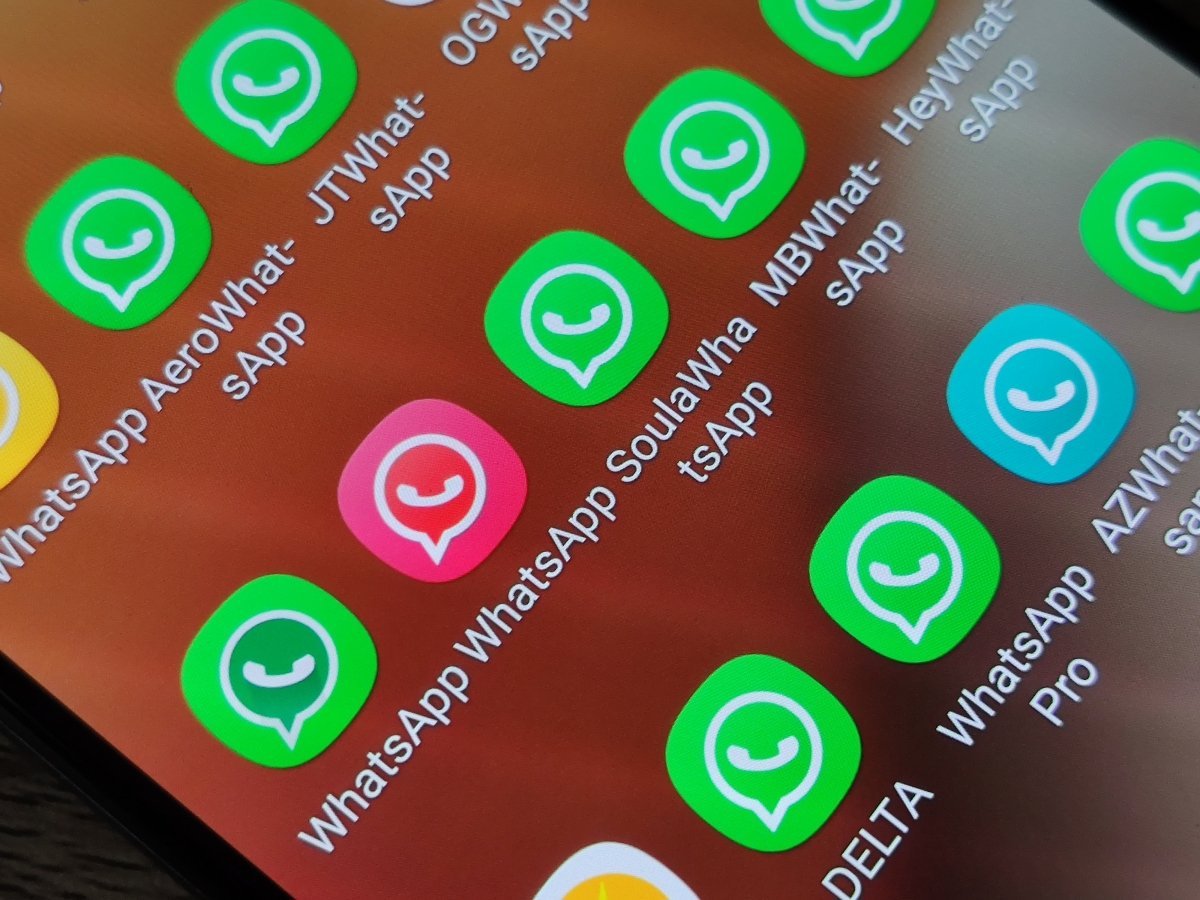
En la siguiente noticia, conocerás los 20 MODs de WhatsApp Plus más populares. En la era digital, la personalización y la privacidad son dos aspectos fundamentales que los usuarios buscan en sus aplicaciones de mensajería. Aunque WhatsApp sigue siendo la opción preferida por millones de personas, existen MODs de WhatsApp Plus que ofrecen características adicionales no disponibles en la versión oficial. Estos MODs permiten a los usuarios personalizar la interfaz, mejorar la privacidad, y acceder a funciones avanzadas, convirtiéndose en alternativas atractivas para quienes desean una experiencia más completa. A continuación, te presentamos una lista detallada de los 20 MODs de WhatsApp más populares y sus principales características.

WhatsApp Plus

Uno de los MODs de WhatsApp más antiguos y populares es WhatsApp Plus. Su atractivo radica en la capacidad de ocultar el estado “en línea” y los ticks azules, funciones que son muy valoradas por aquellos que buscan mayor privacidad. Además, permite enviar archivos de mayor tamaño, como videos y documentos, sin perder calidad, y ofrece una amplia gama de temas y colores para personalizar la interfaz. Su última versión antiban reduce significativamente el riesgo de que los usuarios sean bloqueados por WhatsApp.

JTWhatsApp (WhatsApp+ JiMODs)

Desarrollado por Yousef Al-Basha, JTWhatsApp es conocido por su amplia personalización visual. Las versiones de estos MODs de WhatsApp incluye opciones de privacidad mejoradas y permite enviar archivos grandes en su calidad original. Además, cuenta con una biblioteca extensa de temas y fuentes, lo que lo convierte en una excelente opción para quienes buscan un diseño único.

YOWhatsApp

Otro MOD desarrollado por Yousef Al-Basha, YOWhatsApp ofrece un nivel avanzado de personalización visual y privacidad. Entre sus características se incluye el bloqueo de aplicaciones con contraseña y la posibilidad de enviar archivos grandes. Es ideal para usuarios que buscan proteger sus datos y personalizar su experiencia de mensajería.

FMWhatsApp

Creado por Fouad Mokdad, FMWhatsApp se mantiene fiel a la estética original de WhatsApp, pero con la adición de una personalización exhaustiva. Este MOD también incorpora funciones de privacidad y seguridad, como el bloqueo de accesos no autorizados, haciendo que la experiencia sea segura y a la vez altamente personalizable.

WhatsApp Aero

WhatsApp Aero se distingue por su enfoque en el diseño y la estética. Este MOD ofrece un menú de opciones más visual y una gran selección de skins, permitiendo a los usuarios personalizar su experiencia hasta el más mínimo detalle. Además, incluye todas las funciones habituales de privacidad y personalización, con un diseño único que atrae a muchos usuarios.

MBWhatsApp

MBWhatsApp busca replicar la interfaz de usuario de WhatsApp para iOS, ofreciendo una experiencia similar a la de un iPhone. Este MOD incluye todas las funciones de privacidad y personalización esperadas, así como una amplia selección de temas y stickers.

Soula WhatsApp

Basado en WhatsApp Plus, Soula WhatsApp ofrece características adicionales como el envío de archivos de audio de hasta 100 MB y una personalización más detallada de la interfaz y los iconos. Es una opción ideal para quienes desean un mayor control sobre su experiencia de mensajería.

WhatsApp Transparente

WhatsApp Transparente es una versión de GBWhatsApp que cuenta con una interfaz transparente. Aunque conserva las mismas funciones que GBWhatsApp, su enfoque estético único lo hace destacar entre otros MODs.

Fouad iOS WhatsApp

Fouad iOS WhatsApp ofrece una experiencia similar a la de WhatsApp en un iPhone, con un fuerte énfasis en la privacidad, la personalización y la gestión avanzada de las conversaciones. Este MOD es perfecto para aquellos que prefieren la estética de iOS pero desean mantener la funcionalidad de WhatsApp.

WhatsApp Rojo

WhatsApp Red proporciona una experiencia mejorada de WhatsApp con opciones adicionales para la personalización de la interfaz y la gestión de archivos multimedia y conversaciones. Su diseño atractivo y funcionalidad avanzada lo convierten en una opción popular entre los usuarios.

NSWhatsApp 3D

Basado en YOWhatsApp, NSWhatsApp 3D añade su propio toque con una interfaz colorida y funciones como respuestas automáticas y una variedad de opciones de privacidad. Este MOD es ideal para quienes buscan una experiencia de usuario diferente y personalizada.

CoocooWhatsApp

CoocooWhatsApp destaca por su interfaz única y la capacidad de aplicar filtros y efectos en tiempo real durante las videollamadas. Además, ofrece temas visuales para personalizar la interfaz de llamada, lo que lo hace muy atractivo para quienes disfrutan de las videollamadas.

DELTA YOWhatsApp

DELTA YOWhatsApp ofrece una interfaz de usuario llamativa con funciones únicas como la posibilidad de subir historias de mayor duración y enviar mensajes a un gran número de contactos simultáneamente. Este MOD es ideal para usuarios que buscan funcionalidades adicionales en sus interacciones sociales.

HeyWhatsApp

HeyWhatsApp incluye un editor de temas integrado, permitiendo a los usuarios diseñar sus propios temas. Además, incorpora todas las mejoras comunes de personalización y privacidad, siendo una excelente opción para quienes desean una experiencia de usuario completamente personalizada.

WhatsApp GO

WhatsApp GO se centra en la privacidad y la expansión de las funciones multimedia. Es muy similar al WhatsApp original, pero con opciones adicionales y herramientas para la gestión de datos y almacenamiento. Este MOD es ideal para quienes buscan mantener la familiaridad de WhatsApp con mejoras sustanciales.

YesiiWhatsApp Plus

Basado en WhatsApp Plus, YesiiWhatsApp Plus expande las funciones del original con opciones adicionales de personalización, manteniendo la base sólida de privacidad y funciones multimedia mejoradas. Es perfecto para usuarios que desean una versión mejorada de WhatsApp Plus.

KWhatsApp

KWhatsApp no fue descrito en detalle en la información proporcionada inicialmente, pero se puede asumir que incluye funciones similares a las de los otros MODs de WhatsApp mencionados, como mejoras en privacidad, personalización de la interfaz y funciones de manejo de archivos multimedia.

WhatsApp Mix

WhatsApp Mix ofrece una combinación de funciones de varios MODs de WhatsApp, proporcionando una experiencia versátil y completa. Este MOD es ideal para quienes buscan lo mejor de diferentes mundos en una sola aplicación.

WhatsApp Transparente 10

WhatsApp Transparente 10 es una evolución de WhatsApp Transparente, con mejoras en el diseño y en las opciones de privacidad. Este MOD se centra en ofrecer una experiencia visual única junto con funciones de privacidad mejoradas.

WAMOD

WAMOD es un MOD clásico que sigue siendo popular debido a su interfaz intuitiva y su amplia gama de opciones de personalización. Es una opción confiable para usuarios que desean una experiencia de WhatsApp diferente sin complicaciones.

Conclusión

Los MODs de WhatsApp ofrecen una amplia variedad de mejoras sobre la aplicación original, incluyendo más opciones de privacidad, personalización y funcionalidades antiban. Sin embargo, es importante recordar que estas versiones de MODs de Whatsapp no son autorizadas por la misma compañía oficicial de WhatsApp, lo que puede implicar ciertos riesgos, como la suspensión de cuentas o problemas de seguridad. Al final, la decisión de usar cualquiera de estos MODs de WhatsApp debe basarse en tus necesidades específicas y en la conciencia de los riesgos involucrados.

Preguntas frecuentes sobre los MODs de WhatsApp

¿Son seguros los MODs de WhatsApp?

No todos los MODs son seguros. Al tratarse de versiones no oficiales, pueden implicar riesgos de seguridad, incluyendo la posibilidad de que tu cuenta sea suspendida por WhatsApp. Además, podrían exponer tus datos a vulnerabilidades.

¿Cuál es el mejor MOD de WhatsApp?

El “mejor” MOD de WhatsApp depende de tus necesidades. Si buscas personalización, WhatsApp Plus o YOWhatsApp son opciones destacadas. Si prefieres un diseño estético, WhatsApp Aero podría ser la mejor elección.

¿Puedo usar más de un MOD de WhatsApp en el mismo dispositivo?

No, no es recomendable usar más de un MOD de WhatsApp en el mismo dispositivo, ya que pueden generar conflictos y aumentar el riesgo de que tu cuenta sea suspendida.

¿Cómo se instalan los MODs de WhatsApp?

La instalación de MODs de WhatsApp requiere descargar el APK desde una fuente confiable y luego seguir las instrucciones específicas para cada MOD. Es importante realizar una copia de seguridad de tus chats antes de la instalación.
Guías relacionadas de WhatsApp Plus 2026

WhatsApp Plus: Así puedes personalizar tus chats y mensajes

Actualización marzo 2026: La v18.80 incluye editor DIY de temas con vista previa en tiempo real y la capacidad de exportar/importar temas como archivos XML.

WhatsApp Plus se ha convertido en una opción popular para aquellos usuarios que buscan una mayor personalización en su experiencia de mensajería. Aunque esta aplicación no es oficial y conlleva ciertos riesgos, ofrece una serie de funciones que permiten cambiar la apariencia de la app de una manera que WhatsApp original no permite. A continuación, te explicamos cómo puedes personalizar tus chats y mensajes utilizando WhatsApp Plus para crear una experiencia única y adaptada a tus preferencias.

1. ¿Qué es WhatsApp Plus?

WhatsApp Plus es una versión modificada de la aplicación original de WhatsApp, diseñada para ofrecer una mayor personalización y funcionalidades adicionales que no están disponibles en la versión oficial. Esta versión ha ganado popularidad entre los usuarios que desean cambiar la interfaz de usuario, personalizar sus chats, ajustar los colores, cambiar la fuente del texto y mucho más.

Desarrollada por programadores independientes, WhatsApp Plus permite a los usuarios tener un control casi total sobre la apariencia y funcionamiento de la aplicación, ofreciendo opciones de personalización que van mucho más allá de las limitadas alternativas que proporciona la versión oficial.

Sin embargo, es importante recordar que, al tratarse de una aplicación no oficial, su uso puede llevar a la suspensión de tu cuenta de WhatsApp, y la seguridad de tus datos puede estar comprometida si no se descarga de fuentes confiables como nuestra web.

2. Cómo personalizar tus chats y la interfaz de WhatsApp Plus

Personalizar WhatsApp Plus es un proceso sencillo que permite cambiar casi cualquier aspecto de la interfaz de usuario. Aquí te mostramos cómo hacerlo paso a paso:

  1. Abre la aplicación WhatsApp Plus y selecciona el menú (tres puntos en la esquina superior derecha).
  2. Dirígete a la opción “Plus Configuraciones” o “Plus Settings”.
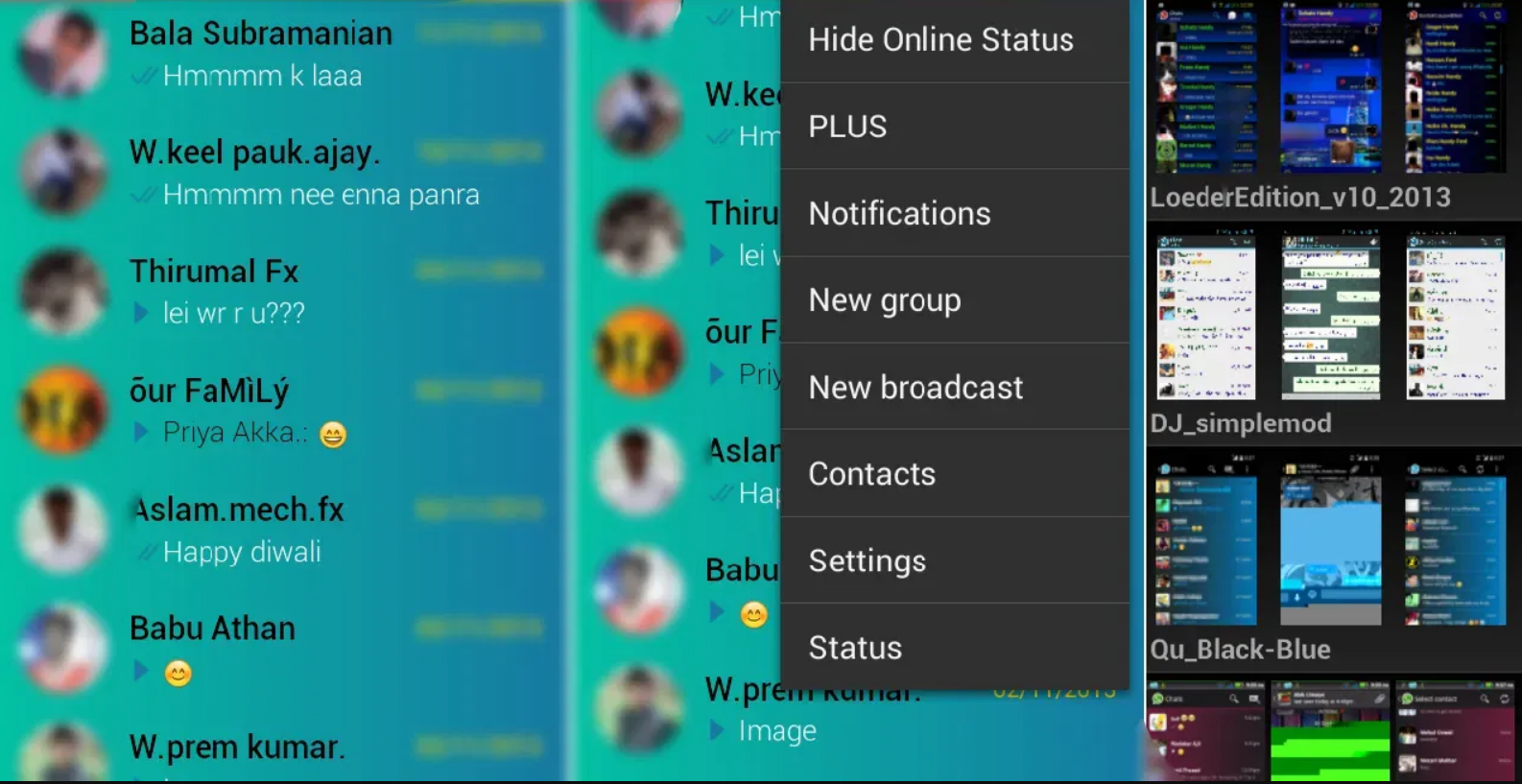
  3. En “Temas” o “Themes” podrás descargar y configurar temas predeterminados que modificarán el aspecto general de la app, incluyendo colores, iconos y estilos visuales.
  4. En “Widget” podrás cambiar palabras como “Llamada”, “Chat” o “Estado” por sus íconos correspondientes, dando un aspecto más limpio y visual a la interfaz.
  5. En “Universal” tendrás la opción de modificar el aspecto de los menús, incluyendo colores, transparencias y efectos visuales.
  6. En “Pantalla de inicio” o “Home Screen” podrás cambiar la apariencia de la pantalla principal, personalizando los colores de fondo, la barra de estado y otros elementos.
  7. En “Pantalla de chat” o “Chat Screen” podrás ajustar el aspecto de las conversaciones, incluyendo los colores de las burbujas de mensajes, la fuente de letra y los indicadores de estado.

Cada una de estas opciones permite un alto grado de personalización, lo que hace de WhatsApp Plus una herramienta poderosa para aquellos que desean una experiencia de usuario única y adaptada a sus preferencias estéticas.

Además, WhatsApp Plus te permite guardar y compartir tus configuraciones personalizadas, por lo que puedes crear diferentes perfiles de personalización para distintas ocasiones o compartir tu diseño favorito con amigos.

3. Temas y widgets en WhatsApp Plus

Una de las características más apreciadas de WhatsApp Plus es la posibilidad de descargar temas predeterminados para personalizar tus chats, ya que pueden cambiar completamente la apariencia de la aplicación. Estos temas incluyen una amplia gama de colores y estilos que se pueden aplicar con solo unos clics.

Temas populares en WhatsApp Plus

Entre los temas más populares para personalizar tus chats en WhatsApp Plus encontramos:

  • Temas oscuros: Ideales para reducir la fatiga visual y ahorrar batería en dispositivos con pantallas OLED.
  • Temas minimalistas: Con diseños limpios y elegantes que facilitan la lectura y navegación.
  • Temas de colores vibrantes: Para aquellos que prefieren una experiencia más llamativa y personalizada.
  • Temas inspirados en marcas: Que emulan la estética de marcas populares o sistemas operativos.
  • Temas estacionales: Diseñados para festividades como Navidad, Halloween o San Valentín.

Puedes encontrar estos temas directamente desde la aplicación o descargarlos desde sitios web especializados. Recuerda siempre verificar la fuente para evitar descargar archivos maliciosos.

Widgets y personalización avanzada

Además, la función de Widgets permite personalizar aún más la interfaz cambiando etiquetas de texto por íconos, lo que da un toque más visual y moderno a la aplicación. Estos widgets pueden incluir:

  • Indicadores de estado personalizados
  • Iconos para las pestañas principales
  • Notificaciones visuales personalizadas
  • Indicadores de lectura y escritura modificados

Esta capacidad de personalización permite que cada usuario cree una experiencia única que refleje su estilo personal y facilite su interacción con la aplicación.

4. Cambios en la pantalla de inicio y en las conversaciones

Dentro de WhatsApp Plus, es posible modificar tanto la pantalla de inicio como la de conversaciones. Esto incluye la posibilidad de cambiar los colores de fondo, personalizar tus chats, el tamaño y el estilo de las fuentes, así como otros elementos visuales.

Personalización de la pantalla de inicio

Para la pantalla de inicio, WhatsApp Plus permite modificar:

  • El color y la transparencia de la barra de navegación
  • El estilo y color de los iconos principales
  • El fondo de la pantalla principal
  • La apariencia de las previsualizaciones de chat
  • Los indicadores de mensajes no leídos

Estas modificaciones te permiten crear una experiencia visual coherente con tu estilo personal o con el tema general que hayas elegido para tu dispositivo.

Personalización de las conversaciones

En cuanto a las conversaciones, WhatsApp Plus ofrece opciones para:

  • Cambiar el color, forma y estilo de las burbujas de chat
  • Modificar el tamaño, tipo y color de la fuente
  • Personalizar los fondos de chat individuales para cada contacto
  • Ajustar los indicadores de “escribiendo” y “en línea”
  • Cambiar la apariencia de los archivos multimedia compartidos

Estas modificaciones permiten que cada usuario adapte la aplicación a sus gustos personales, algo que no es posible en la versión oficial de WhatsApp. Puedes crear ambientes diferentes para conversaciones personales y profesionales, o simplemente hacer que tu experiencia de mensajería sea más agradable visualmente.

Para aplicar estos cambios, simplemente navega a “Plus Configuraciones” > “Pantalla de chat” y explora las diferentes opciones disponibles. Los cambios se aplican instantáneamente, permitiéndote ver el resultado en tiempo real.

5. Riesgos de usar WhatsApp Plus

A pesar de todas las funcionalidades adicionales que WhatsApp Plus ofrece para personalizar tus chats, su uso no está exento de riesgos. WhatsApp ha implementado políticas estrictas para suspender las cuentas de aquellos usuarios que se detectan utilizando versiones no oficiales de la aplicación.

Los principales riesgos incluyen:

  • Suspensión temporal o permanente de la cuenta: Meta (empresa propietaria de WhatsApp) puede detectar el uso de versiones modificadas y bloquear tu cuenta.
  • Vulnerabilidades de seguridad: Al no contar con cifrado de extremo a extremo ni con el respaldo oficial de Meta, los datos de los usuarios pueden estar expuestos a vulnerabilidades.
  • Malware y software malicioso: Si se descarga de fuentes no confiables, WhatsApp Plus podría contener código malicioso que comprometa la seguridad del dispositivo.
  • Pérdida de datos: Las actualizaciones pueden causar problemas de compatibilidad y resultar en la pérdida de conversaciones si no se realizan copias de seguridad regularmente.

Para minimizar estos riesgos, es recomendable:

  • Descargar WhatsApp Plus únicamente de fuentes confiables como nuestra web.
  • Mantener la aplicación actualizada con las últimas versiones que incluyen parches de seguridad.
  • Realizar copias de seguridad regulares de tus conversaciones.
  • Considerar el uso de funciones de privacidad avanzadas disponibles en WhatsApp Plus.

6. ¿Vale la pena usar WhatsApp Plus?

La decisión de usar WhatsApp Plus depende de las necesidades y prioridades de cada usuario. Si valoras la personalización y quieres una aplicación que se adapte a tus preferencias estéticas, WhatsApp Plus puede ser una opción atractiva. Sin embargo, es importante ser consciente de los riesgos y posibles consecuencias de usar una aplicación no oficial.

Ventajas de usar WhatsApp Plus:

Desventajas a considerar:

  • Riesgo de suspensión de cuenta
  • Posibles problemas de seguridad
  • Falta de soporte oficial
  • Actualizaciones irregulares

Si decides utilizar WhatsApp Plus, asegúrate de descargar la versión original desde fuentes confiables y mantente informado sobre las últimas actualizaciones y medidas de seguridad.

Conclusión

WhatsApp Plus ofrece una impresionante capacidad de personalización que va desde cambiar temas y fuentes, hasta modificar la pantalla de inicio y personalizar tus chats completamente. Estas opciones permiten crear una experiencia de mensajería única y adaptada a tus preferencias personales.

Sin embargo, estos beneficios vienen acompañados de riesgos que pueden afectar la seguridad de tus datos y la continuidad de tu cuenta de WhatsApp. Por lo tanto, es crucial que consideres estos factores antes de decidir si quieres hacer el cambio.

Si valoras la personalización por encima de todo y estás dispuesto a asumir los riesgos asociados, WhatsApp Plus puede ofrecerte una experiencia de mensajería más rica y adaptada a tus gustos. Recuerda siempre descargar la aplicación desde fuentes confiables y realizar copias de seguridad regularmente para proteger tus conversaciones importantes.

Preguntas frecuentes sobre la personalización en WhatsApp Plus

1. ¿Es seguro personalizar WhatsApp Plus?

Personalizar WhatsApp Plus ofrece muchas ventajas en términos de estética y funcionalidad, pero también conlleva riesgos de seguridad, como la exposición a vulnerabilidades y la posible suspensión de tu cuenta por parte de WhatsApp. Para minimizar estos riesgos, puedes personalizar tus chats descargando temas desde páginas web seguras como nuestra sección de temas.

2. ¿Cómo puedo cambiar el tema en WhatsApp Plus?

Para cambiar el tema y personalizar tus chats en WhatsApp Plus, ve al menú de la aplicación, selecciona “Plus Configuraciones” y luego “Temas”. Allí podrás descargar y aplicar nuevos temas con solo unos clics. También puedes importar temas descargados desde sitios web especializados.

3. ¿WhatsApp puede bloquear mi cuenta por usar WhatsApp Plus?

Sí, WhatsApp puede suspender tu cuenta si detecta que estás utilizando una versión no oficial como WhatsApp Plus. Para reducir este riesgo, puedes utilizar funciones como el modo ultra secreto y mantener tu aplicación actualizada con las últimas versiones que incluyen mejoras en la protección contra detección.

4. ¿Qué otras funciones ofrece WhatsApp Plus además de la personalización?

Además de la personalización de la interfaz y personalizar tus chats, WhatsApp Plus ofrece emojis adicionales, mejor gestión de privacidad como ocultar tu estado en línea, la capacidad de recuperar mensajes eliminados, envío de archivos de mayor tamaño, y opciones avanzadas de descarga, aunque estas funciones vienen con ciertos riesgos de seguridad.

5. ¿Puedo tener diferentes temas para diferentes chats?

Sí, WhatsApp Plus permite personalizar fondos y estilos de chat individuales para cada conversación. Para hacerlo, abre el chat que deseas personalizar, toca el nombre del contacto para acceder a su perfil, y busca la opción de “Personalizar chat” o “Fondo de chat”. Esta función te permite crear ambientes únicos para diferentes conversaciones.

Guías relacionadas de WhatsApp Plus 2026

WhatsApp Plus VS WhatsApp: Conoce las 6 principales diferencias entre aplicaciones

Actualización marzo 2026: Meta anunció “WhatsApp Plus Premium” como suscripción oficial. Lee nuestra comparativa actualizada.

La batalla entre WhatsApp Plus VS WhatsApp acaba de empezar. Whatsapp es, sin duda, la aplicación de mensajería más popular del mundo, con más de 2 mil millones de usuarios activos. Sin embargo, con la creciente demanda de personalización y funcionalidades adicionales, muchos usuarios han comenzado a explorar alternativas no oficiales, como WhatsApp Plus. Aunque esta versión ofrece una amplia gama de herramientas y características que no se encuentran en la aplicación original, su uso implica ciertos riesgos que es importante considerar. A continuación, analizamos en detalle las 6 principales diferencias entre WhatsApp y WhatsApp Plus, para que puedas tomar una decisión informada sobre cuál es la mejor opción para ti.

1. Seguridad en Whatsapp Plus VS Whatsapp: Cifrado de extremo a extremo

Para continuar con la batalla de Whatsapp Plus VS Whatsapp, uno de los aspectos más destacados de WhatsApp es su sistema de cifrado de extremo a extremo, lo que significa que solo tú y la persona con la que te comunicas pueden leer o escuchar lo que se envía. Esto asegura que la información esté protegida contra posibles hackeos o interceptaciones.

Por otro lado, WhatsApp Plus no cuenta con esta funcionalidad de seguridad. Al ser una aplicación modificada por terceros, los mensajes que envías y recibes podrían estar expuestos a vulnerabilidades, lo que representa un riesgo significativo para tu privacidad y seguridad de datos.

2. Whatsapp Plus VS Whatsapp Personalización y Temas

WhatsApp Plus destaca por su amplia gama de opciones de personalización. Mientras que WhatsApp permite cambiar el fondo de pantalla de los chats, la versión Plus ofrece más de 700 temas diferentes, permitiéndote ajustar el aspecto de la aplicación a tu gusto. Además, puedes personalizar desde el tipo y tamaño de la fuente hasta los colores de la interfaz.

Esta capacidad de personalización es uno de los motivos por los cuales muchos usuarios optan por WhatsApp Plus. Sin embargo, es importante recordar que estas modificaciones pueden hacer que la aplicación sea menos estable y segura.

3. Privacidad: Ocultar estados y tildes azules

Uno de los principales atractivos de WhatsApp Plus es la posibilidad de ocultar el tilde azul que indica que has leído un mensaje, así como la opción de ver los estados de tus contactos en modo incógnito. Esto permite que los usuarios mantengan un mayor control sobre su privacidad.

No obstante, esta funcionalidad tiene un costo. Al activar estas opciones en WhatsApp Plus, también perderás la capacidad de saber si alguien ha leído tus mensajes o visto tus estados, lo que puede afectar la interacción con tus contactos.

4. Envío de archivos Whatsapp Plus VS Whatsapp: Tamaño y formatos

WhatsApp permite el envío de archivos de hasta 2 GB de tamaño, una limitación que puede ser frustrante para quienes necesitan compartir documentos más pesados, como videos en alta resolución o presentaciones complejas.

En contraste, WhatsApp Plus ofrece la posibilidad de enviar archivos de mayor tamaño sin ninguna restricción. Sin embargo, esta ventaja conlleva un riesgo: los archivos enviados a través de WhatsApp Plus podrían contener virus o malware que dañen tu dispositivo, ya que la aplicación no cuenta con los mismos filtros de seguridad que la versión oficial.

5. Whatsapp Plus VS Whatsapp: Fijación de chats y emojis adicionales

En WhatsApp, solo es posible fijar hasta tres chats en la parte superior de la lista de conversaciones, lo que puede ser limitado para quienes manejan un gran volumen de mensajes.

Por su parte, WhatsApp Plus permite fijar hasta 1,000 chats, lo que facilita la organización y el seguimiento de múltiples conversaciones. Además, esta versión ofrece una biblioteca de emojis más amplia, incluyendo aquellos creados por Google Hangouts, que no están disponibles en la versión oficial.

6. Whatsapp Plus VS Whatsapp Riesgos de uso: Bloqueo y pérdida de datos

El uso de WhatsApp Plus no está exento de riesgos. Al tratarse de una aplicación no oficial, Meta (anteriormente Facebook) puede bloquear tu número de teléfono si detecta que estás utilizando esta versión, lo que te impediría acceder a la aplicación oficial de WhatsApp.

Además, al no contar con un cifrado de extremo a extremo ni con otros mecanismos de seguridad avanzados, WhatsApp Plus es más vulnerable a ataques de hackers, lo que podría resultar en la pérdida de datos personales o la filtración de información sensible.

¿Deberías usar WhatsApp Plus?

A pesar de las funcionalidades adicionales que ofrece WhatsApp Plus, es fundamental evaluar si estas ventajas compensan los riesgos asociados. La falta de cifrado, la posibilidad de ser bloqueado y la exposición a malware son factores que deben considerarse seriamente antes de optar por esta versión.

Dónde descargar WhatsApp Plus de forma segura

Para aquellos que decidan utilizar WhatsApp Plus, es crucial descargar la aplicación desde sitios confiables para evitar obtener una versión infectada con virus o malware. Aquí te recomendamos dónde descargar la APK:

Conclusión: Whatsapp Plus VS Whatsapp, ¿cuál elegir?

La elección entre Whatsapp Plus VS Whatsapp dependerá de tus necesidades y prioridades. Si valoras la seguridad y la protección de datos, WhatsApp es la opción más segura. Sin embargo, si buscas personalización y funcionalidades adicionales, WhatsApp Plus podría ser tentador, aunque siempre con precaución.

Preguntas frecuentes sobre WhatsApp Plus

1. ¿Es seguro utilizar WhatsApp Plus?

No, WhatsApp Plus no cuenta con cifrado de extremo a extremo, lo que lo hace vulnerable a hackeos y pérdida de datos. Además, el uso de esta aplicación puede resultar en el bloqueo de tu cuenta de WhatsApp oficial.

2. ¿Dónde puedo descargar WhatsApp Plus de forma segura?

Es recomendable descargar WhatsApp Plus únicamente desde sitios confiables como descargarwasapp.plus

3. ¿Qué ventajas ofrece WhatsApp Plus sobre WhatsApp?

WhatsApp Plus ofrece mayor personalización, como la posibilidad de cambiar temas, fijar hasta 1,000 chats, y enviar archivos de mayor tamaño. Sin embargo, estas ventajas vienen con riesgos significativos.

4. ¿Puedo usar WhatsApp Plus y WhatsApp en el mismo teléfono?

No, no es posible utilizar ambas aplicaciones simultáneamente en el mismo dispositivo, ya que ambas requieren el mismo número de teléfono para funcionar.

Guías relacionadas de WhatsApp Plus 2026

Tutorial: Descargar temas para WhatsApp Plus

Actualización marzo 2026: La tienda de temas en v18.80 tiene 4,200+ opciones gratuitas organizadas por color, estilo y popularidad.

WhatsApp Plus es una versión no oficial de WhatsApp que se destaca por ofrecer una amplia gama de funcionalidades adicionales, entre las cuales se encuentra la posibilidad de descargar temas para WhatsApp Plus personalizados. Estos “Super Temas” permiten a los usuarios cambiar la apariencia completa de la aplicación, desde los colores y los iconos hasta el fondo de pantalla y las notificaciones, dándole un toque único y personalizado a tu experiencia de mensajería. A continuación, te explicamos cómo descargar temas para WhatsApp Plus e instalarlos.

¿Qué son y cómo descargar temas para WhatsApp Plus?

Descargar temas para WhatsApp Plus es una característica que permite a los usuarios personalizar la interfaz de usuario de la aplicación. Con los temas, puedes cambiar:

  • Colores: Ajusta los colores de la interfaz según tus preferencias.
  • Iconos: Modifica los iconos de la aplicación para que se vean más atractivos.
  • Estilos: Personaliza el estilo de las diferentes partes de la aplicación, como los encabezados y las notificaciones.

Estos temas hacen que la aplicación sea más divertida y estéticamente agradable, permitiendo a los usuarios tener una experiencia completamente personalizada.

Cómo Descargar los Super Temas de WhatsApp Plus

Descargar temas para WhatsApp Plus e instalarlos es un proceso sencillo. Sigue los pasos a continuación:

Paso 1: Descarga la App de WhatsApp Plus Actualizado

Lo primero que necesitas hacer es asegurarte de que tienes la última versión de WhatsApp Plus instalada en tu dispositivo Android. Si aún no la tienes, descarga la versión más reciente desde una fuente confiable.

Paso 2: Accede al Menú de Configuraciones

Una vez que hayas instalado WhatsApp Plus, abre la aplicación y haz clic en los tres puntos verticales ubicados en la parte superior derecha de la pantalla para acceder al menú.

Paso 3: Selecciona “Plus Configuraciones” y Luego “Temas”

En el menú desplegable, selecciona “Plus Configuraciones” y luego elige la opción “Temas”. Aquí es donde puedes gestionar y descargar nuevos temas.

Paso 4: Descargar Temas para WhatsApp

Dentro de la sección de temas, haz clic en la opción “Descargar Temas”. Esto te llevará a una lista de temas disponibles que puedes explorar.

Paso 5: Selecciona y Aplica el Tema

Explora los temas disponibles y selecciona el que más te guste. Una vez que hayas decidido, presiona el botón “Descargar” para instalar el tema y aplicarlo a tu aplicación. El tema se aplicará de inmediato, personalizando la apariencia de WhatsApp Plus.

Consejos para Aplicar y Gestionar Temas en WhatsApp Plus

  • Modo Oscuro: Si tienes problemas al aplicar un tema, intenta cambiar entre el modo claro y oscuro desde las configuraciones de tu dispositivo o dentro de la misma aplicación.
  • Prueba Diferentes Temas: WhatsApp Plus permite descargar varios temas, así que no dudes en probar diferentes opciones hasta encontrar el que mejor se adapte a tu estilo.
  • Activar el Modo Oscuro: Puedes activar el modo oscuro directamente desde el menú principal tocando la lunita que aparece arriba de los chats o buscando temas oscuros en la sección de temas.

Cómo Activar el Modo Oscuro en WhatsApp Plus

Activar el modo oscuro en WhatsApp Plus es fácil y puedes hacerlo de dos maneras:

Opción 1: Desde el Menú Principal

  1. Toca la lunita en el menú superior de la pantalla de chats.
  2. Confirma el cambio cuando se te solicite.
  3. ¡Listo! El modo oscuro se activará en tu aplicación.

Opción 2: Desde los Temas Disponibles

  1. Accede a Plus Configuración y selecciona “Temas”.
  2. Haz clic en “Descargar Temas” y busca “Dark” en la barra de búsqueda.
  3. Selecciona y descarga el tema oscuro de tu preferencia.

Conclusión: Personaliza tu Experiencia con WhatsApp Plus

WhatsApp Plus te ofrece la flexibilidad de personalizar completamente tu experiencia de mensajería mediante la opción de descargar temas para WhatsApp e instalarlos a tu estilo. Ya sea que prefieras un tema colorido, minimalista o oscuro, tienes una amplia gama de opciones para elegir. Sigue los pasos mencionados y disfruta de una aplicación que refleje tu estilo personal.

¿Quieres obtener Whatsapp Plus? Aprovecha ahora y descarga la última versión de Whatsapp Plus en nuestra web.

No te pierdas el paso a paso de cómo instalar la aplicación Whatsapp Plus APK en tu dispositivo. ¡Nosotros te enseñamos!

Los 5 mejores sitios para descargar temas de WhatsApp Plus en 2026

Además de la tienda integrada de WhatsApp Plus, existen comunidades externas donde encontrar temas exclusivos:

  1. Canal de Telegram de AlexMods: El desarrollador oficial comparte temas premium antes que nadie. Es la fuente más confiable.
  2. XDA Developers: La comunidad de desarrolladores Android tiene un hilo dedicado a temas de WhatsApp Plus con miles de contribuciones.
  3. Foros de WhatsApp Mods: Sitios comunitarios donde usuarios comparten sus creaciones con códigos descargables.

Recuerda siempre verificar que los archivos de temas (.xml) provengan de fuentes confiables para evitar malware.

Cómo crear tu propio tema desde cero

WhatsApp Plus v18.80 incluye un editor de temas DIY que permite personalizar cada elemento visual: colores de burbujas, fondo de chat, iconos, tipografía y barra de estado. Para acceder, ve a Ajustes → Temas Plus → Editor DIY. Tu creación puede ser exportada como archivo .xml y compartida con otros usuarios.

Guías relacionadas de WhatsApp Plus 2026

Tutorial: Enviar imágenes en alta resolución usando WhatsApp Plus

Actualización marzo 2026: Nuevo modo “Sin compresión” hasta 20MB por imagen. Ideal para fotógrafos y diseñadores.

En este tutorial aprenderás cómo enviar imágenes en Alta Resolución usando WhatsApp Plus, el mejor MOD con funcionalidades nuevas que no te querrás perder. WhatsApp se ha convertido en una plataforma de mensajería versátil, permitiendo a los usuarios enviar una variedad de contenidos, desde mensajes de texto hasta videos y fotos. Sin embargo, una de las limitaciones más notorias de la versión oficial de WhatsApp es la compresión de imágenes, lo que reduce su calidad al ser enviadas. WhatsApp Plus, una versión modificada de la aplicación original, permite a los usuarios enviar imágenes en alta resolución sin la pérdida de calidad habitual. A continuación, te explicamos cómo puedes hacerlo.

Envío de Imágenes en Alta Resolución con WhatsApp Plus

Para poder enviar imágenes en alta resolución usando WhatsApp Plus, sigue estos pasos:

Paso 1: Descargar e Instalar WhatsApp Plus

El primer paso es descargar e instalar WhatsApp Plus en tu dispositivo Android. Dado que esta aplicación no está disponible en Google Play Store, deberás buscar un enlace seguro para descargar el archivo APK. Una vez descargado, sigue las instrucciones en pantalla para completar la instalación.

Paso 2: Validar tu Cuenta

Después de la instalación, abre WhatsApp Plus y valida tu cuenta automáticamente. Si ya utilizabas WhatsApp oficial, puedes restaurar tus chats a través de una copia de seguridad para no perder tus conversaciones anteriores.

Paso 3: Acceder a Configuraciones Plus

Para configurar el envío de imágenes en alta resolución, dirígete a las Configuraciones Plus. Para ello, haz clic en los tres puntos ubicados en la parte superior derecha de la pantalla y selecciona la opción Ajustes Plus.

Paso 4: Configurar el Envío de Imágenes en Alta Resolución

Dentro de Ajustes Plus, selecciona la opción Universal y luego ve a Configuración. Aquí, desplázate hacia abajo hasta encontrar el área de Mods de imagen/vídeo. En esta sección, busca y selecciona la opción Enviar imágenes en resolución completa.

Paso 5: Ajustar el Límite de Tamaño de la Imagen

WhatsApp Plus permite ajustar el tamaño máximo de las imágenes que envías. Navega hasta la opción que permite enviar imágenes en resolución completa y ajusta el límite a 3 MB para asegurarte de que tus fotos se envíen con la máxima calidad posible.

Paso 6: Enviar Imágenes en Alta Resolución

Una vez que hayas configurado estas opciones, vuelve a la ventana de chat en WhatsApp Plus. Selecciona el contacto al que deseas enviar la imagen y usa el método estándar de envío de imágenes. WhatsApp Plus ahora te permitirá enviar fotos de hasta 3 MB de tamaño en alta resolución, conservando su calidad original.

Ventajas de Usar WhatsApp Plus para Enviar Imágenes en Alta Resolución

  • Calidad de Imagen: A diferencia de la versión oficial de WhatsApp, que comprime las imágenes, WhatsApp Plus permite enviar fotos en alta resolución, manteniendo su calidad intacta.
  • Mayor Flexibilidad: Puedes ajustar el límite de tamaño de las imágenes enviadas, lo que te da más control sobre cómo se comparten tus fotos.
  • Uso Sencillo: La configuración para enviar imágenes en alta resolución es fácil de ajustar, permitiéndote mejorar tu experiencia de mensajería con solo unos pocos clics.

Consideraciones Finales

Aunque WhatsApp Plus ofrece muchas funcionalidades que mejoran la experiencia de usuario, es importante recordar que no es una aplicación oficial y su uso puede conllevar ciertos riesgos de seguridad. Asegúrate de descargarla desde fuentes confiables y de estar al tanto de las posibles implicaciones de su uso.

¿Quieres obtener Whatsapp Plus? Aprovecha ahora y descarga la última versión de Whatsapp Plus en nuestra web.

No te pierdas el paso a paso de cómo instalar la aplicación Whatsapp Plus APK en tu dispositivo. ¡Nosotros te enseñamos!

Configuración avanzada de calidad de imagen en v18.80

WhatsApp Plus v18.80 ofrece opciones detalladas para el envío de imágenes que van más allá del simple “alta resolución”:

  • Sin compresión (Original): Envía la foto exactamente como la tomó tu cámara, sin pérdida de calidad. Ideal para fotos profesionales.
  • Compresión inteligente: Reduce el tamaño un 30% manteniendo calidad visual. Recomendado para uso diario con datos móviles.
  • Modo Documento: Envía la imagen como archivo adjunto, preservando 100% de la calidad y los metadatos EXIF.

Para configurar: Ajustes → Plus Configuración → Medios → Calidad de imagen. El límite máximo es de 20 MB por imagen en modo sin compresión.

Guías relacionadas de WhatsApp Plus 2026

Diferencias de calidad entre WhatsApp oficial y WhatsApp Plus

WhatsApp oficial comprime las imágenes hasta un 80%, reduciendo fotos de 5MB a menos de 100KB. WhatsApp Plus v18.80 ofrece tres modos:

  • Original (sin compresión): Hasta 20MB por imagen. Ideal para fotógrafos.
  • Inteligente: Reduce 30% manteniendo calidad visual.
  • Documento: Envía como archivo adjunto con metadatos EXIF intactos.

Configura en: Ajustes → Plus → Medios → Calidad de imagen

Tutorial: Programar mensajes en WhatsApp Plus

Actualización marzo 2026: v18.80 añade programación recurrente y por zona horaria del destinatario.

WhatsApp Plus es una versión mejorada de la popular aplicación de mensajería que ofrece una serie de funcionalidades adicionales no disponibles en la versión oficial de WhatsApp. Una de las características más útiles es la capacidad de programar mensajes en WhatsApp Plus, lo que te permite enviar mensajes automáticamente a una hora y fecha específicas sin tener que hacerlo manualmente. Esta función es especialmente útil para quienes tienen agendas ocupadas y necesitan asegurarse de que sus mensajes se envíen a tiempo. En este artículo, te mostramos cómo programar mensajes en WhatsApp Plus paso a paso.

Cómo Programar Mensajes en WhatsApp Plus

Si crees que programar mensajes es un proceso complicado, no te preocupes. A continuación, te explicamos lo fácil que es hacerlo en WhatsApp Plus.

Paso 1: Descargar e Instalar WhatsApp Plus

Lo primero que debes hacer es descargar e instalar WhatsApp Plus en tu dispositivo Android. Dado que no está disponible en las tiendas oficiales como Google Play Store, tendrás que buscar un enlace seguro para descargar el archivo APK. Una vez descargado, sigue las instrucciones en pantalla para instalar la aplicación en tu dispositivo.

Paso 2: Acceder al Programador de Mensajes

Abre la aplicación WhatsApp Plus y haz clic en los tres puntos ubicados en la parte superior derecha de la pantalla para acceder al menú de opciones. En este menú, selecciona la opción Programador de mensajes, que es el segundo elemento de la barra de navegación. Esta opción te permitirá acceder a las herramientas necesarias para programar mensajes.

Paso 3: Configurar el Mensaje Programado

Una vez dentro del Programador de mensajes, es hora de configurar los detalles de tu mensaje. Haz clic en el ícono de “+” en la esquina inferior derecha para crear un nuevo mensaje programado. A continuación, selecciona los contactos a los que deseas enviar el mensaje, como amigos, familiares o clientes.

Paso 4: Establecer la Fecha y Hora

Después de seleccionar los contactos, ingresa la fecha y hora exactas en las que deseas que se envíe el mensaje. Esto es crucial para asegurarte de que el mensaje llegue en el momento adecuado.

Paso 5: Redactar y Programar el Mensaje

Finalmente, redacta el mensaje que deseas programar. Una vez que hayas escrito el mensaje, selecciona el botón verde de “Derecha” para confirmar y programar el envío. ¡Y listo! El mensaje se enviará automáticamente a la hora y fecha que seleccionaste, sin necesidad de intervención adicional.

Ventajas de Programar Mensajes en WhatsApp Plus

Programar mensajes en WhatsApp Plus ofrece varias ventajas que pueden mejorar significativamente tu experiencia de mensajería:

  • Ahorro de Tiempo: Te permite planificar con anticipación y asegurarte de que los mensajes importantes se envíen a tiempo, sin necesidad de estar pendiente de hacerlo manualmente.
  • Mayor Eficiencia: Es ideal para gestionar comunicaciones en negocios, recordatorios de reuniones, fechas importantes, o incluso mensajes de felicitación.
  • Flexibilidad: Puedes programar mensajes para múltiples contactos o grupos al mismo tiempo, lo que te permite gestionar mejor tus comunicaciones.

Consideraciones Finales

Aunque WhatsApp Plus ofrece una amplia gama de funcionalidades avanzadas, es importante recordar que no es una aplicación oficial. Por lo tanto, asegúrate de descargarla desde fuentes confiables y ser consciente de los posibles riesgos de seguridad asociados con su uso.

¿Quieres obtener Whatsapp Plus? Aprovecha ahora y descarga la última versión de Whatsapp Plus en nuestra web.

No te pierdas el paso a paso de cómo instalar la aplicación Whatsapp Plus APK en tu dispositivo. ¡Nosotros te enseñamos!

Casos de uso avanzados para mensajes programados

La programación de mensajes en WhatsApp Plus va más allá de simples recordatorios. Estos son los usos más populares entre usuarios avanzados:

  • Felicitaciones automáticas: Programa mensajes de cumpleaños para todos tus contactos con días de anticipación.
  • Mensajes recurrentes: La v18.80 permite programar mensajes que se repiten (diario, semanal, mensual). Útil para recordatorios de equipo o grupos de trabajo.
  • Marketing personal: Programa actualizaciones de estado en horarios estratégicos para mayor visibilidad.
  • Zona horaria diferente: Si tienes contactos en otros países, programa mensajes para que lleguen en su horario local, no el tuyo.

Para acceder a la programación avanzada: Ajustes → Plus Configuración → Mensajería → Programar mensaje.

Guías relacionadas de WhatsApp Plus 2026

Mensajes recurrentes: la función más solicitada de 2026

La v18.80 añadió mensajes recurrentes (diarios, semanales, mensuales). Casos de uso populares:

  • Recordatorios de equipo: “Reunión a las 9am” cada lunes
  • Felicitaciones: Mensajes de cumpleaños programados con meses de anticipación
  • Negocios: Promociones automáticas a grupos de clientes

Errores comunes al programar mensajes y cómo evitarlos

  • “Mensaje no enviado”: Asegúrate de que WhatsApp Plus tiene permiso de ejecución en segundo plano. Ve a Ajustes del teléfono → Apps → WhatsApp Plus → Batería → Sin restricciones.
  • Zona horaria incorrecta: La programación usa la hora del dispositivo. Si viajaste y cambiaste de zona, ajusta manualmente en Ajustes → Fecha y hora.
  • Mensajes recurrentes que no se repiten: Verifica que seleccionaste “Recurrente” y no “Una vez” al crear la programación.

Tutorial: Ocultar el estado En Línea o congelar el último visto en WhatsApp Plus

Actualización marzo 2026: 3 niveles de ocultación disponibles en Modo Fantasma v3.0.

WhatsApp Plus es una versión modificada de la popular aplicación de mensajería que ofrece una serie de funcionalidades adicionales que no están disponibles en la versión oficial de WhatsApp. Una de las características más útiles de WhatsApp Plus es la capacidad de ocultar el estado en línea o congelar el último visto, lo que te permite mantener tu privacidad mientras estás conectado. En este artículo, te mostraremos cómo activar estas funciones paso a paso.

Ocultar Estado en Línea o Congelar el Último Visto en WhatsApp Plus

Para mantener tu privacidad y evitar que otros vean cuándo estás en línea o cuándo fue la última vez que estuviste activo, sigue los pasos a continuación para activar estas funciones en WhatsApp Plus.

Paso 1: Descargar e Instalar WhatsApp Plus

Primero, debes descargar WhatsApp Plus en tu smartphone o tablet. Dado que no está disponible en las tiendas oficiales como Google Play Store, tendrás que buscar un enlace seguro en internet para descargar el archivo APK. Una vez descargado, instala la aplicación siguiendo las instrucciones en pantalla.

Paso 2: Registrar o Restaurar Tu Cuenta de WhatsApp

Después de instalar WhatsApp Plus, abre la aplicación y registra una nueva cuenta o restaura una cuenta existente utilizando una copia de seguridad. Esto te permitirá conservar tus chats anteriores si estás migrando desde la versión oficial de WhatsApp.

Paso 3: Acceder a la Configuración Plus

Una vez que hayas configurado tu cuenta, abre WhatsApp Plus y haz clic en los tres puntos ubicados en la parte superior derecha de la pantalla para acceder al menú. A continuación, selecciona la opción Configuración Plus para ingresar a las configuraciones avanzadas de la aplicación.

Paso 4: Configurar Privacidad y Seguridad

Dentro de la Configuración Plus, busca y selecciona la opción Privacidad y seguridad. Aquí es donde puedes controlar quién puede ver tu estado en línea y si deseas congelar el último visto.

Paso 5: Activar Ocultar Estado en Línea o Congelar Último Visto

En la sección de Privacidad y seguridad, encontrarás la opción Ocultar estado en línea. Activa esta función para evitar que otros vean cuando estás en línea. Justo debajo, verás la opción Congelar último visto; activa también esta opción si deseas que WhatsApp muestre siempre la última hora en que estuviste conectado, sin actualizarla cada vez que abres la aplicación.

Paso 6: Reiniciar WhatsApp Plus

Después de activar las opciones deseadas, vuelve a la pantalla principal de WhatsApp Plus. Desde los tres puntos en la parte superior derecha, selecciona Reiniciar WhatsApp. Esto aplicará los cambios y activará las nuevas configuraciones de privacidad.

A partir de este momento, tu estado en línea estará oculto, y tu último visto estará congelado en la hora que hayas seleccionado. Ahora puedes utilizar WhatsApp Plus sin preocuparte por que los demás vean cuándo estás conectado.

Beneficios de Ocultar el Estado en Línea y Congelar el Último Visto

Activar estas funciones en WhatsApp Plus ofrece varias ventajas:

  • Privacidad Mejorada: Puedes mantener tu estado en línea oculto, lo que te permite utilizar la aplicación sin que los demás sepan cuándo estás activo.
  • Control sobre tu Visibilidad: Congelar el último visto te da la opción de mostrar una hora específica como la última vez que estuviste en línea, independientemente de cuándo realmente lo estuviste.
  • Evita Interacciones No Deseadas: Al ocultar tu estado en línea, puedes evitar que contactos no deseados te molesten cuando estás ocupado o no quieres interactuar.

Consideraciones Finales

Si bien WhatsApp Plus ofrece una amplia gama de funcionalidades que pueden mejorar tu experiencia de mensajería, es importante tener en cuenta que no es una aplicación oficial y su uso conlleva ciertos riesgos. Asegúrate de descargarla desde fuentes confiables y ser consciente de las posibles implicaciones de seguridad.

¿Quieres obtener Whatsapp Plus? Aprovecha ahora y descarga la última versión de Whatsapp Plus en nuestra web.

No te pierdas el paso a paso de cómo instalar la aplicación Whatsapp Plus APK en tu dispositivo. ¡Nosotros te enseñamos!

Diferencias entre ocultar “en línea” y el Modo Fantasma

Muchos usuarios confunden estas dos funciones, pero son diferentes:

FunciónOcultar En LíneaModo Fantasma
Estado en líneaOcultoOculto
Último vistoVisibleOculto
Doble check azulVisibleOculto
“Escribiendo…”VisibleOculto
Grabando audioVisibleOculto

El Modo Fantasma es la opción más completa. Para activarlo: Ajustes → Plus Configuración → Privacidad → Modo Fantasma. Puedes elegir entre 3 niveles de invisibilidad.

Guías relacionadas de WhatsApp Plus 2026

Modo Fantasma vs Ocultar En Línea: cuál usar en cada situación

Usa Ocultar En Línea si solo quieres que no vean cuándo estás conectado pero no te importa el doble check azul. Usa Modo Fantasma completo si necesitas privacidad total — oculta todo: en línea, último visto, escribiendo, grabando y doble check. Configura por contacto individual en v18.80.

Tutorial: Programar Respuestas Automáticas a los medios en WhatsApp Plus

Actualización marzo 2026: Configura hasta 20 respuestas automáticas con activación por palabras clave o por horario.

En la era digital actual, la comunicación eficaz es esencial para nuestras interacciones diarias, y WhatsApp Plus ha llevado esta comunicación al siguiente nivel al introducir la capacidad de programar respuestas automáticas a los medios. Esta función no solo mejora la eficiencia, sino que también añade un nivel de comodidad a la experiencia de mensajería para los usuarios. Si aún no has descargado la última versión, descarga WhatsApp Plus APK en nuestra página web. En este artículo, te mostramos cómo programar estas respuestas automáticas en WhatsApp Plus, paso a paso, para que puedas aprovechar al máximo esta herramienta.

Paso 1: Abrir la Aplicación y Acceder a Ajustes

El primer paso para programar respuestas automáticas en WhatsApp Plus es abrir la aplicación en tu dispositivo. Una vez dentro, debes acceder a los ajustes. Para hacerlo, busca el icono de un engranaje, generalmente ubicado en la esquina superior derecha de la pantalla. Este icono te llevará al menú de configuración donde podrás explorar todas las funciones de personalización que ofrece WhatsApp Plus.

Paso 2: Localización de la Función de Respuesta Automática a los Medios

Dentro del menú de Configuración, debes buscar la sección dedicada específicamente a las “Respuestas a los medios” o “Automatización”. En esta sección, encontrarás los controles y opciones que te permitirán programar las respuestas automáticas a los medios de comunicación, como imágenes, videos y mensajes de voz.

Paso 3: Configuración de las Preferencias de Programación

Una vez que hayas localizado la función de Respuestas Automáticas, es hora de configurar tus preferencias. Aquí podrás definir las franjas horarias, días específicos o condiciones bajo las cuales quieres que se activen las respuestas automáticas. WhatsApp Plus ofrece una gran flexibilidad para ajustar estos parámetros según tus necesidades, permitiéndote personalizar completamente cuándo y cómo se enviarán estas respuestas.

Paso 4: Personalizar las Respuestas de los Medios de Comunicación

La personalización es clave para mantener un toque personal en tus interacciones. En este paso, puedes crear mensajes personalizados para las respuestas automáticas o seleccionar entre un conjunto de respuestas predefinidas que WhatsApp Plus pone a tu disposición. Esta opción te permite asegurarte de que las respuestas automáticas no solo sean funcionales, sino que también reflejen tu estilo y tono personal.

Paso 5: Activar las Respuestas Programadas

Después de configurar la programación y personalizar las respuestas, el último paso es activar la función. Para ello, simplemente debes activar el interruptor correspondiente o seguir las instrucciones en pantalla que te proporciona WhatsApp Plus. Una vez activada, la aplicación se encargará de responder automáticamente en tu nombre, cumpliendo con las configuraciones que has definido.

Beneficios de las Respuestas Automáticas Programadas

Programar respuestas automáticas en WhatsApp Plus no solo mejora la comunicación y capacidad de respuesta, sino que también ofrece varios beneficios adicionales:

  • Mejor comunicación: Garantiza acuses de recibo a tiempo, lo que ayuda a mantener un flujo de mensajes eficiente y sin interrupciones.
  • Ahorro de tiempo: Esta función es invaluable para usuarios con agendas apretadas, permitiéndoles delegar la necesidad de responder de inmediato y concentrarse en otras tareas importantes.
  • Experiencia de usuario mejorada: La capacidad de personalizar las respuestas automáticas enriquece la experiencia del usuario, manteniendo un nivel de personalización en cada interacción.

Consejos y Trucos para Programar Respuestas Multimedia de Forma Eficaz

Para aprovechar al máximo esta función, aquí te dejamos algunos consejos y trucos:

  • Optimización de tiempos de respuesta: Ajusta los tiempos de respuesta para que coincidan con los momentos en que normalmente estarías disponible, evitando parecer demasiado automatizado.
  • Uso creativo de multimedia: Explora opciones creativas utilizando imágenes, GIFs o videos cortos en tus respuestas automáticas, para hacerlas más atractivas y personalizadas.
  • Gestión de respuestas para distintos contactos o grupos: Configura respuestas automáticas diferenciadas según el contacto o grupo, adaptando la comunicación a las necesidades específicas de cada uno.

Para más noticias e información sobre WhatsApp Plus, visita nuestra web.

Plantillas de respuestas automáticas más efectivas

Las respuestas automáticas de WhatsApp Plus son especialmente útiles para negocios pequeños y emprendedores. Estas son las plantillas más efectivas:

  • Fuera de horario: “¡Hola! Gracias por escribir. Nuestro horario de atención es de 9am a 6pm (L-V). Te responderemos lo antes posible. 😊”
  • Confirmación de recepción: “¡Mensaje recibido! Un miembro de nuestro equipo te atenderá en los próximos minutos.”
  • Menú de opciones: “Bienvenido. Escribe el número de lo que necesitas: 1️⃣ Precios 2️⃣ Catálogo 3️⃣ Soporte 4️⃣ Ubicación”

Configura hasta 20 respuestas automáticas diferentes, cada una activada por palabras clave específicas o por horarios predefinidos.

Guías relacionadas de WhatsApp Plus 2026

Integración con negocios: respuestas automáticas para emprendedores

WhatsApp Plus v18.80 se ha convertido en herramienta esencial para pequeños negocios en LATAM. Las respuestas automáticas permiten:

  • Menú de opciones por números (1-Precios, 2-Catálogo, 3-Soporte)
  • Respuestas fuera de horario automáticas
  • Confirmaciones de pedido instantáneas
  • Hasta 20 respuestas diferentes activadas por palabras clave

Tutorial: Traducir Mensajes en Tiempo Real en WhatsApp Plus

Actualización marzo 2026: 100+ idiomas soportados. Traducción local sin enviar datos a servidores externos.

Preparate que quí te enseñaremos cómo traducir mensajes en tiempo real en Whatsapp Plus.

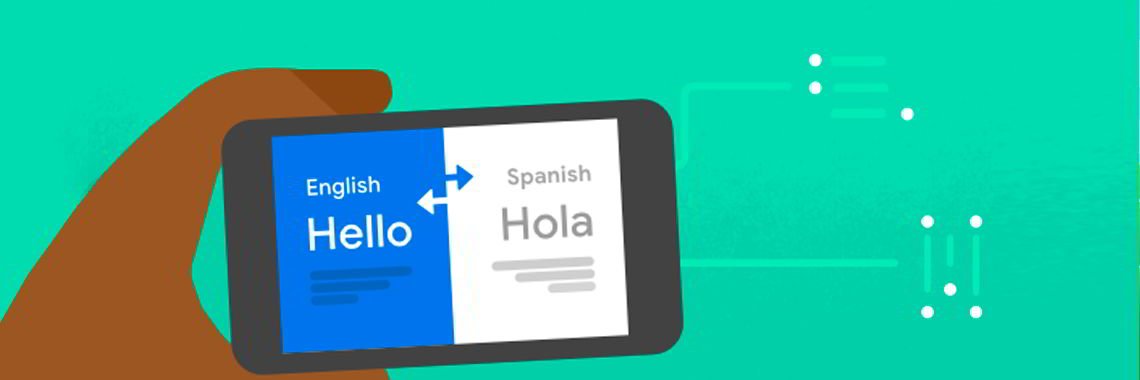
En un mundo donde la comunicación trasciende fronteras, WhatsApp Plus ha revolucionado la mensajería al introducir una función de traducción de mensajes en tiempo real. Esta mejora no solo rompe las barreras lingüísticas, sino que también fomenta la conectividad global, permitiendo a los usuarios comunicarse sin problemas, independientemente de su idioma nativo.

Importancia de la Traducción en Tiempo Real

El lenguaje es un poderoso puente en la comunicación, y la traducción en tiempo real en WhatsApp Plus busca superar las barreras lingüísticas tradicionales, facilitando conversaciones fluidas entre usuarios que hablan diferentes idiomas. Esta función abre nuevas posibilidades para la comunicación global, eliminando la dependencia de personas multilingües o herramientas de traducción externas.

WhatsApp Plus permite a los usuarios traducir mensajes de manera instantánea, fomentando una comprensión en tiempo real y añadiendo versatilidad a la mensajería. Esta guía te mostrará cómo aprovechar al máximo esta función innovadora.

Cómo Traducir Mensajes en Tiempo Real en WhatsApp Plus

Paso 1: Localización de la Opción de Traducción en la Aplicación

Primero, abre la aplicación WhatsApp Plus en tu dispositivo. Navega hasta el chat donde deseas activar la traducción en tiempo real. Busca el icono o la opción de traducción en la interfaz del chat.

Paso 2: Selección de los Idiomas de Origen y Destino

Una vez localizada la opción de traducción, selecciona el idioma de origen del mensaje entrante y el idioma de destino para la traducción. WhatsApp Plus ofrece una amplia gama de idiomas, lo que asegura que puedas comunicarte con personas de todo el mundo.

Paso 3: Activación de la Traducción en Tiempo Real

Activa la traducción en tiempo real activando la función de traducción. Esto garantiza que los mensajes entrantes se traduzcan automáticamente al idioma de destino seleccionado, permitiendo una comunicación fluida.

Paso 4: Ver Mensajes Traducidos

A medida que recibas los mensajes, verás las versiones traducidas junto a los mensajes originales. WhatsApp Plus muestra tanto el texto original como el traducido, asegurando que comprendas claramente la conversación.

Paso 5: Personalizar las Preferencias de Traducción

Personaliza tus preferencias de traducción según tus necesidades. WhatsApp Plus puede ofrecer opciones adicionales, como elegir el nivel de formalidad o ajustar la precisión de la traducción. Explora estas opciones para adaptar la experiencia de traducción a tus preferencias.

Beneficios de la Traducción de Mensajes en Tiempo Real

Mejora de la Comunicación y Conectividad Global

La traducción en tiempo real mejora la comunicación global al facilitar conversaciones entre personas que hablan diferentes idiomas, conectando a personas de diversas partes del mundo.

Eliminación de Barreras Lingüísticas para una Base de Usuarios Diversa

La principal ventaja es la eliminación de las barreras lingüísticas, haciendo la comunicación más accesible para una base de usuarios diversa y creando un entorno más inclusivo.

Mejora de la Comprensión e Inclusión en las Conversaciones

La traducción en tiempo real fomenta la comprensión y la inclusión, promoviendo la empatía, el intercambio cultural y una conexión más profunda entre personas de distintos orígenes lingüísticos y culturales.

Conclusión

La función de traducción de mensajes en tiempo real en WhatsApp Plus representa un avance significativo para superar las barreras lingüísticas. Siguiendo esta guía y comprendiendo sus ventajas, puedes aprovechar al máximo esta función para mantener conversaciones más inclusivas y conectadas a nivel global.

WhatsApp Plus continúa redefiniendo la comunicación, convirtiendo el idioma en un puente hacia un entendimiento y una conexión más profundos. Aprovecha el poder de la traducción en tiempo real y abre un mundo de posibilidades en tu experiencia de mensajería.

¿Quieres obtener Whatsapp Plus? Aprovecha ahora y descarga la última versión de Whatsapp Plus en nuestra web.

No te pierdas el paso a pado de cómo instalar la aplicación Whatsapp Plus APK en tu dispositivo. ¡Nosotros te enseñamos!

Idiomas soportados y calidad de la traducción

El traductor integrado de WhatsApp Plus v18.80 soporta más de 100 idiomas, con calidad variable según el par de idiomas:

  • Excelente: Español↔Inglés, Español↔Portugués, Inglés↔Francés
  • Buena: Español↔Alemán, Español↔Italiano, Español↔Chino
  • Aceptable: Idiomas menos comunes (árabe, hindi, tailandés)

La traducción se realiza localmente cuando es posible, sin enviar datos a servidores externos. Para idiomas complejos, usa el motor de Google Translate integrado.

Consejo: Activa “Traducción automática” para chats específicos si hablas frecuentemente con contactos en otro idioma. Los mensajes se traducen en tiempo real sin necesidad de tocar cada uno.

Guías relacionadas de WhatsApp Plus 2026

Traducción offline vs online: qué esperar

WhatsApp Plus v18.80 traduce los 30 idiomas más comunes sin conexión a internet (procesamiento local). Para idiomas menos comunes usa Google Translate integrado (requiere datos). La traducción automática por chat permite configurar pares de idiomas fijos para contactos internacionales frecuentes.

Tutorial: Descargar Stickers Animados en WhatsApp Plus GRATIS

Actualización marzo 2026: Crea stickers animados desde GIFs directamente en la app. 5,000+ stickers en la tienda integrada.

WhatsApp Plus ha revolucionado la forma en que nos comunicamos al añadir la capacidad de descargar stickers animados en WhatsApp Plus para usar y mejorar la comunicación. Estos stickers no solo agregan un toque creativo a las conversaciones, sino que también ofrecen una manera dinámica y expresiva de transmitir emociones y reacciones. En este artículo, exploraremos cómo puedes aprovechar al máximo esta función dentro de WhatsApp Plus.

Funcionalidad de Descargar Stickers Animados en WhatsApp Plus

Descargar stickers animados en WhatsApp Plus aportan una nueva dimensión a la comunicación. Estas imágenes en movimiento permiten a los usuarios expresar una variedad de emociones de una manera divertida y visualmente atractiva, haciendo que las conversaciones sean más interactivas y cautivadoras.

Ventajas y Características:

  • Expresión Mejorada: Descargar stickers animados en WhatsApp Plus ofrecen una manera más viva y matizada de transmitir emociones como alegría, sorpresa o humor, añadiendo profundidad a las interacciones.
  • Variedad de Paquetes de Stickers: WhatsApp Plus brinda acceso a una amplia gama de paquetes de stickers animados. Desde personajes adorables hasta animaciones humorísticas, hay opciones para todos los gustos.
  • Integración Sencilla: Los stickers animados se integran perfectamente en la interfaz de WhatsApp Plus, permitiendo un acceso fácil y una experiencia de usuario fluida.

Cómo Descargar Stickers Animados en WhatsApp Plus

Paso 1: Acceder a la Tienda de Stickers

Dirígete a la tienda de stickers dentro de WhatsApp Plus. Esta opción generalmente se encuentra en los ajustes de la aplicación o dentro de las opciones de personalización del chat.

Paso 2: Explorar Paquetes de Stickers Animados

Explora los diferentes paquetes de stickers animados disponibles. WhatsApp Plus permite previsualizar los paquetes antes de descargarlos, asegurando que elijas aquellos que mejor se adapten a tu estilo y preferencias.

Paso 3: Descargar Stickers Animados de WhatsApp Plus Seleccionados

Una vez que hayas seleccionado tu paquete favorito, inicia el proceso de descarga. Los stickers animados se agregarán automáticamente a tu colección de stickers.

Paso 4: Enviar Stickers Animados en los Chats

Para enviar un sticker animado, simplemente selecciona el icono de stickers, elige el sticker animado que desees y envíalo en tu conversación para una expresión más animada y atractiva.

Consideraciones para Usuarios de iOS

Compatibilidad

Asegúrate de que tu dispositivo iOS y la versión de WhatsApp Plus que utilizas son compatibles con la función de stickers animados para poder disfrutar plenamente de esta mejora.

Espacio de Almacenamiento

Los stickers animados pueden requerir espacio de almacenamiento adicional. Es recomendable que los usuarios gestionen sus paquetes de stickers para optimizar el rendimiento de su dispositivo.

Conclusión

La adición de stickers animados gratuitos en WhatsApp Plus no solo hace que la mensajería sea más divertida, sino que también permite una expresión más rica y personalizada. Ahora, los usuarios pueden disfrutar de una amplia gama de stickers animados, lo que les permite comunicar emociones y reacciones de manera más creativa y visual. Recuerda que solo debes descargar stickers animados en WhatsApp Plus para usarlos.

¿Quieres obtener Whatsapp Plus? Aprovecha ahora y descarga la última versión de Whatsapp Plus en nuestra web.

¡No te pierdas el paso a paso detallado de cómo instalar la aplicación WhatsApp Plus APK en tu dispositivo! En nuestra guía completa, te enseñaremos de manera sencilla y clara todos los pasos necesarios para que puedas disfrutar de esta popular versión modificada de WhatsApp, que ofrece características adicionales y una personalización única.

No importa si eres principiante o un usuario experimentado, nuestros tutoriales están diseñados para guiarte en cada paso del proceso, asegurando que puedas instalar y utilizar WhatsApp Plus de manera segura y eficiente. ¡Visita nuestras guías y lleva tu experiencia de mensajería al siguiente nivel con WhatsApp Plus!

Dónde encontrar los mejores packs de stickers para WhatsApp Plus

WhatsApp Plus amplía las posibilidades de stickers mucho más allá de la tienda oficial. Estas son las mejores fuentes:

  • Tienda integrada de Plus: Más de 5,000 stickers animados organizados por categorías (emociones, memes, anime, deportes).
  • Sticker.ly: App complementaria que permite crear stickers desde fotos y compartirlos directamente a WhatsApp Plus.
  • Telegram: Muchos bots de Telegram permiten convertir stickers de Telegram a formato WhatsApp.

WhatsApp Plus también permite crear stickers animados desde GIFs. Ve a la conversación → toca el icono de sticker → “Crear sticker” → selecciona un GIF de tu galería.

Guías relacionadas de WhatsApp Plus 2026

Crear stickers desde fotos en 3 pasos

WhatsApp Plus v18.80 permite crear stickers animados desde GIFs y fotos directamente:

  1. Abre cualquier chat → icono de sticker → “Crear sticker”
  2. Selecciona foto o GIF de tu galería
  3. Recorta, añade texto o efectos → Guardar

Tus stickers se guardan en un pack personal y puedes compartirlos con cualquier contacto.

Descarga WhatsApp Plus v18.80 Gratis

La versión más descargada y actualizada de WhatsApp Plus en español. Sin registro, sin virus, 2026.

Verificado sin virus
Anti-baneo avanzado
Actualizado 2026
100% Gratuito
Android 5.0+
Sobre Nosotros · Términos · Privacidad · Contacto
¿WhatsApp Plus MOD o el nuevo WhatsApp Plus oficial de Meta 2026? Compara aqui →