Noticias

Tutorial: Descargar temas para WhatsApp Plus

Actualización marzo 2026: La tienda de temas en v18.80 tiene 4,200+ opciones gratuitas organizadas por color, estilo y popularidad.

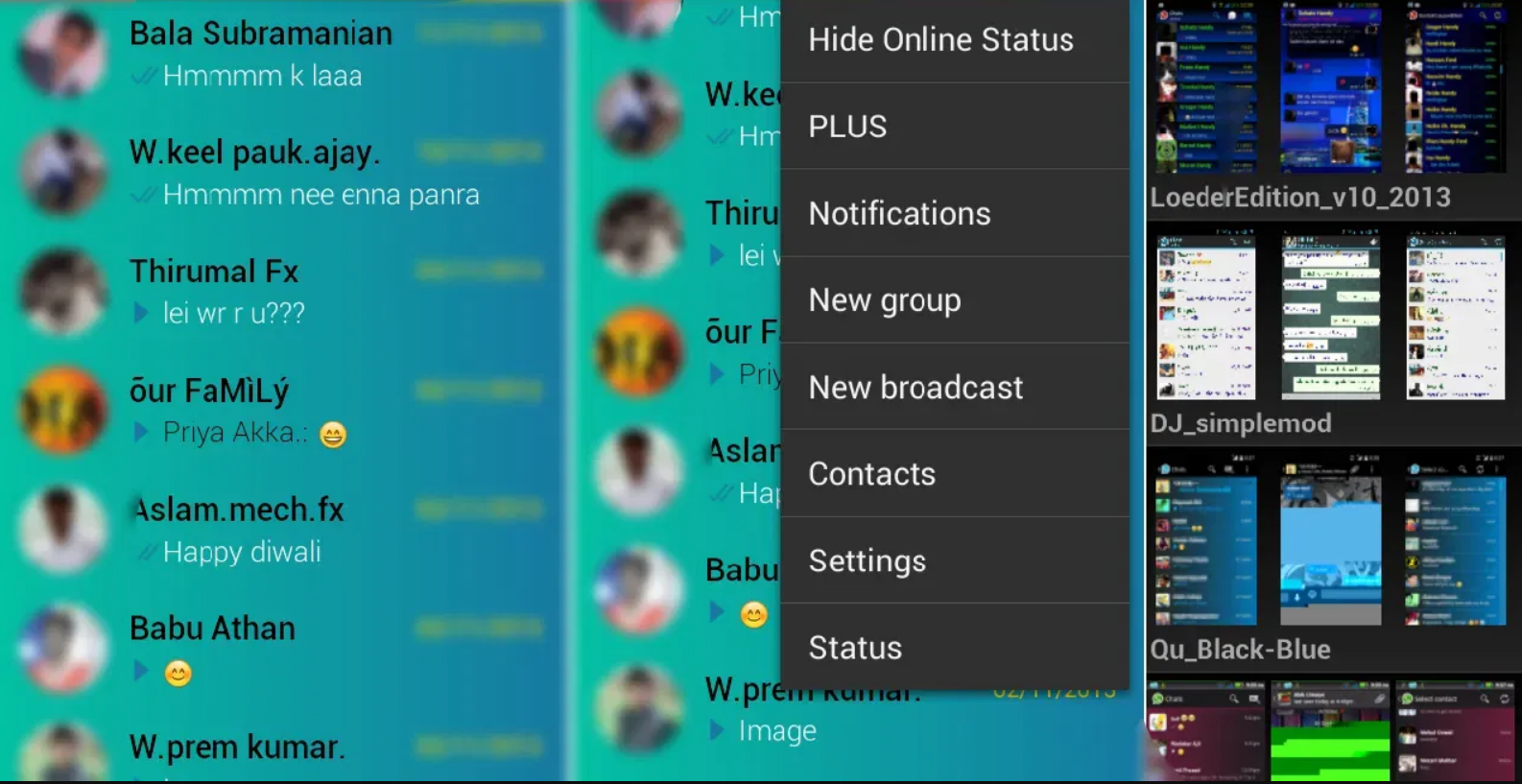
WhatsApp Plus es una versión no oficial de WhatsApp que se destaca por ofrecer una amplia gama de funcionalidades adicionales, entre las cuales se encuentra la posibilidad de descargar temas para WhatsApp Plus personalizados. Estos “Super Temas” permiten a los usuarios cambiar la apariencia completa de la aplicación, desde los colores y los iconos hasta el fondo de pantalla y las notificaciones, dándole un toque único y personalizado a tu experiencia de mensajería. A continuación, te explicamos cómo descargar temas para WhatsApp Plus e instalarlos.

¿Qué son y cómo descargar temas para WhatsApp Plus?

Descargar temas para WhatsApp Plus es una característica que permite a los usuarios personalizar la interfaz de usuario de la aplicación. Con los temas, puedes cambiar:

  • Colores: Ajusta los colores de la interfaz según tus preferencias.
  • Iconos: Modifica los iconos de la aplicación para que se vean más atractivos.
  • Estilos: Personaliza el estilo de las diferentes partes de la aplicación, como los encabezados y las notificaciones.

Estos temas hacen que la aplicación sea más divertida y estéticamente agradable, permitiendo a los usuarios tener una experiencia completamente personalizada.

Cómo Descargar los Super Temas de WhatsApp Plus

Descargar temas para WhatsApp Plus e instalarlos es un proceso sencillo. Sigue los pasos a continuación:

Paso 1: Descarga la App de WhatsApp Plus Actualizado

Lo primero que necesitas hacer es asegurarte de que tienes la última versión de WhatsApp Plus instalada en tu dispositivo Android. Si aún no la tienes, descarga la versión más reciente desde una fuente confiable.

Paso 2: Accede al Menú de Configuraciones

Una vez que hayas instalado WhatsApp Plus, abre la aplicación y haz clic en los tres puntos verticales ubicados en la parte superior derecha de la pantalla para acceder al menú.

Paso 3: Selecciona “Plus Configuraciones” y Luego “Temas”

En el menú desplegable, selecciona “Plus Configuraciones” y luego elige la opción “Temas”. Aquí es donde puedes gestionar y descargar nuevos temas.

Paso 4: Descargar Temas para WhatsApp

Dentro de la sección de temas, haz clic en la opción “Descargar Temas”. Esto te llevará a una lista de temas disponibles que puedes explorar.

Paso 5: Selecciona y Aplica el Tema

Explora los temas disponibles y selecciona el que más te guste. Una vez que hayas decidido, presiona el botón “Descargar” para instalar el tema y aplicarlo a tu aplicación. El tema se aplicará de inmediato, personalizando la apariencia de WhatsApp Plus.

Consejos para Aplicar y Gestionar Temas en WhatsApp Plus

  • Modo Oscuro: Si tienes problemas al aplicar un tema, intenta cambiar entre el modo claro y oscuro desde las configuraciones de tu dispositivo o dentro de la misma aplicación.
  • Prueba Diferentes Temas: WhatsApp Plus permite descargar varios temas, así que no dudes en probar diferentes opciones hasta encontrar el que mejor se adapte a tu estilo.
  • Activar el Modo Oscuro: Puedes activar el modo oscuro directamente desde el menú principal tocando la lunita que aparece arriba de los chats o buscando temas oscuros en la sección de temas.

Cómo Activar el Modo Oscuro en WhatsApp Plus

Activar el modo oscuro en WhatsApp Plus es fácil y puedes hacerlo de dos maneras:

Opción 1: Desde el Menú Principal

  1. Toca la lunita en el menú superior de la pantalla de chats.
  2. Confirma el cambio cuando se te solicite.
  3. ¡Listo! El modo oscuro se activará en tu aplicación.

Opción 2: Desde los Temas Disponibles

  1. Accede a Plus Configuración y selecciona “Temas”.
  2. Haz clic en “Descargar Temas” y busca “Dark” en la barra de búsqueda.
  3. Selecciona y descarga el tema oscuro de tu preferencia.

Conclusión: Personaliza tu Experiencia con WhatsApp Plus

WhatsApp Plus te ofrece la flexibilidad de personalizar completamente tu experiencia de mensajería mediante la opción de descargar temas para WhatsApp e instalarlos a tu estilo. Ya sea que prefieras un tema colorido, minimalista o oscuro, tienes una amplia gama de opciones para elegir. Sigue los pasos mencionados y disfruta de una aplicación que refleje tu estilo personal.

¿Quieres obtener Whatsapp Plus? Aprovecha ahora y descarga la última versión de Whatsapp Plus en nuestra web.

No te pierdas el paso a paso de cómo instalar la aplicación Whatsapp Plus APK en tu dispositivo. ¡Nosotros te enseñamos!

Los 5 mejores sitios para descargar temas de WhatsApp Plus en 2026

Además de la tienda integrada de WhatsApp Plus, existen comunidades externas donde encontrar temas exclusivos:

  1. Canal de Telegram de AlexMods: El desarrollador oficial comparte temas premium antes que nadie. Es la fuente más confiable.
  2. XDA Developers: La comunidad de desarrolladores Android tiene un hilo dedicado a temas de WhatsApp Plus con miles de contribuciones.
  3. Foros de WhatsApp Mods: Sitios comunitarios donde usuarios comparten sus creaciones con códigos descargables.

Recuerda siempre verificar que los archivos de temas (.xml) provengan de fuentes confiables para evitar malware.

Cómo crear tu propio tema desde cero

WhatsApp Plus v18.80 incluye un editor de temas DIY que permite personalizar cada elemento visual: colores de burbujas, fondo de chat, iconos, tipografía y barra de estado. Para acceder, ve a Ajustes → Temas Plus → Editor DIY. Tu creación puede ser exportada como archivo .xml y compartida con otros usuarios.

Guías relacionadas de WhatsApp Plus 2026

Tutorial: Enviar imágenes en alta resolución usando WhatsApp Plus

Actualización marzo 2026: Nuevo modo “Sin compresión” hasta 20MB por imagen. Ideal para fotógrafos y diseñadores.

En este tutorial aprenderás cómo enviar imágenes en Alta Resolución usando WhatsApp Plus, el mejor MOD con funcionalidades nuevas que no te querrás perder. WhatsApp se ha convertido en una plataforma de mensajería versátil, permitiendo a los usuarios enviar una variedad de contenidos, desde mensajes de texto hasta videos y fotos. Sin embargo, una de las limitaciones más notorias de la versión oficial de WhatsApp es la compresión de imágenes, lo que reduce su calidad al ser enviadas. WhatsApp Plus, una versión modificada de la aplicación original, permite a los usuarios enviar imágenes en alta resolución sin la pérdida de calidad habitual. A continuación, te explicamos cómo puedes hacerlo.

Envío de Imágenes en Alta Resolución con WhatsApp Plus

Para poder enviar imágenes en alta resolución usando WhatsApp Plus, sigue estos pasos:

Paso 1: Descargar e Instalar WhatsApp Plus

El primer paso es descargar e instalar WhatsApp Plus en tu dispositivo Android. Dado que esta aplicación no está disponible en Google Play Store, deberás buscar un enlace seguro para descargar el archivo APK. Una vez descargado, sigue las instrucciones en pantalla para completar la instalación.

Paso 2: Validar tu Cuenta

Después de la instalación, abre WhatsApp Plus y valida tu cuenta automáticamente. Si ya utilizabas WhatsApp oficial, puedes restaurar tus chats a través de una copia de seguridad para no perder tus conversaciones anteriores.

Paso 3: Acceder a Configuraciones Plus

Para configurar el envío de imágenes en alta resolución, dirígete a las Configuraciones Plus. Para ello, haz clic en los tres puntos ubicados en la parte superior derecha de la pantalla y selecciona la opción Ajustes Plus.

Paso 4: Configurar el Envío de Imágenes en Alta Resolución

Dentro de Ajustes Plus, selecciona la opción Universal y luego ve a Configuración. Aquí, desplázate hacia abajo hasta encontrar el área de Mods de imagen/vídeo. En esta sección, busca y selecciona la opción Enviar imágenes en resolución completa.

Paso 5: Ajustar el Límite de Tamaño de la Imagen

WhatsApp Plus permite ajustar el tamaño máximo de las imágenes que envías. Navega hasta la opción que permite enviar imágenes en resolución completa y ajusta el límite a 3 MB para asegurarte de que tus fotos se envíen con la máxima calidad posible.

Paso 6: Enviar Imágenes en Alta Resolución

Una vez que hayas configurado estas opciones, vuelve a la ventana de chat en WhatsApp Plus. Selecciona el contacto al que deseas enviar la imagen y usa el método estándar de envío de imágenes. WhatsApp Plus ahora te permitirá enviar fotos de hasta 3 MB de tamaño en alta resolución, conservando su calidad original.

Ventajas de Usar WhatsApp Plus para Enviar Imágenes en Alta Resolución

  • Calidad de Imagen: A diferencia de la versión oficial de WhatsApp, que comprime las imágenes, WhatsApp Plus permite enviar fotos en alta resolución, manteniendo su calidad intacta.
  • Mayor Flexibilidad: Puedes ajustar el límite de tamaño de las imágenes enviadas, lo que te da más control sobre cómo se comparten tus fotos.
  • Uso Sencillo: La configuración para enviar imágenes en alta resolución es fácil de ajustar, permitiéndote mejorar tu experiencia de mensajería con solo unos pocos clics.

Consideraciones Finales

Aunque WhatsApp Plus ofrece muchas funcionalidades que mejoran la experiencia de usuario, es importante recordar que no es una aplicación oficial y su uso puede conllevar ciertos riesgos de seguridad. Asegúrate de descargarla desde fuentes confiables y de estar al tanto de las posibles implicaciones de su uso.

¿Quieres obtener Whatsapp Plus? Aprovecha ahora y descarga la última versión de Whatsapp Plus en nuestra web.

No te pierdas el paso a paso de cómo instalar la aplicación Whatsapp Plus APK en tu dispositivo. ¡Nosotros te enseñamos!

Configuración avanzada de calidad de imagen en v18.80

WhatsApp Plus v18.80 ofrece opciones detalladas para el envío de imágenes que van más allá del simple “alta resolución”:

  • Sin compresión (Original): Envía la foto exactamente como la tomó tu cámara, sin pérdida de calidad. Ideal para fotos profesionales.
  • Compresión inteligente: Reduce el tamaño un 30% manteniendo calidad visual. Recomendado para uso diario con datos móviles.
  • Modo Documento: Envía la imagen como archivo adjunto, preservando 100% de la calidad y los metadatos EXIF.

Para configurar: Ajustes → Plus Configuración → Medios → Calidad de imagen. El límite máximo es de 20 MB por imagen en modo sin compresión.

Guías relacionadas de WhatsApp Plus 2026

Diferencias de calidad entre WhatsApp oficial y WhatsApp Plus

WhatsApp oficial comprime las imágenes hasta un 80%, reduciendo fotos de 5MB a menos de 100KB. WhatsApp Plus v18.80 ofrece tres modos:

  • Original (sin compresión): Hasta 20MB por imagen. Ideal para fotógrafos.
  • Inteligente: Reduce 30% manteniendo calidad visual.
  • Documento: Envía como archivo adjunto con metadatos EXIF intactos.

Configura en: Ajustes → Plus → Medios → Calidad de imagen

Tutorial: Programar mensajes en WhatsApp Plus

Actualización marzo 2026: v18.80 añade programación recurrente y por zona horaria del destinatario.

WhatsApp Plus es una versión mejorada de la popular aplicación de mensajería que ofrece una serie de funcionalidades adicionales no disponibles en la versión oficial de WhatsApp. Una de las características más útiles es la capacidad de programar mensajes en WhatsApp Plus, lo que te permite enviar mensajes automáticamente a una hora y fecha específicas sin tener que hacerlo manualmente. Esta función es especialmente útil para quienes tienen agendas ocupadas y necesitan asegurarse de que sus mensajes se envíen a tiempo. En este artículo, te mostramos cómo programar mensajes en WhatsApp Plus paso a paso.

Cómo Programar Mensajes en WhatsApp Plus

Si crees que programar mensajes es un proceso complicado, no te preocupes. A continuación, te explicamos lo fácil que es hacerlo en WhatsApp Plus.

Paso 1: Descargar e Instalar WhatsApp Plus

Lo primero que debes hacer es descargar e instalar WhatsApp Plus en tu dispositivo Android. Dado que no está disponible en las tiendas oficiales como Google Play Store, tendrás que buscar un enlace seguro para descargar el archivo APK. Una vez descargado, sigue las instrucciones en pantalla para instalar la aplicación en tu dispositivo.

Paso 2: Acceder al Programador de Mensajes

Abre la aplicación WhatsApp Plus y haz clic en los tres puntos ubicados en la parte superior derecha de la pantalla para acceder al menú de opciones. En este menú, selecciona la opción Programador de mensajes, que es el segundo elemento de la barra de navegación. Esta opción te permitirá acceder a las herramientas necesarias para programar mensajes.

Paso 3: Configurar el Mensaje Programado

Una vez dentro del Programador de mensajes, es hora de configurar los detalles de tu mensaje. Haz clic en el ícono de “+” en la esquina inferior derecha para crear un nuevo mensaje programado. A continuación, selecciona los contactos a los que deseas enviar el mensaje, como amigos, familiares o clientes.

Paso 4: Establecer la Fecha y Hora

Después de seleccionar los contactos, ingresa la fecha y hora exactas en las que deseas que se envíe el mensaje. Esto es crucial para asegurarte de que el mensaje llegue en el momento adecuado.

Paso 5: Redactar y Programar el Mensaje

Finalmente, redacta el mensaje que deseas programar. Una vez que hayas escrito el mensaje, selecciona el botón verde de “Derecha” para confirmar y programar el envío. ¡Y listo! El mensaje se enviará automáticamente a la hora y fecha que seleccionaste, sin necesidad de intervención adicional.

Ventajas de Programar Mensajes en WhatsApp Plus

Programar mensajes en WhatsApp Plus ofrece varias ventajas que pueden mejorar significativamente tu experiencia de mensajería:

  • Ahorro de Tiempo: Te permite planificar con anticipación y asegurarte de que los mensajes importantes se envíen a tiempo, sin necesidad de estar pendiente de hacerlo manualmente.
  • Mayor Eficiencia: Es ideal para gestionar comunicaciones en negocios, recordatorios de reuniones, fechas importantes, o incluso mensajes de felicitación.
  • Flexibilidad: Puedes programar mensajes para múltiples contactos o grupos al mismo tiempo, lo que te permite gestionar mejor tus comunicaciones.

Consideraciones Finales

Aunque WhatsApp Plus ofrece una amplia gama de funcionalidades avanzadas, es importante recordar que no es una aplicación oficial. Por lo tanto, asegúrate de descargarla desde fuentes confiables y ser consciente de los posibles riesgos de seguridad asociados con su uso.

¿Quieres obtener Whatsapp Plus? Aprovecha ahora y descarga la última versión de Whatsapp Plus en nuestra web.

No te pierdas el paso a paso de cómo instalar la aplicación Whatsapp Plus APK en tu dispositivo. ¡Nosotros te enseñamos!

Casos de uso avanzados para mensajes programados

La programación de mensajes en WhatsApp Plus va más allá de simples recordatorios. Estos son los usos más populares entre usuarios avanzados:

  • Felicitaciones automáticas: Programa mensajes de cumpleaños para todos tus contactos con días de anticipación.
  • Mensajes recurrentes: La v18.80 permite programar mensajes que se repiten (diario, semanal, mensual). Útil para recordatorios de equipo o grupos de trabajo.
  • Marketing personal: Programa actualizaciones de estado en horarios estratégicos para mayor visibilidad.
  • Zona horaria diferente: Si tienes contactos en otros países, programa mensajes para que lleguen en su horario local, no el tuyo.

Para acceder a la programación avanzada: Ajustes → Plus Configuración → Mensajería → Programar mensaje.

Guías relacionadas de WhatsApp Plus 2026

Mensajes recurrentes: la función más solicitada de 2026

La v18.80 añadió mensajes recurrentes (diarios, semanales, mensuales). Casos de uso populares:

  • Recordatorios de equipo: “Reunión a las 9am” cada lunes
  • Felicitaciones: Mensajes de cumpleaños programados con meses de anticipación
  • Negocios: Promociones automáticas a grupos de clientes

Errores comunes al programar mensajes y cómo evitarlos

  • “Mensaje no enviado”: Asegúrate de que WhatsApp Plus tiene permiso de ejecución en segundo plano. Ve a Ajustes del teléfono → Apps → WhatsApp Plus → Batería → Sin restricciones.
  • Zona horaria incorrecta: La programación usa la hora del dispositivo. Si viajaste y cambiaste de zona, ajusta manualmente en Ajustes → Fecha y hora.
  • Mensajes recurrentes que no se repiten: Verifica que seleccionaste “Recurrente” y no “Una vez” al crear la programación.

Tutorial: Ocultar el estado En Línea o congelar el último visto en WhatsApp Plus

Actualización marzo 2026: 3 niveles de ocultación disponibles en Modo Fantasma v3.0.

WhatsApp Plus es una versión modificada de la popular aplicación de mensajería que ofrece una serie de funcionalidades adicionales que no están disponibles en la versión oficial de WhatsApp. Una de las características más útiles de WhatsApp Plus es la capacidad de ocultar el estado en línea o congelar el último visto, lo que te permite mantener tu privacidad mientras estás conectado. En este artículo, te mostraremos cómo activar estas funciones paso a paso.

Ocultar Estado en Línea o Congelar el Último Visto en WhatsApp Plus

Para mantener tu privacidad y evitar que otros vean cuándo estás en línea o cuándo fue la última vez que estuviste activo, sigue los pasos a continuación para activar estas funciones en WhatsApp Plus.

Paso 1: Descargar e Instalar WhatsApp Plus

Primero, debes descargar WhatsApp Plus en tu smartphone o tablet. Dado que no está disponible en las tiendas oficiales como Google Play Store, tendrás que buscar un enlace seguro en internet para descargar el archivo APK. Una vez descargado, instala la aplicación siguiendo las instrucciones en pantalla.

Paso 2: Registrar o Restaurar Tu Cuenta de WhatsApp

Después de instalar WhatsApp Plus, abre la aplicación y registra una nueva cuenta o restaura una cuenta existente utilizando una copia de seguridad. Esto te permitirá conservar tus chats anteriores si estás migrando desde la versión oficial de WhatsApp.

Paso 3: Acceder a la Configuración Plus

Una vez que hayas configurado tu cuenta, abre WhatsApp Plus y haz clic en los tres puntos ubicados en la parte superior derecha de la pantalla para acceder al menú. A continuación, selecciona la opción Configuración Plus para ingresar a las configuraciones avanzadas de la aplicación.

Paso 4: Configurar Privacidad y Seguridad

Dentro de la Configuración Plus, busca y selecciona la opción Privacidad y seguridad. Aquí es donde puedes controlar quién puede ver tu estado en línea y si deseas congelar el último visto.

Paso 5: Activar Ocultar Estado en Línea o Congelar Último Visto

En la sección de Privacidad y seguridad, encontrarás la opción Ocultar estado en línea. Activa esta función para evitar que otros vean cuando estás en línea. Justo debajo, verás la opción Congelar último visto; activa también esta opción si deseas que WhatsApp muestre siempre la última hora en que estuviste conectado, sin actualizarla cada vez que abres la aplicación.

Paso 6: Reiniciar WhatsApp Plus

Después de activar las opciones deseadas, vuelve a la pantalla principal de WhatsApp Plus. Desde los tres puntos en la parte superior derecha, selecciona Reiniciar WhatsApp. Esto aplicará los cambios y activará las nuevas configuraciones de privacidad.

A partir de este momento, tu estado en línea estará oculto, y tu último visto estará congelado en la hora que hayas seleccionado. Ahora puedes utilizar WhatsApp Plus sin preocuparte por que los demás vean cuándo estás conectado.

Beneficios de Ocultar el Estado en Línea y Congelar el Último Visto

Activar estas funciones en WhatsApp Plus ofrece varias ventajas:

  • Privacidad Mejorada: Puedes mantener tu estado en línea oculto, lo que te permite utilizar la aplicación sin que los demás sepan cuándo estás activo.
  • Control sobre tu Visibilidad: Congelar el último visto te da la opción de mostrar una hora específica como la última vez que estuviste en línea, independientemente de cuándo realmente lo estuviste.
  • Evita Interacciones No Deseadas: Al ocultar tu estado en línea, puedes evitar que contactos no deseados te molesten cuando estás ocupado o no quieres interactuar.

Consideraciones Finales

Si bien WhatsApp Plus ofrece una amplia gama de funcionalidades que pueden mejorar tu experiencia de mensajería, es importante tener en cuenta que no es una aplicación oficial y su uso conlleva ciertos riesgos. Asegúrate de descargarla desde fuentes confiables y ser consciente de las posibles implicaciones de seguridad.

¿Quieres obtener Whatsapp Plus? Aprovecha ahora y descarga la última versión de Whatsapp Plus en nuestra web.

No te pierdas el paso a paso de cómo instalar la aplicación Whatsapp Plus APK en tu dispositivo. ¡Nosotros te enseñamos!

Diferencias entre ocultar “en línea” y el Modo Fantasma

Muchos usuarios confunden estas dos funciones, pero son diferentes:

FunciónOcultar En LíneaModo Fantasma
Estado en líneaOcultoOculto
Último vistoVisibleOculto
Doble check azulVisibleOculto
“Escribiendo…”VisibleOculto
Grabando audioVisibleOculto

El Modo Fantasma es la opción más completa. Para activarlo: Ajustes → Plus Configuración → Privacidad → Modo Fantasma. Puedes elegir entre 3 niveles de invisibilidad.

Guías relacionadas de WhatsApp Plus 2026

Modo Fantasma vs Ocultar En Línea: cuál usar en cada situación

Usa Ocultar En Línea si solo quieres que no vean cuándo estás conectado pero no te importa el doble check azul. Usa Modo Fantasma completo si necesitas privacidad total — oculta todo: en línea, último visto, escribiendo, grabando y doble check. Configura por contacto individual en v18.80.

Tutorial: Programar Respuestas Automáticas a los medios en WhatsApp Plus

Actualización marzo 2026: Configura hasta 20 respuestas automáticas con activación por palabras clave o por horario.

En la era digital actual, la comunicación eficaz es esencial para nuestras interacciones diarias, y WhatsApp Plus ha llevado esta comunicación al siguiente nivel al introducir la capacidad de programar respuestas automáticas a los medios. Esta función no solo mejora la eficiencia, sino que también añade un nivel de comodidad a la experiencia de mensajería para los usuarios. Si aún no has descargado la última versión, descarga WhatsApp Plus APK en nuestra página web. En este artículo, te mostramos cómo programar estas respuestas automáticas en WhatsApp Plus, paso a paso, para que puedas aprovechar al máximo esta herramienta.

Paso 1: Abrir la Aplicación y Acceder a Ajustes

El primer paso para programar respuestas automáticas en WhatsApp Plus es abrir la aplicación en tu dispositivo. Una vez dentro, debes acceder a los ajustes. Para hacerlo, busca el icono de un engranaje, generalmente ubicado en la esquina superior derecha de la pantalla. Este icono te llevará al menú de configuración donde podrás explorar todas las funciones de personalización que ofrece WhatsApp Plus.

Paso 2: Localización de la Función de Respuesta Automática a los Medios

Dentro del menú de Configuración, debes buscar la sección dedicada específicamente a las “Respuestas a los medios” o “Automatización”. En esta sección, encontrarás los controles y opciones que te permitirán programar las respuestas automáticas a los medios de comunicación, como imágenes, videos y mensajes de voz.

Paso 3: Configuración de las Preferencias de Programación

Una vez que hayas localizado la función de Respuestas Automáticas, es hora de configurar tus preferencias. Aquí podrás definir las franjas horarias, días específicos o condiciones bajo las cuales quieres que se activen las respuestas automáticas. WhatsApp Plus ofrece una gran flexibilidad para ajustar estos parámetros según tus necesidades, permitiéndote personalizar completamente cuándo y cómo se enviarán estas respuestas.

Paso 4: Personalizar las Respuestas de los Medios de Comunicación

La personalización es clave para mantener un toque personal en tus interacciones. En este paso, puedes crear mensajes personalizados para las respuestas automáticas o seleccionar entre un conjunto de respuestas predefinidas que WhatsApp Plus pone a tu disposición. Esta opción te permite asegurarte de que las respuestas automáticas no solo sean funcionales, sino que también reflejen tu estilo y tono personal.

Paso 5: Activar las Respuestas Programadas

Después de configurar la programación y personalizar las respuestas, el último paso es activar la función. Para ello, simplemente debes activar el interruptor correspondiente o seguir las instrucciones en pantalla que te proporciona WhatsApp Plus. Una vez activada, la aplicación se encargará de responder automáticamente en tu nombre, cumpliendo con las configuraciones que has definido.

Beneficios de las Respuestas Automáticas Programadas

Programar respuestas automáticas en WhatsApp Plus no solo mejora la comunicación y capacidad de respuesta, sino que también ofrece varios beneficios adicionales:

  • Mejor comunicación: Garantiza acuses de recibo a tiempo, lo que ayuda a mantener un flujo de mensajes eficiente y sin interrupciones.
  • Ahorro de tiempo: Esta función es invaluable para usuarios con agendas apretadas, permitiéndoles delegar la necesidad de responder de inmediato y concentrarse en otras tareas importantes.
  • Experiencia de usuario mejorada: La capacidad de personalizar las respuestas automáticas enriquece la experiencia del usuario, manteniendo un nivel de personalización en cada interacción.

Consejos y Trucos para Programar Respuestas Multimedia de Forma Eficaz

Para aprovechar al máximo esta función, aquí te dejamos algunos consejos y trucos:

  • Optimización de tiempos de respuesta: Ajusta los tiempos de respuesta para que coincidan con los momentos en que normalmente estarías disponible, evitando parecer demasiado automatizado.
  • Uso creativo de multimedia: Explora opciones creativas utilizando imágenes, GIFs o videos cortos en tus respuestas automáticas, para hacerlas más atractivas y personalizadas.
  • Gestión de respuestas para distintos contactos o grupos: Configura respuestas automáticas diferenciadas según el contacto o grupo, adaptando la comunicación a las necesidades específicas de cada uno.

Para más noticias e información sobre WhatsApp Plus, visita nuestra web.

Plantillas de respuestas automáticas más efectivas

Las respuestas automáticas de WhatsApp Plus son especialmente útiles para negocios pequeños y emprendedores. Estas son las plantillas más efectivas:

  • Fuera de horario: “¡Hola! Gracias por escribir. Nuestro horario de atención es de 9am a 6pm (L-V). Te responderemos lo antes posible. 😊”
  • Confirmación de recepción: “¡Mensaje recibido! Un miembro de nuestro equipo te atenderá en los próximos minutos.”
  • Menú de opciones: “Bienvenido. Escribe el número de lo que necesitas: 1️⃣ Precios 2️⃣ Catálogo 3️⃣ Soporte 4️⃣ Ubicación”

Configura hasta 20 respuestas automáticas diferentes, cada una activada por palabras clave específicas o por horarios predefinidos.

Guías relacionadas de WhatsApp Plus 2026

Integración con negocios: respuestas automáticas para emprendedores

WhatsApp Plus v18.80 se ha convertido en herramienta esencial para pequeños negocios en LATAM. Las respuestas automáticas permiten:

  • Menú de opciones por números (1-Precios, 2-Catálogo, 3-Soporte)
  • Respuestas fuera de horario automáticas
  • Confirmaciones de pedido instantáneas
  • Hasta 20 respuestas diferentes activadas por palabras clave

Tutorial: Traducir Mensajes en Tiempo Real en WhatsApp Plus

Actualización marzo 2026: 100+ idiomas soportados. Traducción local sin enviar datos a servidores externos.

Preparate que quí te enseñaremos cómo traducir mensajes en tiempo real en Whatsapp Plus.

En un mundo donde la comunicación trasciende fronteras, WhatsApp Plus ha revolucionado la mensajería al introducir una función de traducción de mensajes en tiempo real. Esta mejora no solo rompe las barreras lingüísticas, sino que también fomenta la conectividad global, permitiendo a los usuarios comunicarse sin problemas, independientemente de su idioma nativo.

Importancia de la Traducción en Tiempo Real

El lenguaje es un poderoso puente en la comunicación, y la traducción en tiempo real en WhatsApp Plus busca superar las barreras lingüísticas tradicionales, facilitando conversaciones fluidas entre usuarios que hablan diferentes idiomas. Esta función abre nuevas posibilidades para la comunicación global, eliminando la dependencia de personas multilingües o herramientas de traducción externas.

WhatsApp Plus permite a los usuarios traducir mensajes de manera instantánea, fomentando una comprensión en tiempo real y añadiendo versatilidad a la mensajería. Esta guía te mostrará cómo aprovechar al máximo esta función innovadora.

Cómo Traducir Mensajes en Tiempo Real en WhatsApp Plus

Paso 1: Localización de la Opción de Traducción en la Aplicación

Primero, abre la aplicación WhatsApp Plus en tu dispositivo. Navega hasta el chat donde deseas activar la traducción en tiempo real. Busca el icono o la opción de traducción en la interfaz del chat.

Paso 2: Selección de los Idiomas de Origen y Destino

Una vez localizada la opción de traducción, selecciona el idioma de origen del mensaje entrante y el idioma de destino para la traducción. WhatsApp Plus ofrece una amplia gama de idiomas, lo que asegura que puedas comunicarte con personas de todo el mundo.

Paso 3: Activación de la Traducción en Tiempo Real

Activa la traducción en tiempo real activando la función de traducción. Esto garantiza que los mensajes entrantes se traduzcan automáticamente al idioma de destino seleccionado, permitiendo una comunicación fluida.

Paso 4: Ver Mensajes Traducidos

A medida que recibas los mensajes, verás las versiones traducidas junto a los mensajes originales. WhatsApp Plus muestra tanto el texto original como el traducido, asegurando que comprendas claramente la conversación.

Paso 5: Personalizar las Preferencias de Traducción

Personaliza tus preferencias de traducción según tus necesidades. WhatsApp Plus puede ofrecer opciones adicionales, como elegir el nivel de formalidad o ajustar la precisión de la traducción. Explora estas opciones para adaptar la experiencia de traducción a tus preferencias.

Beneficios de la Traducción de Mensajes en Tiempo Real

Mejora de la Comunicación y Conectividad Global

La traducción en tiempo real mejora la comunicación global al facilitar conversaciones entre personas que hablan diferentes idiomas, conectando a personas de diversas partes del mundo.

Eliminación de Barreras Lingüísticas para una Base de Usuarios Diversa

La principal ventaja es la eliminación de las barreras lingüísticas, haciendo la comunicación más accesible para una base de usuarios diversa y creando un entorno más inclusivo.

Mejora de la Comprensión e Inclusión en las Conversaciones

La traducción en tiempo real fomenta la comprensión y la inclusión, promoviendo la empatía, el intercambio cultural y una conexión más profunda entre personas de distintos orígenes lingüísticos y culturales.

Conclusión

La función de traducción de mensajes en tiempo real en WhatsApp Plus representa un avance significativo para superar las barreras lingüísticas. Siguiendo esta guía y comprendiendo sus ventajas, puedes aprovechar al máximo esta función para mantener conversaciones más inclusivas y conectadas a nivel global.

WhatsApp Plus continúa redefiniendo la comunicación, convirtiendo el idioma en un puente hacia un entendimiento y una conexión más profundos. Aprovecha el poder de la traducción en tiempo real y abre un mundo de posibilidades en tu experiencia de mensajería.

¿Quieres obtener Whatsapp Plus? Aprovecha ahora y descarga la última versión de Whatsapp Plus en nuestra web.

No te pierdas el paso a pado de cómo instalar la aplicación Whatsapp Plus APK en tu dispositivo. ¡Nosotros te enseñamos!

Idiomas soportados y calidad de la traducción

El traductor integrado de WhatsApp Plus v18.80 soporta más de 100 idiomas, con calidad variable según el par de idiomas:

  • Excelente: Español↔Inglés, Español↔Portugués, Inglés↔Francés
  • Buena: Español↔Alemán, Español↔Italiano, Español↔Chino
  • Aceptable: Idiomas menos comunes (árabe, hindi, tailandés)

La traducción se realiza localmente cuando es posible, sin enviar datos a servidores externos. Para idiomas complejos, usa el motor de Google Translate integrado.

Consejo: Activa “Traducción automática” para chats específicos si hablas frecuentemente con contactos en otro idioma. Los mensajes se traducen en tiempo real sin necesidad de tocar cada uno.

Guías relacionadas de WhatsApp Plus 2026

Traducción offline vs online: qué esperar

WhatsApp Plus v18.80 traduce los 30 idiomas más comunes sin conexión a internet (procesamiento local). Para idiomas menos comunes usa Google Translate integrado (requiere datos). La traducción automática por chat permite configurar pares de idiomas fijos para contactos internacionales frecuentes.

Tutorial: Descargar Stickers Animados en WhatsApp Plus GRATIS

Actualización marzo 2026: Crea stickers animados desde GIFs directamente en la app. 5,000+ stickers en la tienda integrada.

WhatsApp Plus ha revolucionado la forma en que nos comunicamos al añadir la capacidad de descargar stickers animados en WhatsApp Plus para usar y mejorar la comunicación. Estos stickers no solo agregan un toque creativo a las conversaciones, sino que también ofrecen una manera dinámica y expresiva de transmitir emociones y reacciones. En este artículo, exploraremos cómo puedes aprovechar al máximo esta función dentro de WhatsApp Plus.

Funcionalidad de Descargar Stickers Animados en WhatsApp Plus

Descargar stickers animados en WhatsApp Plus aportan una nueva dimensión a la comunicación. Estas imágenes en movimiento permiten a los usuarios expresar una variedad de emociones de una manera divertida y visualmente atractiva, haciendo que las conversaciones sean más interactivas y cautivadoras.

Ventajas y Características:

  • Expresión Mejorada: Descargar stickers animados en WhatsApp Plus ofrecen una manera más viva y matizada de transmitir emociones como alegría, sorpresa o humor, añadiendo profundidad a las interacciones.
  • Variedad de Paquetes de Stickers: WhatsApp Plus brinda acceso a una amplia gama de paquetes de stickers animados. Desde personajes adorables hasta animaciones humorísticas, hay opciones para todos los gustos.
  • Integración Sencilla: Los stickers animados se integran perfectamente en la interfaz de WhatsApp Plus, permitiendo un acceso fácil y una experiencia de usuario fluida.

Cómo Descargar Stickers Animados en WhatsApp Plus

Paso 1: Acceder a la Tienda de Stickers

Dirígete a la tienda de stickers dentro de WhatsApp Plus. Esta opción generalmente se encuentra en los ajustes de la aplicación o dentro de las opciones de personalización del chat.

Paso 2: Explorar Paquetes de Stickers Animados

Explora los diferentes paquetes de stickers animados disponibles. WhatsApp Plus permite previsualizar los paquetes antes de descargarlos, asegurando que elijas aquellos que mejor se adapten a tu estilo y preferencias.

Paso 3: Descargar Stickers Animados de WhatsApp Plus Seleccionados

Una vez que hayas seleccionado tu paquete favorito, inicia el proceso de descarga. Los stickers animados se agregarán automáticamente a tu colección de stickers.

Paso 4: Enviar Stickers Animados en los Chats

Para enviar un sticker animado, simplemente selecciona el icono de stickers, elige el sticker animado que desees y envíalo en tu conversación para una expresión más animada y atractiva.

Consideraciones para Usuarios de iOS

Compatibilidad

Asegúrate de que tu dispositivo iOS y la versión de WhatsApp Plus que utilizas son compatibles con la función de stickers animados para poder disfrutar plenamente de esta mejora.

Espacio de Almacenamiento

Los stickers animados pueden requerir espacio de almacenamiento adicional. Es recomendable que los usuarios gestionen sus paquetes de stickers para optimizar el rendimiento de su dispositivo.

Conclusión

La adición de stickers animados gratuitos en WhatsApp Plus no solo hace que la mensajería sea más divertida, sino que también permite una expresión más rica y personalizada. Ahora, los usuarios pueden disfrutar de una amplia gama de stickers animados, lo que les permite comunicar emociones y reacciones de manera más creativa y visual. Recuerda que solo debes descargar stickers animados en WhatsApp Plus para usarlos.

¿Quieres obtener Whatsapp Plus? Aprovecha ahora y descarga la última versión de Whatsapp Plus en nuestra web.

¡No te pierdas el paso a paso detallado de cómo instalar la aplicación WhatsApp Plus APK en tu dispositivo! En nuestra guía completa, te enseñaremos de manera sencilla y clara todos los pasos necesarios para que puedas disfrutar de esta popular versión modificada de WhatsApp, que ofrece características adicionales y una personalización única.

No importa si eres principiante o un usuario experimentado, nuestros tutoriales están diseñados para guiarte en cada paso del proceso, asegurando que puedas instalar y utilizar WhatsApp Plus de manera segura y eficiente. ¡Visita nuestras guías y lleva tu experiencia de mensajería al siguiente nivel con WhatsApp Plus!

Dónde encontrar los mejores packs de stickers para WhatsApp Plus

WhatsApp Plus amplía las posibilidades de stickers mucho más allá de la tienda oficial. Estas son las mejores fuentes:

  • Tienda integrada de Plus: Más de 5,000 stickers animados organizados por categorías (emociones, memes, anime, deportes).
  • Sticker.ly: App complementaria que permite crear stickers desde fotos y compartirlos directamente a WhatsApp Plus.
  • Telegram: Muchos bots de Telegram permiten convertir stickers de Telegram a formato WhatsApp.

WhatsApp Plus también permite crear stickers animados desde GIFs. Ve a la conversación → toca el icono de sticker → “Crear sticker” → selecciona un GIF de tu galería.

Guías relacionadas de WhatsApp Plus 2026

Crear stickers desde fotos en 3 pasos

WhatsApp Plus v18.80 permite crear stickers animados desde GIFs y fotos directamente:

  1. Abre cualquier chat → icono de sticker → “Crear sticker”
  2. Selecciona foto o GIF de tu galería
  3. Recorta, añade texto o efectos → Guardar

Tus stickers se guardan en un pack personal y puedes compartirlos con cualquier contacto.

Tutorial: Editar Mensajes en WhatsApp Plus – Aprende aquí

Actualización marzo 2026: Edición de mensajes sin límite de tiempo en v18.80 (vs 15 minutos en WhatsApp oficial).

En esta nota descubrirás cómo editar mensajes en WhatsApp Plus, a pesar de que ya han sido enviados.

En el dinámico mundo de la mensajería instantánea, la necesidad de una comunicación precisa y sin errores es más importante que nunca. WhatsApp Plus, una versión modificada y mejorada de la aplicación original de WhatsApp, ha respondido a una de las demandas más insistentes de los usuarios: la posibilidad de editar mensajes ya enviados. En este artículo, exploraremos la relevancia de esta función y cómo puedes utilizarla eficazmente en WhatsApp Plus.

Importancia de la Edición de Mensajes

Las palabras tienen un peso significativo, especialmente en un entorno donde la comunicación escrita es fundamental para transmitir ideas y emociones. La edición de mensajes no solo permite corregir errores tipográficos o de autocorrección, sino que también proporciona la oportunidad de refinar el mensaje y asegurar que se comunique con precisión lo que se desea expresar.

La capacidad de editar mensajes es crucial para:

  • Corregir errores: Ya sea una errata o un error de autocorrección, poder rectificarlo mejora la claridad del mensaje.
  • Actualizar información: Permite añadir o modificar detalles importantes sin tener que enviar un nuevo mensaje.
  • Evitar malentendidos: Al ajustar el tono o la información, se puede prevenir la confusión o interpretaciones erróneas.

Función de Edición de Mensajes en WhatsApp Plus

WhatsApp Plus ha integrado esta función tan solicitada, permitiendo a los usuarios editar mensajes después de haberlos enviado. Esta característica transforma la experiencia de mensajería, proporcionando a los usuarios un mayor control sobre su comunicación.

Ventajas de la edición de mensajes en WhatsApp Plus:

  • Flexibilidad: Puedes corregir cualquier error o modificar el contenido de tus mensajes.
  • Conveniencia: No necesitas enviar mensajes adicionales para corregir errores, manteniendo el chat más limpio y organizado.
  • Precisión: Asegúrate de que la información transmitida es exacta y clara.

Guía Paso a Paso para Editar Mensajes

Editar mensajes en WhatsApp Plus es un proceso simple y directo. Aquí te mostramos cómo hacerlo:

  1. Pulsar prolongadamente sobre el mensaje: Ubica el mensaje que deseas editar y mantén presionado sobre él para abrir el menú de opciones.
  2. Seleccionar la opción “Editar”: En el menú que aparece, selecciona la opción “Editar” para activar el modo de edición.
  3. Realizar los cambios necesarios: Una vez en el modo de edición, realiza las correcciones o adiciones que consideres necesarias en el mensaje.
  4. Guardar ediciones: Después de ajustar el mensaje, guarda los cambios para que el mensaje editado se actualice en la conversación.

Consideraciones y Buenas Prácticas

Aunque la función de editar mensajes es extremadamente útil, es importante utilizarla de manera responsable. Aquí algunos consejos:

  • Editar a tiempo: Realiza las ediciones lo antes posible para mantener la coherencia y la fluidez en la conversación.
  • Transparencia: Si el destinatario ya ha leído el mensaje original, considera informar sobre las modificaciones para evitar confusiones.
  • Uso respetuoso: Emplea la función para hacer correcciones genuinas, evitando cambiar el contexto de la conversación de manera que pueda resultar engañosa.

Conclusión

La incorporación de la función de edición de mensajes en WhatsApp Plus representa un avance significativo en la mejora de la experiencia del usuario. Esta función no solo responde a una demanda antigua, sino que también redefine la forma en que nos comunicamos, proporcionando mayor control y precisión. Al permitir que los usuarios perfeccionen sus mensajes, WhatsApp Plus establece un nuevo estándar en la mensajería instantánea, brindando una herramienta poderosa para la comunicación moderna.

Esperamos hayas aprendido con esta guía sobre cómo editar mensajes en WhatsApp Plus, destacando la importancia de la precisión en la comunicación instantánea.

¿Quieres obtener Whatsapp Plus? Aprovecha ahora y descarga la última versión de Whatsapp Plus en nuestra web.

No te pierdas el paso a pado de cómo instalar la aplicación Whatsapp Plus APK en tu dispositivo. ¡Nosotros te enseñamos!

Limitaciones y trucos avanzados de edición

La función de edición de mensajes en WhatsApp Plus va más allá de lo que ofrece la versión oficial:

  • Sin límite de tiempo: WhatsApp oficial permite editar solo hasta 15 minutos después de enviar. WhatsApp Plus elimina este límite completamente.
  • Editar mensajes en grupos: Funciona igual que en chats individuales, sin restricciones adicionales.
  • Historial de ediciones: WhatsApp Plus guarda un registro local de todas las versiones editadas de un mensaje, accesible tocando el icono de “editado”.

Truco avanzado: Combina la edición con la función anti-eliminación para tener un registro completo de lo que se dijo originalmente y las versiones editadas.

Guías relacionadas de WhatsApp Plus 2026

Edición vs Anti-eliminación: la combinación perfecta

WhatsApp Plus v18.80 guarda un historial local de todas las versiones editadas de un mensaje Y preserva mensajes eliminados. Combinadas, tienes un registro completo: qué se dijo originalmente, qué se editó, y qué se intentó borrar. Ninguna otra app de mensajería ofrece este nivel de transparencia.

¿Ya conoces la compatibilidad de WhatsApp Plus con todas las versiones de Android?

Actualización marzo 2026: Compatible con HarmonyOS (Huawei). Requisito mínimo sigue siendo Android 5.0.

WhatsApp Plus, una popular versión modificada de la aplicación de mensajería WhatsApp original, ha captado la atención de muchos usuarios de Android, por eso descubre en la siguiente nota la compatibilidad de WhatsApp Plus con tu dispositivo Android. Esta es una de las preguntas más comunes es si esta aplicación mejorada es compatible con todas las versiones de Android, especialmente en dispositivos más antiguos.

¿Qué es WhatsApp Plus?

Antes de explorar la compatibilidad, es importante entender qué es WhatsApp Plus:

  • Versión modificada de WhatsApp: WhatsApp Plus ofrece funciones adicionales que no están disponibles en la aplicación oficial.
  • No disponible en Google Play Store: Para obtener WhatsApp Plus, es necesario descargarlo desde fuentes externas e instalarlo manualmente.
  • Funciones mejoradas: Incluye opciones de personalización, temas, y control de privacidad que no se encuentran en la versión estándar.

Historial de Versiones de Android

Para comprender la compatibilidad, es útil revisar el historial de versiones de Android:

Versión para AndroidAño de publicaciónNombre popular
Android 4.0-4.0.42011Ice Cream Sandwich
Android 4.1-4.32012Jelly Bean
Android 4.42013KitKat
Android 5.0-5.12014Lollipop
Android 6.02015Marshmallow
Android 7.0-7.12016Nougat
Android 8.0-8.12017Oreo
Android 92018Pie
Android 102019Android 10
Android 112020Android 11
Android 122021Android 12
Android 132022Android 13
Android 142023Android 14

Compatibilidad de WhatsApp Plus con las Versiones de Android

Compatibilidad General

WhatsApp Plus está diseñado para ser compatible con una amplia gama de dispositivos Android, pero no es universal. Aquí tienes lo que debes saber:

  • Versión mínima de Android: WhatsApp Plus suele requerir Android 4.0 (Ice Cream Sandwich) o superior.
  • Versión recomendada: Para una mejor experiencia, se recomienda Android 5.0 (Lollipop) o superior.
  • Compatibilidad con Android más reciente: Los desarrolladores de WhatsApp Plus actualizan regularmente la aplicación para asegurar su compatibilidad con las versiones más recientes de Android.

Tabla de Compatibilidad

Versión para AndroidCompatibilidadNotas
Android 2.x-3.xNo compatibleDemasiado antiguo para soportar
Android 4.0-4.4Compatibilidad limitadaPuede funcionar, pero con posibles problemas
Android 5.0-7.xBuena compatibilidadDebería funcionar sin problemas
Android 8.0+Excelente compatibilidadTotalmente compatible

Factores que Afectan la Compatibilidad

Varios factores pueden influir en si WhatsApp Plus funcionará en tu dispositivo Android:

  • Especificaciones del dispositivo: Procesador, RAM y almacenamiento disponibles son cruciales.
  • Versión de WhatsApp Plus: Mantener la app actualizada es clave para una buena compatibilidad.

WhatsApp Plus en Dispositivos Antiguos

Retos en Dispositivos Antiguos

Usar WhatsApp Plus en dispositivos Android antiguos puede presentar ciertos desafíos:

  • Problemas de rendimiento: Dispositivos con especificaciones más bajas pueden experimentar lentitud.
  • Agotamiento de la batería: El uso de recursos en segundo plano puede consumir más batería.
  • Funciones limitadas: Algunas características pueden no estar disponibles o funcionar incorrectamente.

Consejos para Usar WhatsApp Plus en Dispositivos Antiguos

Si decides usar WhatsApp Plus en un dispositivo antiguo, considera los siguientes consejos:

  • Utiliza la última versión compatible de WhatsApp Plus.
  • Mantén actualizado el software del dispositivo.
  • Libera espacio de almacenamiento y cierra aplicaciones en segundo plano para mejorar el rendimiento.

Comparación de la Compatibilidad de WhatsApp Plus con WhatsApp Oficial

AspectoWhatsApp PlusWhatsApp Oficial
Versión mínima de AndroidAndroid 4.0+Android 4.1+
Frecuencia de actualizaciónVaríaRegular
Disponibilidad en Google PlayNo disponibleDisponible
Actualizaciones de seguridadPuede quedar atrásFrecuentes
Conjunto de característicasMejoradoEstándar

Cómo Instalar WhatsApp Plus en Tu Dispositivo Android

Si has determinado que WhatsApp Plus es compatible con tu dispositivo, sigue estos pasos para instalarlo:

  1. Haz una copia de seguridad de tus chats en la app oficial de WhatsApp.
  2. Desinstala la aplicación oficial de WhatsApp.
  3. Descarga el archivo APK de WhatsApp Plus desde una fuente segura.
  4. Activa la instalación desde fuentes desconocidas en los ajustes de tu dispositivo.
  5. Instala el archivo APK y configura WhatsApp Plus con tu número de teléfono.

Precaución: Consideraciones de Seguridad

Es importante considerar los siguientes riesgos antes de instalar WhatsApp Plus:

  • No está soportado oficialmente por WhatsApp.
  • Riesgo de malware si se descarga de fuentes no fiables.
  • Posible violación de las condiciones de servicio de WhatsApp.
  • Riesgo de suspensión de la cuenta.

Alternativas para Dispositivos Antiguos

Si tu dispositivo no es compatible con WhatsApp Plus, considera estas alternativas:

  • Utiliza la aplicación oficial de WhatsApp.
  • Prueba otras aplicaciones de mensajería como Telegram o Signal.
  • Busca versiones ‘lite’ de aplicaciones de mensajería diseñadas para dispositivos antiguos.

Conclusión

WhatsApp Plus ofrece funciones interesantes para los usuarios de Android, pero su compatibilidad no es universal. Aunque funciona bien en la mayoría de los dispositivos modernos, los teléfonos más antiguos pueden tener dificultades. Prioriza siempre la seguridad y sé consciente de los riesgos asociados con el uso de aplicaciones no oficiales. Ya sea que elijas usar WhatsApp Plus o te quedes con la aplicación oficial, mantenerse informado sobre la compatibilidad y mantener el software actualizado es crucial para disfrutar de una experiencia de mensajería fluida.

Descarga la última versión oficial de Whatsapp Plus aquí.

Lista completa de dispositivos compatibles en 2026

WhatsApp Plus v18.80 ha ampliado su compatibilidad. Estos son los requisitos actualizados:

RequisitoMínimoRecomendado
Android5.0 (Lollipop)10.0+
RAM1 GB3 GB+
Almacenamiento200 MB libres500 MB+
ProcesadorARM 32-bitARM 64-bit
iOS❌ No compatible (solo Android)
HarmonyOS✅ Compatible vía APK

Marcas verificadas: Samsung, Xiaomi/Redmi, Motorola, OnePlus, Realme, Oppo, Vivo, Huawei (con GMS), Google Pixel, Nothing Phone.

Guías relacionadas de WhatsApp Plus 2026

Guía definitiva de WhatsApp Plus para dominar todas sus funciones

Actualización marzo 2026: Esta guía ha sido verificada para la versión v18.80 de AlexMods. Todas las funciones listadas están disponibles en la última versión.

Encuentra aquí la guía definitiva de WhatsApp Plus para dominar todas las funciones. Esta es una de las versiones más populares de la famosa aplicación de mensajería instantánea, WhatsApp. Con características adicionales que la versión oficial no ofrece, WhatsApp Plus se ha convertido en una opción atractiva para quienes buscan más personalización, control y privacidad en sus comunicaciones. A continuación, te ofrecemos esta guía definitiva de WhatsApp Plus completa que detalla todas las funcionalidades y cómo aprovecharlas al máximo.

Temas Personalizables

WhatsApp Plus permite a los usuarios cambiar el tema de la aplicación para darle un aspecto único y personalizado. Con esta función, puedes modificar los colores, fuentes y fondos de pantalla para que tu experiencia de uso sea completamente diferente. Cambiar el tema de la aplicación es una de las principales razones por las que los usuarios optan por WhatsApp Plus, ya que les permite expresar su estilo personal. Sigue leyendo esta guía definitiva de WhatsApp Plus para conocer más.

Guía definitiva de WhatsApp Plus – Compartir Archivos de Forma Sencilla

Una de las características más destacadas de WhatsApp Plus es la posibilidad de compartir archivos multimedia sin restricciones. Puedes enviar documentos, fotos, videos y notas de voz sin preocuparte por los límites de tamaño, lo que hace que la transferencia de archivos sea rápida y eficiente. Esta función es especialmente útil para quienes necesitan enviar archivos grandes con frecuencia. Continuemos con la guía definitiva de WhatsApp Plus.

Mínimo Uso de Datos

Optimiza el uso de datos al permitir que se envíen archivos de hasta 50 MB en las conversaciones de grupo. Esto no solo reduce el consumo de datos, sino que también mejora la experiencia de usuario, ya que los archivos se transfieren rápidamente sin afectar la calidad. Sigamos con la guía definitiva de WhatsApp Plus.

Inicios de Sesión Múltiples

Otra función destacada es la posibilidad de usar varias cuentas en un solo dispositivo. Esto es ideal para aquellos que manejan diferentes perfiles, como el personal y el profesional, sin necesidad de tener varios teléfonos. Puedes recibir mensajes y llamadas de diferentes cuentas de WhatsApp Plus simultáneamente. Esperemos que esta guía definitiva de WhatsApp Plus te este encantando.

Mensajes Destacados y Anclados

En esta guía definitiva de WhatsApp Plus, conocerás que esta aplicación permite anclar tus conversaciones favoritas para que siempre estén accesibles en la parte superior de tu lista de chats. Esta función es ideal para no perder de vista conversaciones importantes en medio de tantas conversaciones activas.

Privacidad Mejorada

Uno de los aspectos que más atrae a los usuarios de WhatsApp Plus es la mejora en la privacidad. Ya que permite ocultar tu estado de “Última vez visto”, desactivar los recibos de lectura y ocultar tu foto de perfil y estado a contactos seleccionados. Estas opciones brindan un mayor control sobre tu privacidad, haciendo de WhatsApp Plus una opción más segura que la versión oficial. Continúa leyendo esta guía definitiva de WhatsApp Plus para conocer más.

Eliminación Permanente de Mensajes

WhatsApp Plus facilita la eliminación permanente de mensajes ya enviados, algo que no es posible en la versión estándar de WhatsApp. Esta función es útil para corregir errores o retractarte de mensajes que ya han sido entregados.

Flexibilidad en Respuestas

Con WhatsApp Plus, puedes responder a mensajes de forma privada dentro de grupos, sin que los demás miembros vean tu respuesta. Esto añade un nivel extra de discreción en las conversaciones grupales.

Protección por Contraseña

WhatsApp Plus también permite proteger tu cuenta con una contraseña, lo que añade una capa extra de seguridad a tu perfil y evita accesos no autorizados. Esta característica es especialmente útil para quienes comparten su dispositivo con otros.

Sin Publicidad

A diferencia de la versión estándar, WhatsApp Plus está libre de anuncios, lo que ofrece una experiencia de usuario más limpia y libre de distracciones.

Otras Funciones Adicionales

  • Ocultar lo último visto para amigos específicos: Ideal para quienes desean compartir su actividad solo con ciertos contactos.
  • Aumento del límite de caracteres en chats de grupo: Ahora puedes enviar mensajes largos en grupos sin restricciones.
  • Edición básica de imágenes: Ajusta brillo, contraste y nitidez de tus fotos antes de enviarlas.
  • Llamadas de grupo: Realiza llamadas con hasta 4 personas al mismo tiempo.
  • Prohibir llamadas de desconocidos: Bloquea números indeseados con facilidad.

FAQs – Guía definitiva de WhatsApp Plus

¿Es seguro usar WhatsApp Plus?
Sí, ofrece un nivel de privacidad mejorado y no requiere permisos de Google Play Store, lo que lo hace más seguro que la versión oficial.

¿Cómo puedo proteger mi cuenta en WhatsApp Plus?
Puedes configurar una contraseña para acceder a tu cuenta, asegurando que solo tú puedas ingresar a la app.

¿Puedo usar WhatsApp Plus en varios dispositivos?
Sí, permite el inicio de sesión en múltiples dispositivos, manteniendo todas tus cuentas sincronizadas.

¿Quieres obtener Whatsapp Plus? Aprovecha ahora y descarga la última versión de Whatsapp Plus en nuestra web.

No te pierdas el paso a paso de cómo instalar la aplicación Whatsapp Plus APK en tu dispositivo. ¡Nosotros te enseñamos!

Esperamos que esta guía definitiva de WhatsApp Plus haya encantado.

Guías relacionadas de WhatsApp Plus 2026

Descarga WhatsApp Plus v18.80 Gratis

La versión más descargada y actualizada de WhatsApp Plus en español. Sin registro, sin virus, 2026.

Verificado sin virus
Anti-baneo avanzado
Actualizado 2026
100% Gratuito
Android 5.0+
Sobre Nosotros · Términos · Privacidad · Contacto