Cómo activar modo ultra secreto en WhatsApp Plus para ocultar chats

Actualización marzo 2026: El Modo Ultra Secreto en v18.80 ahora incluye protección contra capturas de pantalla y autodestrucción configurable desde 5 segundos.

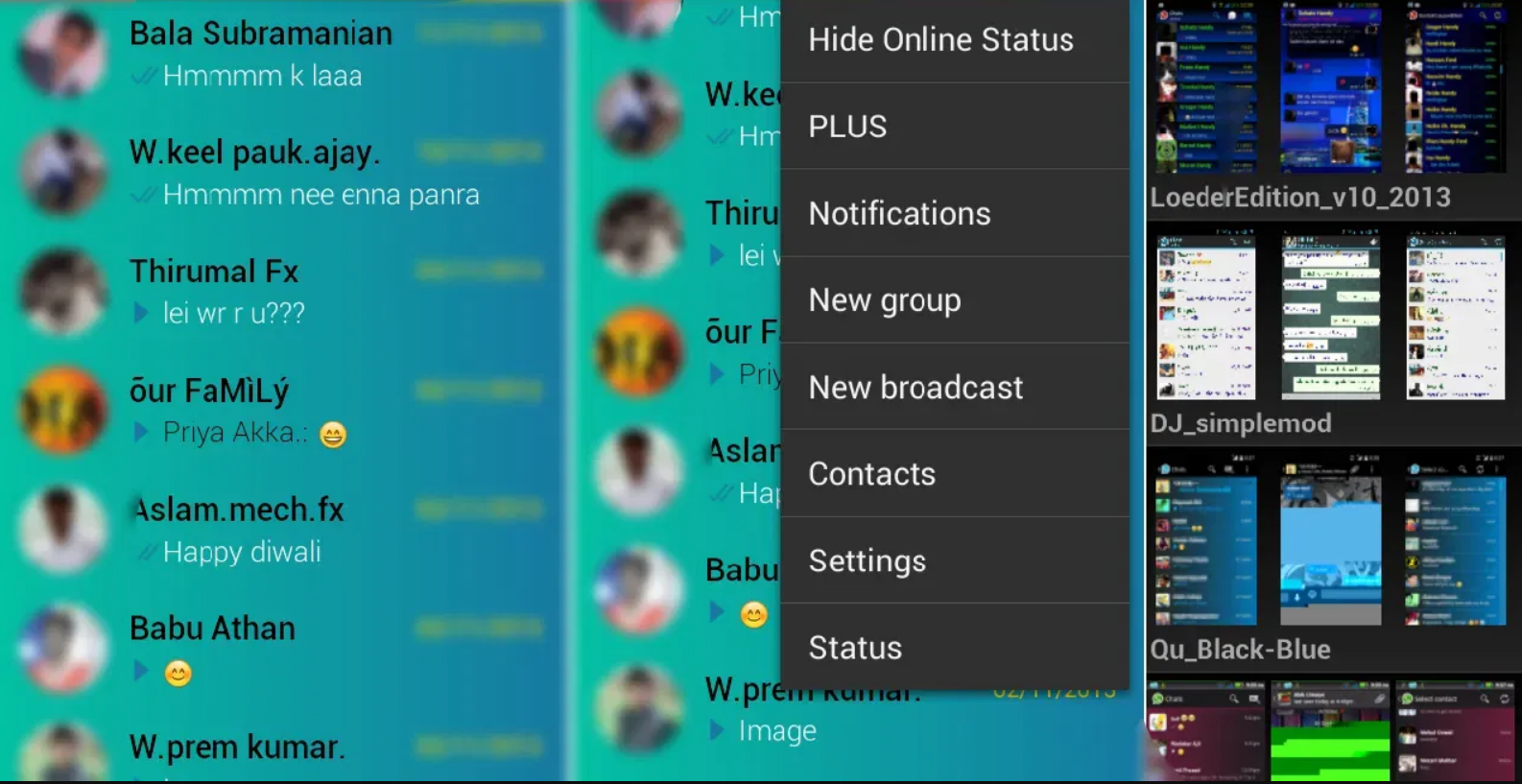
En el siguiente tutorial aprende cómo activar modo ULTRA SECRETO en WhatsApp Plus para ocultar chats. Esta aplicación se ha consolidado como una de las aplicaciones no oficiales más populares entre los usuarios de Android, principalmente por ofrecer una mayor personalización y opciones avanzadas de privacidad que no están disponibles en la versión oficial de WhatsApp. Entre las muchas características que ofrece, destaca la posibilidad de ocultar chats y activar un modo de privacidad mejorado, conocido como ‘modo ultra secreto’. A continuación, te explicamos paso a paso cómo activar este modo y proteger tus conversaciones de miradas indiscretas.

1. ¿Qué es y cómo activar modo ULTRA SECRETO en WhatsApp Plus?

Activar modo ULTRA SECRETO en WhatsApp Plus es una función que permite a los usuarios ocultar chats específicos de la lista principal de conversaciones, añadiendo una capa extra de privacidad. Esta opción es ideal para aquellos que desean mantener ciertas conversaciones fuera del alcance de otras personas que puedan tener acceso a su dispositivo.

Al activar este modo, los chats seleccionados no aparecerán en la vista principal de la app, y solo podrán ser accesibles ingresando una clave de seguridad previamente establecida. Esta función es especialmente útil si compartes tu teléfono con otras personas o si simplemente deseas mantener tus conversaciones privadas y seguras.

2. Cómo descargar la última versión de WhatsApp Plus

Antes de poder activar modo ULTRA SECRETO en WhatsApp Plus y ocultar chats, es fundamental que cuentes con la última versión de WhatsApp Plus instalada en tu dispositivo. Aquí te mostramos cómo hacerlo:

  1. Realiza una copia de seguridad de tus chats en Google Drive desde la versión oficial de WhatsApp.
  2. Desinstala la versión oficial de WhatsApp de tu dispositivo móvil.
  3. Ingresa al enlace de descarga de la última versión del APK de WhatsApp Plus, que actualmente es la V50.32.
  4. Pulsa en ‘Descargar’ y concede los permisos necesarios para instalar la aplicación desde fuentes externas.
  5. Una vez instalada la app, ingresa tu número de celular y verifica el código de seguridad para activar tu cuenta en WhatsApp Plus.

3. Pasos para activar ocultar modo ULTRA SECRETO en WhatsApp Plus y ocultar chats

Una vez que hayas instalado la última actualización de esta aplicación, sigue estos sencillos pasos para ocultar tus chats y activar el modo ULTRA SECRETO en WhatsApp Plus:

  1. Abre WhatsApp Plus en tu dispositivo.
  2. Selecciona y mantén presionado el chat que deseas ocultar hasta que aparezcan las opciones disponibles.
  3. Haz clic en la opción ‘Ocultar’ o ‘Hide’, dependiendo del idioma en que esté configurada tu aplicación.
  4. Establece una clave de seguridad para el chat oculto.

Después de completar estos pasos, el chat seleccionado desaparecerá de la lista principal de conversaciones. Para acceder a él nuevamente, deberás ingresar la clave de seguridad que has configurado.

4. Beneficios y precauciones al activar modo ULTRA SECRETO en WhatsApp Plus

Activar modo ULTRA SECRETO en WhatsApp Plus ofrece varios beneficios, incluyendo una mayor privacidad y control sobre tus conversaciones. Sin embargo, es importante que tengas en cuenta algunas precauciones:

  • Seguridad de la clave: Asegúrate de recordar la clave que has establecido para no perder el acceso a tus chats ocultos.
  • Riesgos de uso: Aunque WhatsApp Plus ofrece estas características adicionales, sigue siendo una aplicación no oficial. WhatsApp podría suspender tu cuenta si detecta su uso, por lo que es importante estar consciente de los posibles riesgos.

Conclusión

WhatsApp Plus sigue siendo una alternativa atractiva para aquellos que buscan mayor control sobre su privacidad y personalización en su experiencia de mensajería. Con la función del modo ‘ultra secreto’, puedes ocultar tus conversaciones más privadas de forma sencilla y segura. Recuerda siempre estar al tanto de los riesgos asociados con el uso de aplicaciones no oficiales y tomar las medidas necesarias para proteger tu cuenta.

Preguntas frecuentes sobre el modo ‘ultra secreto’ en WhatsApp Plus

1. ¿Es seguro ocultar chats en WhatsApp Plus?

Sí, es seguro ocultar chats en WhatsApp Plus utilizando el modo ‘ultra secreto’, siempre y cuando recuerdes la clave de seguridad establecida. Sin embargo, recuerda que WhatsApp Plus no es una aplicación oficial, lo que puede conllevar riesgos de suspensión de cuenta.

2. ¿Qué sucede si olvido la clave de seguridad?

Si olvidas la clave de seguridad que configuraste para un chat oculto, no podrás acceder al contenido de ese chat hasta que la recuerdes. Es importante mantener un registro seguro de las claves que utilizas.

3. ¿Puedo activar el modo ‘ultra secreto’ en más de un chat?

Sí, puedes activar el modo ‘ultra secreto’ en varios chats simultáneamente, asignando una clave de seguridad para cada uno de ellos.

4. ¿Cómo puedo volver a mostrar un chat oculto?

Para volver a mostrar un chat oculto, ingresa la clave de seguridad y selecciona la opción para desocultar o volver a mostrar el chat en la lista principal de conversaciones.

Funciones ocultas del Modo Ultra Secreto

El Modo Ultra Secreto de WhatsApp Plus incluye funciones que muchos usuarios desconocen:

  • Auto-destrucción de mensajes: A diferencia de los mensajes temporales normales (24h, 7d, 90d), el modo ultra secreto permite configurar tiempos personalizados (desde 5 segundos hasta 1 hora).
  • Protección de capturas: Cuando el modo está activo, el chat bloquea las capturas de pantalla del contacto. Si intentan hacer screenshot, reciben una pantalla negra.
  • Notificación de lectura invisible: Puedes ver si tu contacto leyó el mensaje sin que aparezca el check azul para ninguno de los dos.
  • Cifrado adicional: Los mensajes en modo ultra secreto se almacenan con una capa extra de cifrado local, protegidos por tu PIN de WhatsApp Plus.

Para activar: abre cualquier chat → toca el nombre del contacto → “Activar Modo Ultra Secreto”. Aparecerá un icono de candado junto al nombre.
Guías relacionadas de WhatsApp Plus 2026

Cómo compartir imágenes con máxima resolución en WhatsApp Plus

Actualización marzo 2026: El límite de envío de imágenes sin compresión subió a 20MB en la v18.80 (era 15MB en v18.70).

Ahora compartir imágenes con máxima resolución en WhatsApp Plus es posible y más sencillo que nunca. WhatsApp Plus es una de las versiones modificadas de WhatsApp que ha ganado popularidad por sus múltiples opciones de personalización y funciones avanzadas. Sin embargo, una de las limitaciones que comparte con la versión oficial es la compresión de imágenes y videos al enviarlos, lo que puede reducir significativamente la calidad de los archivos multimedia.

A continuación, te explicamos detalladamente cómo compartir imágenes en WhatsApp Plus manteniendo la máxima resolución para que puedas enviar tus fotos en la mejor calidad posible, preservando todos los detalles y nitidez de tus momentos más importantes.

1. El problema de la compresión de imágenes en WhatsApp Plus

Al igual que la versión oficial de WhatsApp, WhatsApp Plus comprime las imágenes y videos que compartes con el fin de ahorrar espacio de almacenamiento en tu smartphone y acelerar el proceso de envío. Esto es útil para aquellos que no tienen mucho espacio de almacenamiento o una conexión a internet rápida, pero puede ser frustrante si deseas mantener la calidad original de las fotos, especialmente si las tomaste con una cámara de alta resolución.

Por ejemplo, una imagen tomada con una cámara de varios megapíxeles (Mpx) puede pesar hasta 50 megabytes (MB). Al enviarla a través de WhatsApp Plus, esta se comprime automáticamente, reduciendo su tamaño y, lamentablemente, también su calidad. Para aquellos que valoran la nitidez y los detalles en sus fotos, esta compresión puede ser un problema significativo.

La compresión afecta especialmente a:

  • Fotografías profesionales o artísticas donde los detalles son cruciales
  • Capturas de pantalla con texto pequeño que puede volverse ilegible
  • Documentos escaneados que requieren alta resolución para ser legibles
  • Imágenes técnicas o médicas donde la precisión es fundamental

2. Cómo compartir imágenes con máxima resolución en WhatsApp Plus

Afortunadamente, WhatsApp Plus ofrece una solución para este problema. Siguiendo los pasos que te mostramos a continuación, podrás compartir imágenes con máxima resolución en WhatsApp Plus sin que sean comprimidas:

  1. Abre WhatsApp Plus en tu dispositivo Android.
  2. Presiona sobre el ícono de los tres puntos ubicado en la parte superior derecha de la pantalla principal.
  3. Accede a la opción “Plus configuración” o “Plus Settings“.
  4. A continuación, selecciona la sección “Universal“.
  5. Dentro de “Universal”, toca la opción “Ajustes” o “Media Settings“.
  6. Busca y activa el interruptor que dice: “Enviar imágenes en máxima resolución” o “Send images in maximum quality“.
  7. Finalmente, desliza la barra de tamaño máximo hasta el máximo (50 MB) para asegurarte de que las imágenes se envíen en su calidad original sin ningún tipo de compresión.

Una vez realizados estos ajustes, todas las imágenes que envíes a través de WhatsApp Plus mantendrán su resolución original, permitiéndote compartir fotografías con la máxima calidad posible.

Opciones adicionales para mejorar la calidad de las imágenes

Además de la configuración principal, WhatsApp Plus ofrece otras opciones que pueden ayudarte a mejorar la experiencia al compartir imágenes:

  • Enviar como documento: Otra alternativa es enviar tus imágenes como documentos. Para hacerlo, toca el ícono de adjuntar (clip) en una conversación, selecciona “Documento” y luego elige la imagen que deseas enviar. De esta forma, la imagen se enviará sin compresión.
  • Ajustes de calidad de video: En la misma sección donde configuraste la calidad de imagen, puedes encontrar opciones para mejorar la calidad de los videos que compartes.
  • Visor de imágenes mejorado: WhatsApp Plus también ofrece un visor de imágenes mejorado que te permite apreciar mejor los detalles de las fotos recibidas en alta resolución.

3. Consideraciones al enviar imágenes sin compresión

Es importante tener en cuenta que, al desactivar la compresión de imágenes en WhatsApp Plus, los archivos que envíes ocuparán más espacio en tu almacenamiento y podrían tardar más en ser enviados, dependiendo de la calidad de tu conexión a internet. Sin embargo, esto garantiza que las fotos lleguen a su destino con la misma calidad con la que fueron tomadas, lo que puede ser crucial para situaciones en las que la calidad visual es prioritaria.

Aspectos a considerar cuando envías imágenes en máxima resolución:

  • Consumo de datos: Enviar imágenes sin compresión utilizará más datos móviles. Es recomendable hacerlo cuando estés conectado a una red Wi-Fi para evitar costos adicionales.
  • Tiempo de envío: Las imágenes de alta resolución pueden tardar más en enviarse, especialmente si tu conexión a internet no es muy rápida o estable.
  • Espacio de almacenamiento: Tanto en tu dispositivo como en el del receptor, las imágenes sin comprimir ocuparán más espacio. Asegúrate de tener suficiente almacenamiento disponible.
  • Compatibilidad: Si envías imágenes en alta resolución a usuarios de WhatsApp oficial, es posible que su aplicación las comprima al recibirlas, anulando parcialmente el beneficio de enviarlas sin compresión.

Para gestionar mejor el espacio de almacenamiento, considera realizar copias de seguridad regulares y limpiar periódicamente la carpeta de medios de WhatsApp Plus.

4. Riesgos al utilizar WhatsApp Plus

Aunque WhatsApp Plus ofrece múltiples ventajas y opciones adicionales que no están disponibles en la versión oficial, también viene con ciertos riesgos. WhatsApp, propiedad de Meta, no autoriza el uso de aplicaciones modificadas como WhatsApp Plus y, como resultado, puede suspender tu cuenta si detecta que estás utilizando una de estas versiones.

Los principales riesgos incluyen:

  • Suspensión temporal o permanente de la cuenta: WhatsApp puede detectar el uso de versiones no oficiales y bloquear tu cuenta temporalmente (24-48 horas) o, en casos reiterados, de forma permanente.
  • Problemas de seguridad: Al no ser una aplicación oficial, WhatsApp Plus podría tener vulnerabilidades de seguridad que pongan en riesgo tus datos personales.
  • Falta de actualizaciones oficiales: Las actualizaciones de WhatsApp Plus dependen de desarrolladores independientes y pueden no estar sincronizadas con las mejoras de seguridad de la versión oficial.
  • Posible malware: Si descargas WhatsApp Plus de fuentes no confiables, podrías estar instalando software malicioso en tu dispositivo.

Por lo tanto, si decides utilizar WhatsApp Plus para enviar imágenes en máxima resolución, es recomendable que lo hagas con precaución y estés consciente de los posibles riesgos. Además, siempre es buena idea realizar copias de seguridad regulares de tus chats y archivos multimedia para evitar pérdidas de información en caso de que tu cuenta sea bloqueada.

Para minimizar estos riesgos, considera utilizar funciones como el modo ultra secreto y mantener tu aplicación actualizada con las últimas versiones disponibles en nuestra web.

5. Conclusión

WhatsApp Plus permite a los usuarios compartir imágenes con máxima resolución sin la necesidad de comprimirlas, lo que resulta ideal para aquellos que desean mantener la calidad original de sus fotos. Siguiendo los pasos mencionados anteriormente, puedes asegurarte de que tus imágenes lleguen con la misma claridad y detalle con los que fueron capturadas.

Esta función representa una ventaja significativa sobre la versión oficial de WhatsApp, especialmente para fotógrafos, diseñadores, profesionales médicos y cualquier persona que necesite compartir imágenes donde los detalles son importantes. La posibilidad de enviar archivos de hasta 50 MB sin compresión supera ampliamente el límite de la aplicación oficial.

Sin embargo, es importante recordar los riesgos asociados con el uso de aplicaciones no oficiales y tomar las precauciones necesarias, como descargar WhatsApp Plus únicamente de fuentes confiables, realizar copias de seguridad regularmente y estar consciente de las políticas de WhatsApp respecto al uso de versiones modificadas.

Si valoras la calidad de tus imágenes y necesitas compartirlas sin pérdida de resolución, WhatsApp Plus ofrece una solución efectiva que equilibra funcionalidad y personalización, permitiéndote comunicarte con mayor fidelidad visual.

Preguntas frecuentes sobre el envío de imágenes en WhatsApp Plus

1. ¿Por qué WhatsApp Plus comprime las imágenes?

WhatsApp Plus, al igual que la versión oficial de WhatsApp, comprime las imágenes para ahorrar espacio de almacenamiento en tu dispositivo y facilitar un envío más rápido de los archivos multimedia. Esta compresión también reduce el consumo de datos móviles, lo que puede ser beneficioso para usuarios con planes de datos limitados o conexiones lentas.

2. ¿Cómo puedo evitar que WhatsApp Plus comprima mis imágenes?

Para evitar la compresión de imágenes en WhatsApp Plus, debes activar la opción de “Enviar imágenes en máxima resolución” en la configuración de la app (Plus configuración > Universal > Ajustes) y ajustar el tamaño máximo permitido para los archivos a 50 MB. Alternativamente, puedes enviar las imágenes como documentos seleccionando esta opción al adjuntar archivos.

3. ¿Es seguro compartir imágenes con máxima resolución en WhatsApp Plus?

Aunque compartir imágenes con máxima resolución en WhatsApp Plus es posible, su uso conlleva riesgos como la posible suspensión de tu cuenta por parte de WhatsApp, ya que se trata de una aplicación no oficial. Para minimizar estos riesgos, descarga WhatsApp Plus solo de fuentes confiables y considera utilizar funciones como el modo ultra secreto para mayor protección.

4. ¿Afecta el tamaño de la imagen la velocidad de envío en WhatsApp Plus?

Sí, al enviar imágenes en máxima resolución, estas ocuparán más espacio y pueden tardar más en ser enviadas, especialmente si tu conexión a internet no es muy rápida. Es recomendable utilizar una conexión Wi-Fi estable cuando envíes imágenes de gran tamaño para evitar interrupciones en la transferencia y reducir el consumo de datos móviles.

5. ¿Los receptores con WhatsApp oficial pueden ver mis imágenes en alta resolución?

Sí, los usuarios de WhatsApp oficial pueden recibir y ver las imágenes en alta resolución que envíes desde WhatsApp Plus. Sin embargo, cuando ellos intenten reenviar esas imágenes, es posible que su aplicación las comprima automáticamente. La ventaja de la alta resolución se mantiene en la transferencia inicial desde WhatsApp Plus al receptor, independientemente de la versión que este utilice.

Guías relacionadas de WhatsApp Plus 2026

Los 20 MODs de WhatsApp más populares: Personalización, privacidad y funciones avanzadas

Actualización marzo 2026: AlexMods sigue siendo el desarrollador más activo. La versión v18.80 recibió anti-ban triple capa y 4,200+ temas.

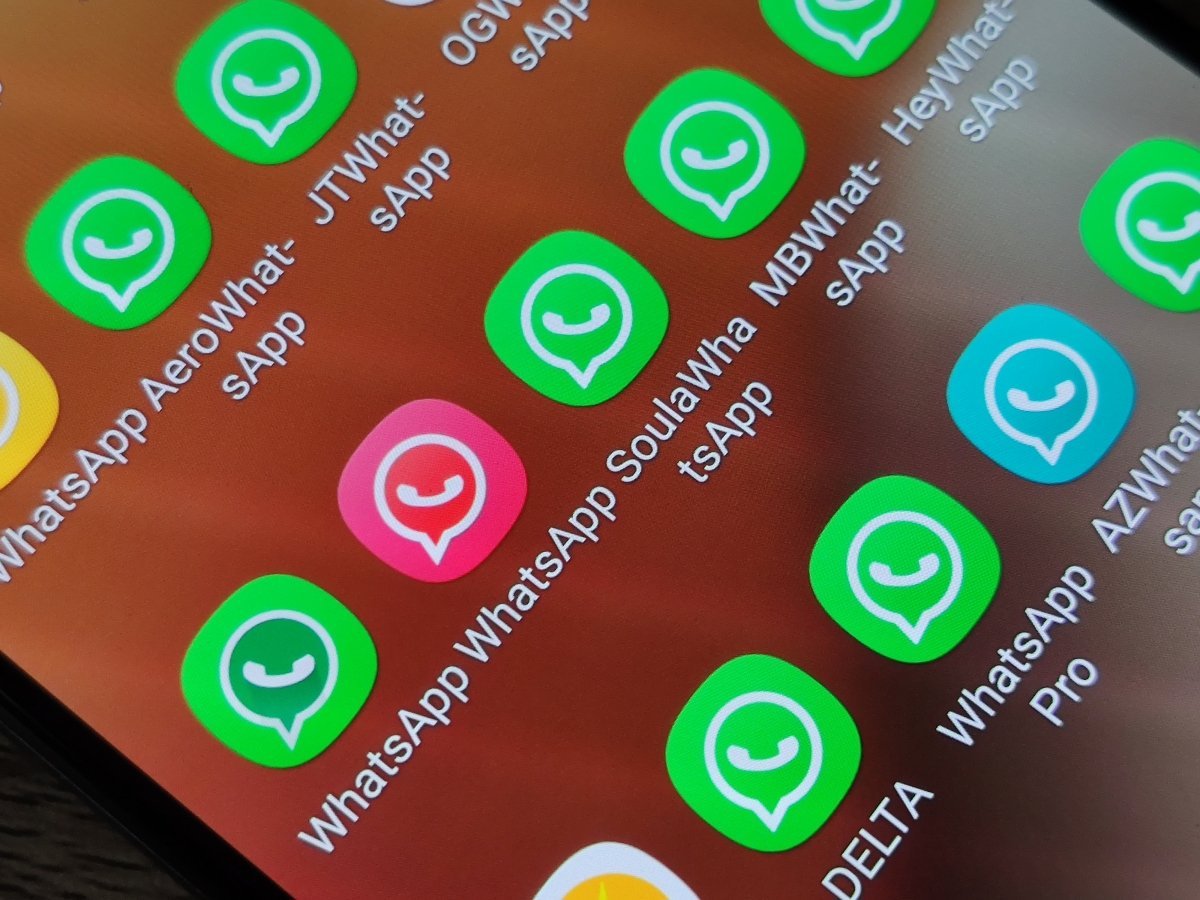
En la siguiente noticia, conocerás los 20 MODs de WhatsApp Plus más populares. En la era digital, la personalización y la privacidad son dos aspectos fundamentales que los usuarios buscan en sus aplicaciones de mensajería. Aunque WhatsApp sigue siendo la opción preferida por millones de personas, existen MODs de WhatsApp Plus que ofrecen características adicionales no disponibles en la versión oficial. Estos MODs permiten a los usuarios personalizar la interfaz, mejorar la privacidad, y acceder a funciones avanzadas, convirtiéndose en alternativas atractivas para quienes desean una experiencia más completa. A continuación, te presentamos una lista detallada de los 20 MODs de WhatsApp más populares y sus principales características.

WhatsApp Plus

Uno de los MODs de WhatsApp más antiguos y populares es WhatsApp Plus. Su atractivo radica en la capacidad de ocultar el estado “en línea” y los ticks azules, funciones que son muy valoradas por aquellos que buscan mayor privacidad. Además, permite enviar archivos de mayor tamaño, como videos y documentos, sin perder calidad, y ofrece una amplia gama de temas y colores para personalizar la interfaz. Su última versión antiban reduce significativamente el riesgo de que los usuarios sean bloqueados por WhatsApp.

JTWhatsApp (WhatsApp+ JiMODs)

Desarrollado por Yousef Al-Basha, JTWhatsApp es conocido por su amplia personalización visual. Las versiones de estos MODs de WhatsApp incluye opciones de privacidad mejoradas y permite enviar archivos grandes en su calidad original. Además, cuenta con una biblioteca extensa de temas y fuentes, lo que lo convierte en una excelente opción para quienes buscan un diseño único.

YOWhatsApp

Otro MOD desarrollado por Yousef Al-Basha, YOWhatsApp ofrece un nivel avanzado de personalización visual y privacidad. Entre sus características se incluye el bloqueo de aplicaciones con contraseña y la posibilidad de enviar archivos grandes. Es ideal para usuarios que buscan proteger sus datos y personalizar su experiencia de mensajería.

FMWhatsApp

Creado por Fouad Mokdad, FMWhatsApp se mantiene fiel a la estética original de WhatsApp, pero con la adición de una personalización exhaustiva. Este MOD también incorpora funciones de privacidad y seguridad, como el bloqueo de accesos no autorizados, haciendo que la experiencia sea segura y a la vez altamente personalizable.

WhatsApp Aero

WhatsApp Aero se distingue por su enfoque en el diseño y la estética. Este MOD ofrece un menú de opciones más visual y una gran selección de skins, permitiendo a los usuarios personalizar su experiencia hasta el más mínimo detalle. Además, incluye todas las funciones habituales de privacidad y personalización, con un diseño único que atrae a muchos usuarios.

MBWhatsApp

MBWhatsApp busca replicar la interfaz de usuario de WhatsApp para iOS, ofreciendo una experiencia similar a la de un iPhone. Este MOD incluye todas las funciones de privacidad y personalización esperadas, así como una amplia selección de temas y stickers.

Soula WhatsApp

Basado en WhatsApp Plus, Soula WhatsApp ofrece características adicionales como el envío de archivos de audio de hasta 100 MB y una personalización más detallada de la interfaz y los iconos. Es una opción ideal para quienes desean un mayor control sobre su experiencia de mensajería.

WhatsApp Transparente

WhatsApp Transparente es una versión de GBWhatsApp que cuenta con una interfaz transparente. Aunque conserva las mismas funciones que GBWhatsApp, su enfoque estético único lo hace destacar entre otros MODs.

Fouad iOS WhatsApp

Fouad iOS WhatsApp ofrece una experiencia similar a la de WhatsApp en un iPhone, con un fuerte énfasis en la privacidad, la personalización y la gestión avanzada de las conversaciones. Este MOD es perfecto para aquellos que prefieren la estética de iOS pero desean mantener la funcionalidad de WhatsApp.

WhatsApp Rojo

WhatsApp Red proporciona una experiencia mejorada de WhatsApp con opciones adicionales para la personalización de la interfaz y la gestión de archivos multimedia y conversaciones. Su diseño atractivo y funcionalidad avanzada lo convierten en una opción popular entre los usuarios.

NSWhatsApp 3D

Basado en YOWhatsApp, NSWhatsApp 3D añade su propio toque con una interfaz colorida y funciones como respuestas automáticas y una variedad de opciones de privacidad. Este MOD es ideal para quienes buscan una experiencia de usuario diferente y personalizada.

CoocooWhatsApp

CoocooWhatsApp destaca por su interfaz única y la capacidad de aplicar filtros y efectos en tiempo real durante las videollamadas. Además, ofrece temas visuales para personalizar la interfaz de llamada, lo que lo hace muy atractivo para quienes disfrutan de las videollamadas.

DELTA YOWhatsApp

DELTA YOWhatsApp ofrece una interfaz de usuario llamativa con funciones únicas como la posibilidad de subir historias de mayor duración y enviar mensajes a un gran número de contactos simultáneamente. Este MOD es ideal para usuarios que buscan funcionalidades adicionales en sus interacciones sociales.

HeyWhatsApp

HeyWhatsApp incluye un editor de temas integrado, permitiendo a los usuarios diseñar sus propios temas. Además, incorpora todas las mejoras comunes de personalización y privacidad, siendo una excelente opción para quienes desean una experiencia de usuario completamente personalizada.

WhatsApp GO

WhatsApp GO se centra en la privacidad y la expansión de las funciones multimedia. Es muy similar al WhatsApp original, pero con opciones adicionales y herramientas para la gestión de datos y almacenamiento. Este MOD es ideal para quienes buscan mantener la familiaridad de WhatsApp con mejoras sustanciales.

YesiiWhatsApp Plus

Basado en WhatsApp Plus, YesiiWhatsApp Plus expande las funciones del original con opciones adicionales de personalización, manteniendo la base sólida de privacidad y funciones multimedia mejoradas. Es perfecto para usuarios que desean una versión mejorada de WhatsApp Plus.

KWhatsApp

KWhatsApp no fue descrito en detalle en la información proporcionada inicialmente, pero se puede asumir que incluye funciones similares a las de los otros MODs de WhatsApp mencionados, como mejoras en privacidad, personalización de la interfaz y funciones de manejo de archivos multimedia.

WhatsApp Mix

WhatsApp Mix ofrece una combinación de funciones de varios MODs de WhatsApp, proporcionando una experiencia versátil y completa. Este MOD es ideal para quienes buscan lo mejor de diferentes mundos en una sola aplicación.

WhatsApp Transparente 10

WhatsApp Transparente 10 es una evolución de WhatsApp Transparente, con mejoras en el diseño y en las opciones de privacidad. Este MOD se centra en ofrecer una experiencia visual única junto con funciones de privacidad mejoradas.

WAMOD

WAMOD es un MOD clásico que sigue siendo popular debido a su interfaz intuitiva y su amplia gama de opciones de personalización. Es una opción confiable para usuarios que desean una experiencia de WhatsApp diferente sin complicaciones.

Conclusión

Los MODs de WhatsApp ofrecen una amplia variedad de mejoras sobre la aplicación original, incluyendo más opciones de privacidad, personalización y funcionalidades antiban. Sin embargo, es importante recordar que estas versiones de MODs de Whatsapp no son autorizadas por la misma compañía oficicial de WhatsApp, lo que puede implicar ciertos riesgos, como la suspensión de cuentas o problemas de seguridad. Al final, la decisión de usar cualquiera de estos MODs de WhatsApp debe basarse en tus necesidades específicas y en la conciencia de los riesgos involucrados.

Preguntas frecuentes sobre los MODs de WhatsApp

¿Son seguros los MODs de WhatsApp?

No todos los MODs son seguros. Al tratarse de versiones no oficiales, pueden implicar riesgos de seguridad, incluyendo la posibilidad de que tu cuenta sea suspendida por WhatsApp. Además, podrían exponer tus datos a vulnerabilidades.

¿Cuál es el mejor MOD de WhatsApp?

El “mejor” MOD de WhatsApp depende de tus necesidades. Si buscas personalización, WhatsApp Plus o YOWhatsApp son opciones destacadas. Si prefieres un diseño estético, WhatsApp Aero podría ser la mejor elección.

¿Puedo usar más de un MOD de WhatsApp en el mismo dispositivo?

No, no es recomendable usar más de un MOD de WhatsApp en el mismo dispositivo, ya que pueden generar conflictos y aumentar el riesgo de que tu cuenta sea suspendida.

¿Cómo se instalan los MODs de WhatsApp?

La instalación de MODs de WhatsApp requiere descargar el APK desde una fuente confiable y luego seguir las instrucciones específicas para cada MOD. Es importante realizar una copia de seguridad de tus chats antes de la instalación.

Guías relacionadas de WhatsApp Plus 2026

WhatsApp Plus: Así puedes personalizar tus chats y mensajes

Actualización marzo 2026: La v18.80 incluye editor DIY de temas con vista previa en tiempo real y la capacidad de exportar/importar temas como archivos XML.

WhatsApp Plus se ha convertido en una opción popular para aquellos usuarios que buscan una mayor personalización en su experiencia de mensajería. Aunque esta aplicación no es oficial y conlleva ciertos riesgos, ofrece una serie de funciones que permiten cambiar la apariencia de la app de una manera que WhatsApp original no permite. A continuación, te explicamos cómo puedes personalizar tus chats y mensajes utilizando WhatsApp Plus para crear una experiencia única y adaptada a tus preferencias.

1. ¿Qué es WhatsApp Plus?

WhatsApp Plus es una versión modificada de la aplicación original de WhatsApp, diseñada para ofrecer una mayor personalización y funcionalidades adicionales que no están disponibles en la versión oficial. Esta versión ha ganado popularidad entre los usuarios que desean cambiar la interfaz de usuario, personalizar sus chats, ajustar los colores, cambiar la fuente del texto y mucho más.

Desarrollada por programadores independientes, WhatsApp Plus permite a los usuarios tener un control casi total sobre la apariencia y funcionamiento de la aplicación, ofreciendo opciones de personalización que van mucho más allá de las limitadas alternativas que proporciona la versión oficial.

Sin embargo, es importante recordar que, al tratarse de una aplicación no oficial, su uso puede llevar a la suspensión de tu cuenta de WhatsApp, y la seguridad de tus datos puede estar comprometida si no se descarga de fuentes confiables como nuestra web.

2. Cómo personalizar tus chats y la interfaz de WhatsApp Plus

Personalizar WhatsApp Plus es un proceso sencillo que permite cambiar casi cualquier aspecto de la interfaz de usuario. Aquí te mostramos cómo hacerlo paso a paso:

  1. Abre la aplicación WhatsApp Plus y selecciona el menú (tres puntos en la esquina superior derecha).
  2. Dirígete a la opción “Plus Configuraciones” o “Plus Settings”.
  3. En “Temas” o “Themes” podrás descargar y configurar temas predeterminados que modificarán el aspecto general de la app, incluyendo colores, iconos y estilos visuales.
  4. En “Widget” podrás cambiar palabras como “Llamada”, “Chat” o “Estado” por sus íconos correspondientes, dando un aspecto más limpio y visual a la interfaz.
  5. En “Universal” tendrás la opción de modificar el aspecto de los menús, incluyendo colores, transparencias y efectos visuales.
  6. En “Pantalla de inicio” o “Home Screen” podrás cambiar la apariencia de la pantalla principal, personalizando los colores de fondo, la barra de estado y otros elementos.
  7. En “Pantalla de chat” o “Chat Screen” podrás ajustar el aspecto de las conversaciones, incluyendo los colores de las burbujas de mensajes, la fuente de letra y los indicadores de estado.

Cada una de estas opciones permite un alto grado de personalización, lo que hace de WhatsApp Plus una herramienta poderosa para aquellos que desean una experiencia de usuario única y adaptada a sus preferencias estéticas.

Además, WhatsApp Plus te permite guardar y compartir tus configuraciones personalizadas, por lo que puedes crear diferentes perfiles de personalización para distintas ocasiones o compartir tu diseño favorito con amigos.

3. Temas y widgets en WhatsApp Plus

Una de las características más apreciadas de WhatsApp Plus es la posibilidad de descargar temas predeterminados para personalizar tus chats, ya que pueden cambiar completamente la apariencia de la aplicación. Estos temas incluyen una amplia gama de colores y estilos que se pueden aplicar con solo unos clics.

Temas populares en WhatsApp Plus

Entre los temas más populares para personalizar tus chats en WhatsApp Plus encontramos:

  • Temas oscuros: Ideales para reducir la fatiga visual y ahorrar batería en dispositivos con pantallas OLED.
  • Temas minimalistas: Con diseños limpios y elegantes que facilitan la lectura y navegación.
  • Temas de colores vibrantes: Para aquellos que prefieren una experiencia más llamativa y personalizada.
  • Temas inspirados en marcas: Que emulan la estética de marcas populares o sistemas operativos.
  • Temas estacionales: Diseñados para festividades como Navidad, Halloween o San Valentín.

Puedes encontrar estos temas directamente desde la aplicación o descargarlos desde sitios web especializados. Recuerda siempre verificar la fuente para evitar descargar archivos maliciosos.

Widgets y personalización avanzada

Además, la función de Widgets permite personalizar aún más la interfaz cambiando etiquetas de texto por íconos, lo que da un toque más visual y moderno a la aplicación. Estos widgets pueden incluir:

  • Indicadores de estado personalizados
  • Iconos para las pestañas principales
  • Notificaciones visuales personalizadas
  • Indicadores de lectura y escritura modificados

Esta capacidad de personalización permite que cada usuario cree una experiencia única que refleje su estilo personal y facilite su interacción con la aplicación.

4. Cambios en la pantalla de inicio y en las conversaciones

Dentro de WhatsApp Plus, es posible modificar tanto la pantalla de inicio como la de conversaciones. Esto incluye la posibilidad de cambiar los colores de fondo, personalizar tus chats, el tamaño y el estilo de las fuentes, así como otros elementos visuales.

Personalización de la pantalla de inicio

Para la pantalla de inicio, WhatsApp Plus permite modificar:

  • El color y la transparencia de la barra de navegación
  • El estilo y color de los iconos principales
  • El fondo de la pantalla principal
  • La apariencia de las previsualizaciones de chat
  • Los indicadores de mensajes no leídos

Estas modificaciones te permiten crear una experiencia visual coherente con tu estilo personal o con el tema general que hayas elegido para tu dispositivo.

Personalización de las conversaciones

En cuanto a las conversaciones, WhatsApp Plus ofrece opciones para:

  • Cambiar el color, forma y estilo de las burbujas de chat
  • Modificar el tamaño, tipo y color de la fuente
  • Personalizar los fondos de chat individuales para cada contacto
  • Ajustar los indicadores de “escribiendo” y “en línea”
  • Cambiar la apariencia de los archivos multimedia compartidos

Estas modificaciones permiten que cada usuario adapte la aplicación a sus gustos personales, algo que no es posible en la versión oficial de WhatsApp. Puedes crear ambientes diferentes para conversaciones personales y profesionales, o simplemente hacer que tu experiencia de mensajería sea más agradable visualmente.

Para aplicar estos cambios, simplemente navega a “Plus Configuraciones” > “Pantalla de chat” y explora las diferentes opciones disponibles. Los cambios se aplican instantáneamente, permitiéndote ver el resultado en tiempo real.

5. Riesgos de usar WhatsApp Plus

A pesar de todas las funcionalidades adicionales que WhatsApp Plus ofrece para personalizar tus chats, su uso no está exento de riesgos. WhatsApp ha implementado políticas estrictas para suspender las cuentas de aquellos usuarios que se detectan utilizando versiones no oficiales de la aplicación.

Los principales riesgos incluyen:

  • Suspensión temporal o permanente de la cuenta: Meta (empresa propietaria de WhatsApp) puede detectar el uso de versiones modificadas y bloquear tu cuenta.
  • Vulnerabilidades de seguridad: Al no contar con cifrado de extremo a extremo ni con el respaldo oficial de Meta, los datos de los usuarios pueden estar expuestos a vulnerabilidades.
  • Malware y software malicioso: Si se descarga de fuentes no confiables, WhatsApp Plus podría contener código malicioso que comprometa la seguridad del dispositivo.
  • Pérdida de datos: Las actualizaciones pueden causar problemas de compatibilidad y resultar en la pérdida de conversaciones si no se realizan copias de seguridad regularmente.

Para minimizar estos riesgos, es recomendable:

  • Descargar WhatsApp Plus únicamente de fuentes confiables como nuestra web.
  • Mantener la aplicación actualizada con las últimas versiones que incluyen parches de seguridad.
  • Realizar copias de seguridad regulares de tus conversaciones.
  • Considerar el uso de funciones de privacidad avanzadas disponibles en WhatsApp Plus.

6. ¿Vale la pena usar WhatsApp Plus?

La decisión de usar WhatsApp Plus depende de las necesidades y prioridades de cada usuario. Si valoras la personalización y quieres una aplicación que se adapte a tus preferencias estéticas, WhatsApp Plus puede ser una opción atractiva. Sin embargo, es importante ser consciente de los riesgos y posibles consecuencias de usar una aplicación no oficial.

Ventajas de usar WhatsApp Plus:

Desventajas a considerar:

  • Riesgo de suspensión de cuenta
  • Posibles problemas de seguridad
  • Falta de soporte oficial
  • Actualizaciones irregulares

Si decides utilizar WhatsApp Plus, asegúrate de descargar la versión original desde fuentes confiables y mantente informado sobre las últimas actualizaciones y medidas de seguridad.

Conclusión

WhatsApp Plus ofrece una impresionante capacidad de personalización que va desde cambiar temas y fuentes, hasta modificar la pantalla de inicio y personalizar tus chats completamente. Estas opciones permiten crear una experiencia de mensajería única y adaptada a tus preferencias personales.

Sin embargo, estos beneficios vienen acompañados de riesgos que pueden afectar la seguridad de tus datos y la continuidad de tu cuenta de WhatsApp. Por lo tanto, es crucial que consideres estos factores antes de decidir si quieres hacer el cambio.

Si valoras la personalización por encima de todo y estás dispuesto a asumir los riesgos asociados, WhatsApp Plus puede ofrecerte una experiencia de mensajería más rica y adaptada a tus gustos. Recuerda siempre descargar la aplicación desde fuentes confiables y realizar copias de seguridad regularmente para proteger tus conversaciones importantes.

Preguntas frecuentes sobre la personalización en WhatsApp Plus

1. ¿Es seguro personalizar WhatsApp Plus?

Personalizar WhatsApp Plus ofrece muchas ventajas en términos de estética y funcionalidad, pero también conlleva riesgos de seguridad, como la exposición a vulnerabilidades y la posible suspensión de tu cuenta por parte de WhatsApp. Para minimizar estos riesgos, puedes personalizar tus chats descargando temas desde páginas web seguras como nuestra sección de temas.

2. ¿Cómo puedo cambiar el tema en WhatsApp Plus?

Para cambiar el tema y personalizar tus chats en WhatsApp Plus, ve al menú de la aplicación, selecciona “Plus Configuraciones” y luego “Temas”. Allí podrás descargar y aplicar nuevos temas con solo unos clics. También puedes importar temas descargados desde sitios web especializados.

3. ¿WhatsApp puede bloquear mi cuenta por usar WhatsApp Plus?

Sí, WhatsApp puede suspender tu cuenta si detecta que estás utilizando una versión no oficial como WhatsApp Plus. Para reducir este riesgo, puedes utilizar funciones como el modo ultra secreto y mantener tu aplicación actualizada con las últimas versiones que incluyen mejoras en la protección contra detección.

4. ¿Qué otras funciones ofrece WhatsApp Plus además de la personalización?

Además de la personalización de la interfaz y personalizar tus chats, WhatsApp Plus ofrece emojis adicionales, mejor gestión de privacidad como ocultar tu estado en línea, la capacidad de recuperar mensajes eliminados, envío de archivos de mayor tamaño, y opciones avanzadas de descarga, aunque estas funciones vienen con ciertos riesgos de seguridad.

5. ¿Puedo tener diferentes temas para diferentes chats?

Sí, WhatsApp Plus permite personalizar fondos y estilos de chat individuales para cada conversación. Para hacerlo, abre el chat que deseas personalizar, toca el nombre del contacto para acceder a su perfil, y busca la opción de “Personalizar chat” o “Fondo de chat”. Esta función te permite crear ambientes únicos para diferentes conversaciones.

Guías relacionadas de WhatsApp Plus 2026

WhatsApp Plus VS WhatsApp: Conoce las 6 principales diferencias entre aplicaciones

Actualización marzo 2026: Meta anunció “WhatsApp Plus Premium” como suscripción oficial. Lee nuestra comparativa actualizada.

La batalla entre WhatsApp Plus VS WhatsApp acaba de empezar. Whatsapp es, sin duda, la aplicación de mensajería más popular del mundo, con más de 2 mil millones de usuarios activos. Sin embargo, con la creciente demanda de personalización y funcionalidades adicionales, muchos usuarios han comenzado a explorar alternativas no oficiales, como WhatsApp Plus. Aunque esta versión ofrece una amplia gama de herramientas y características que no se encuentran en la aplicación original, su uso implica ciertos riesgos que es importante considerar. A continuación, analizamos en detalle las 6 principales diferencias entre WhatsApp y WhatsApp Plus, para que puedas tomar una decisión informada sobre cuál es la mejor opción para ti.

1. Seguridad en Whatsapp Plus VS Whatsapp: Cifrado de extremo a extremo

Para continuar con la batalla de Whatsapp Plus VS Whatsapp, uno de los aspectos más destacados de WhatsApp es su sistema de cifrado de extremo a extremo, lo que significa que solo tú y la persona con la que te comunicas pueden leer o escuchar lo que se envía. Esto asegura que la información esté protegida contra posibles hackeos o interceptaciones.

Por otro lado, WhatsApp Plus no cuenta con esta funcionalidad de seguridad. Al ser una aplicación modificada por terceros, los mensajes que envías y recibes podrían estar expuestos a vulnerabilidades, lo que representa un riesgo significativo para tu privacidad y seguridad de datos.

2. Whatsapp Plus VS Whatsapp Personalización y Temas

WhatsApp Plus destaca por su amplia gama de opciones de personalización. Mientras que WhatsApp permite cambiar el fondo de pantalla de los chats, la versión Plus ofrece más de 700 temas diferentes, permitiéndote ajustar el aspecto de la aplicación a tu gusto. Además, puedes personalizar desde el tipo y tamaño de la fuente hasta los colores de la interfaz.

Esta capacidad de personalización es uno de los motivos por los cuales muchos usuarios optan por WhatsApp Plus. Sin embargo, es importante recordar que estas modificaciones pueden hacer que la aplicación sea menos estable y segura.

3. Privacidad: Ocultar estados y tildes azules

Uno de los principales atractivos de WhatsApp Plus es la posibilidad de ocultar el tilde azul que indica que has leído un mensaje, así como la opción de ver los estados de tus contactos en modo incógnito. Esto permite que los usuarios mantengan un mayor control sobre su privacidad.

No obstante, esta funcionalidad tiene un costo. Al activar estas opciones en WhatsApp Plus, también perderás la capacidad de saber si alguien ha leído tus mensajes o visto tus estados, lo que puede afectar la interacción con tus contactos.

4. Envío de archivos Whatsapp Plus VS Whatsapp: Tamaño y formatos

WhatsApp permite el envío de archivos de hasta 2 GB de tamaño, una limitación que puede ser frustrante para quienes necesitan compartir documentos más pesados, como videos en alta resolución o presentaciones complejas.

En contraste, WhatsApp Plus ofrece la posibilidad de enviar archivos de mayor tamaño sin ninguna restricción. Sin embargo, esta ventaja conlleva un riesgo: los archivos enviados a través de WhatsApp Plus podrían contener virus o malware que dañen tu dispositivo, ya que la aplicación no cuenta con los mismos filtros de seguridad que la versión oficial.

5. Whatsapp Plus VS Whatsapp: Fijación de chats y emojis adicionales

En WhatsApp, solo es posible fijar hasta tres chats en la parte superior de la lista de conversaciones, lo que puede ser limitado para quienes manejan un gran volumen de mensajes.

Por su parte, WhatsApp Plus permite fijar hasta 1,000 chats, lo que facilita la organización y el seguimiento de múltiples conversaciones. Además, esta versión ofrece una biblioteca de emojis más amplia, incluyendo aquellos creados por Google Hangouts, que no están disponibles en la versión oficial.

6. Whatsapp Plus VS Whatsapp Riesgos de uso: Bloqueo y pérdida de datos

El uso de WhatsApp Plus no está exento de riesgos. Al tratarse de una aplicación no oficial, Meta (anteriormente Facebook) puede bloquear tu número de teléfono si detecta que estás utilizando esta versión, lo que te impediría acceder a la aplicación oficial de WhatsApp.

Además, al no contar con un cifrado de extremo a extremo ni con otros mecanismos de seguridad avanzados, WhatsApp Plus es más vulnerable a ataques de hackers, lo que podría resultar en la pérdida de datos personales o la filtración de información sensible.

¿Deberías usar WhatsApp Plus?

A pesar de las funcionalidades adicionales que ofrece WhatsApp Plus, es fundamental evaluar si estas ventajas compensan los riesgos asociados. La falta de cifrado, la posibilidad de ser bloqueado y la exposición a malware son factores que deben considerarse seriamente antes de optar por esta versión.

Dónde descargar WhatsApp Plus de forma segura

Para aquellos que decidan utilizar WhatsApp Plus, es crucial descargar la aplicación desde sitios confiables para evitar obtener una versión infectada con virus o malware. Aquí te recomendamos dónde descargar la APK:

Conclusión: Whatsapp Plus VS Whatsapp, ¿cuál elegir?

La elección entre Whatsapp Plus VS Whatsapp dependerá de tus necesidades y prioridades. Si valoras la seguridad y la protección de datos, WhatsApp es la opción más segura. Sin embargo, si buscas personalización y funcionalidades adicionales, WhatsApp Plus podría ser tentador, aunque siempre con precaución.

Preguntas frecuentes sobre WhatsApp Plus

1. ¿Es seguro utilizar WhatsApp Plus?

No, WhatsApp Plus no cuenta con cifrado de extremo a extremo, lo que lo hace vulnerable a hackeos y pérdida de datos. Además, el uso de esta aplicación puede resultar en el bloqueo de tu cuenta de WhatsApp oficial.

2. ¿Dónde puedo descargar WhatsApp Plus de forma segura?

Es recomendable descargar WhatsApp Plus únicamente desde sitios confiables como descargarwasapp.plus

3. ¿Qué ventajas ofrece WhatsApp Plus sobre WhatsApp?

WhatsApp Plus ofrece mayor personalización, como la posibilidad de cambiar temas, fijar hasta 1,000 chats, y enviar archivos de mayor tamaño. Sin embargo, estas ventajas vienen con riesgos significativos.

4. ¿Puedo usar WhatsApp Plus y WhatsApp en el mismo teléfono?

No, no es posible utilizar ambas aplicaciones simultáneamente en el mismo dispositivo, ya que ambas requieren el mismo número de teléfono para funcionar.

Guías relacionadas de WhatsApp Plus 2026

Tutorial: Descargar temas para WhatsApp Plus

Actualización marzo 2026: La tienda de temas en v18.80 tiene 4,200+ opciones gratuitas organizadas por color, estilo y popularidad.

WhatsApp Plus es una versión no oficial de WhatsApp que se destaca por ofrecer una amplia gama de funcionalidades adicionales, entre las cuales se encuentra la posibilidad de descargar temas para WhatsApp Plus personalizados. Estos “Super Temas” permiten a los usuarios cambiar la apariencia completa de la aplicación, desde los colores y los iconos hasta el fondo de pantalla y las notificaciones, dándole un toque único y personalizado a tu experiencia de mensajería. A continuación, te explicamos cómo descargar temas para WhatsApp Plus e instalarlos.

¿Qué son y cómo descargar temas para WhatsApp Plus?

Descargar temas para WhatsApp Plus es una característica que permite a los usuarios personalizar la interfaz de usuario de la aplicación. Con los temas, puedes cambiar:

  • Colores: Ajusta los colores de la interfaz según tus preferencias.
  • Iconos: Modifica los iconos de la aplicación para que se vean más atractivos.
  • Estilos: Personaliza el estilo de las diferentes partes de la aplicación, como los encabezados y las notificaciones.

Estos temas hacen que la aplicación sea más divertida y estéticamente agradable, permitiendo a los usuarios tener una experiencia completamente personalizada.

Cómo Descargar los Super Temas de WhatsApp Plus

Descargar temas para WhatsApp Plus e instalarlos es un proceso sencillo. Sigue los pasos a continuación:

Paso 1: Descarga la App de WhatsApp Plus Actualizado

Lo primero que necesitas hacer es asegurarte de que tienes la última versión de WhatsApp Plus instalada en tu dispositivo Android. Si aún no la tienes, descarga la versión más reciente desde una fuente confiable.

Paso 2: Accede al Menú de Configuraciones

Una vez que hayas instalado WhatsApp Plus, abre la aplicación y haz clic en los tres puntos verticales ubicados en la parte superior derecha de la pantalla para acceder al menú.

Paso 3: Selecciona “Plus Configuraciones” y Luego “Temas”

En el menú desplegable, selecciona “Plus Configuraciones” y luego elige la opción “Temas”. Aquí es donde puedes gestionar y descargar nuevos temas.

Paso 4: Descargar Temas para WhatsApp

Dentro de la sección de temas, haz clic en la opción “Descargar Temas”. Esto te llevará a una lista de temas disponibles que puedes explorar.

Paso 5: Selecciona y Aplica el Tema

Explora los temas disponibles y selecciona el que más te guste. Una vez que hayas decidido, presiona el botón “Descargar” para instalar el tema y aplicarlo a tu aplicación. El tema se aplicará de inmediato, personalizando la apariencia de WhatsApp Plus.

Consejos para Aplicar y Gestionar Temas en WhatsApp Plus

  • Modo Oscuro: Si tienes problemas al aplicar un tema, intenta cambiar entre el modo claro y oscuro desde las configuraciones de tu dispositivo o dentro de la misma aplicación.
  • Prueba Diferentes Temas: WhatsApp Plus permite descargar varios temas, así que no dudes en probar diferentes opciones hasta encontrar el que mejor se adapte a tu estilo.
  • Activar el Modo Oscuro: Puedes activar el modo oscuro directamente desde el menú principal tocando la lunita que aparece arriba de los chats o buscando temas oscuros en la sección de temas.

Cómo Activar el Modo Oscuro en WhatsApp Plus

Activar el modo oscuro en WhatsApp Plus es fácil y puedes hacerlo de dos maneras:

Opción 1: Desde el Menú Principal

  1. Toca la lunita en el menú superior de la pantalla de chats.
  2. Confirma el cambio cuando se te solicite.
  3. ¡Listo! El modo oscuro se activará en tu aplicación.

Opción 2: Desde los Temas Disponibles

  1. Accede a Plus Configuración y selecciona “Temas”.
  2. Haz clic en “Descargar Temas” y busca “Dark” en la barra de búsqueda.
  3. Selecciona y descarga el tema oscuro de tu preferencia.

Conclusión: Personaliza tu Experiencia con WhatsApp Plus

WhatsApp Plus te ofrece la flexibilidad de personalizar completamente tu experiencia de mensajería mediante la opción de descargar temas para WhatsApp e instalarlos a tu estilo. Ya sea que prefieras un tema colorido, minimalista o oscuro, tienes una amplia gama de opciones para elegir. Sigue los pasos mencionados y disfruta de una aplicación que refleje tu estilo personal.

¿Quieres obtener Whatsapp Plus? Aprovecha ahora y descarga la última versión de Whatsapp Plus en nuestra web.

No te pierdas el paso a paso de cómo instalar la aplicación Whatsapp Plus APK en tu dispositivo. ¡Nosotros te enseñamos!

Los 5 mejores sitios para descargar temas de WhatsApp Plus en 2026

Además de la tienda integrada de WhatsApp Plus, existen comunidades externas donde encontrar temas exclusivos:

  1. Canal de Telegram de AlexMods: El desarrollador oficial comparte temas premium antes que nadie. Es la fuente más confiable.
  2. XDA Developers: La comunidad de desarrolladores Android tiene un hilo dedicado a temas de WhatsApp Plus con miles de contribuciones.
  3. Foros de WhatsApp Mods: Sitios comunitarios donde usuarios comparten sus creaciones con códigos descargables.

Recuerda siempre verificar que los archivos de temas (.xml) provengan de fuentes confiables para evitar malware.

Cómo crear tu propio tema desde cero

WhatsApp Plus v18.80 incluye un editor de temas DIY que permite personalizar cada elemento visual: colores de burbujas, fondo de chat, iconos, tipografía y barra de estado. Para acceder, ve a Ajustes → Temas Plus → Editor DIY. Tu creación puede ser exportada como archivo .xml y compartida con otros usuarios.

Guías relacionadas de WhatsApp Plus 2026

Tutorial: Enviar imágenes en alta resolución usando WhatsApp Plus

Actualización marzo 2026: Nuevo modo “Sin compresión” hasta 20MB por imagen. Ideal para fotógrafos y diseñadores.

En este tutorial aprenderás cómo enviar imágenes en Alta Resolución usando WhatsApp Plus, el mejor MOD con funcionalidades nuevas que no te querrás perder. WhatsApp se ha convertido en una plataforma de mensajería versátil, permitiendo a los usuarios enviar una variedad de contenidos, desde mensajes de texto hasta videos y fotos. Sin embargo, una de las limitaciones más notorias de la versión oficial de WhatsApp es la compresión de imágenes, lo que reduce su calidad al ser enviadas. WhatsApp Plus, una versión modificada de la aplicación original, permite a los usuarios enviar imágenes en alta resolución sin la pérdida de calidad habitual. A continuación, te explicamos cómo puedes hacerlo.

Envío de Imágenes en Alta Resolución con WhatsApp Plus

Para poder enviar imágenes en alta resolución usando WhatsApp Plus, sigue estos pasos:

Paso 1: Descargar e Instalar WhatsApp Plus

El primer paso es descargar e instalar WhatsApp Plus en tu dispositivo Android. Dado que esta aplicación no está disponible en Google Play Store, deberás buscar un enlace seguro para descargar el archivo APK. Una vez descargado, sigue las instrucciones en pantalla para completar la instalación.

Paso 2: Validar tu Cuenta

Después de la instalación, abre WhatsApp Plus y valida tu cuenta automáticamente. Si ya utilizabas WhatsApp oficial, puedes restaurar tus chats a través de una copia de seguridad para no perder tus conversaciones anteriores.

Paso 3: Acceder a Configuraciones Plus

Para configurar el envío de imágenes en alta resolución, dirígete a las Configuraciones Plus. Para ello, haz clic en los tres puntos ubicados en la parte superior derecha de la pantalla y selecciona la opción Ajustes Plus.

Paso 4: Configurar el Envío de Imágenes en Alta Resolución

Dentro de Ajustes Plus, selecciona la opción Universal y luego ve a Configuración. Aquí, desplázate hacia abajo hasta encontrar el área de Mods de imagen/vídeo. En esta sección, busca y selecciona la opción Enviar imágenes en resolución completa.

Paso 5: Ajustar el Límite de Tamaño de la Imagen

WhatsApp Plus permite ajustar el tamaño máximo de las imágenes que envías. Navega hasta la opción que permite enviar imágenes en resolución completa y ajusta el límite a 3 MB para asegurarte de que tus fotos se envíen con la máxima calidad posible.

Paso 6: Enviar Imágenes en Alta Resolución

Una vez que hayas configurado estas opciones, vuelve a la ventana de chat en WhatsApp Plus. Selecciona el contacto al que deseas enviar la imagen y usa el método estándar de envío de imágenes. WhatsApp Plus ahora te permitirá enviar fotos de hasta 3 MB de tamaño en alta resolución, conservando su calidad original.

Ventajas de Usar WhatsApp Plus para Enviar Imágenes en Alta Resolución

  • Calidad de Imagen: A diferencia de la versión oficial de WhatsApp, que comprime las imágenes, WhatsApp Plus permite enviar fotos en alta resolución, manteniendo su calidad intacta.
  • Mayor Flexibilidad: Puedes ajustar el límite de tamaño de las imágenes enviadas, lo que te da más control sobre cómo se comparten tus fotos.
  • Uso Sencillo: La configuración para enviar imágenes en alta resolución es fácil de ajustar, permitiéndote mejorar tu experiencia de mensajería con solo unos pocos clics.

Consideraciones Finales

Aunque WhatsApp Plus ofrece muchas funcionalidades que mejoran la experiencia de usuario, es importante recordar que no es una aplicación oficial y su uso puede conllevar ciertos riesgos de seguridad. Asegúrate de descargarla desde fuentes confiables y de estar al tanto de las posibles implicaciones de su uso.

¿Quieres obtener Whatsapp Plus? Aprovecha ahora y descarga la última versión de Whatsapp Plus en nuestra web.

No te pierdas el paso a paso de cómo instalar la aplicación Whatsapp Plus APK en tu dispositivo. ¡Nosotros te enseñamos!

Configuración avanzada de calidad de imagen en v18.80

WhatsApp Plus v18.80 ofrece opciones detalladas para el envío de imágenes que van más allá del simple “alta resolución”:

  • Sin compresión (Original): Envía la foto exactamente como la tomó tu cámara, sin pérdida de calidad. Ideal para fotos profesionales.
  • Compresión inteligente: Reduce el tamaño un 30% manteniendo calidad visual. Recomendado para uso diario con datos móviles.
  • Modo Documento: Envía la imagen como archivo adjunto, preservando 100% de la calidad y los metadatos EXIF.

Para configurar: Ajustes → Plus Configuración → Medios → Calidad de imagen. El límite máximo es de 20 MB por imagen en modo sin compresión.

Guías relacionadas de WhatsApp Plus 2026

Diferencias de calidad entre WhatsApp oficial y WhatsApp Plus

WhatsApp oficial comprime las imágenes hasta un 80%, reduciendo fotos de 5MB a menos de 100KB. WhatsApp Plus v18.80 ofrece tres modos:

  • Original (sin compresión): Hasta 20MB por imagen. Ideal para fotógrafos.
  • Inteligente: Reduce 30% manteniendo calidad visual.
  • Documento: Envía como archivo adjunto con metadatos EXIF intactos.

Configura en: Ajustes → Plus → Medios → Calidad de imagen

Tutorial: Programar mensajes en WhatsApp Plus

Actualización marzo 2026: v18.80 añade programación recurrente y por zona horaria del destinatario.

WhatsApp Plus es una versión mejorada de la popular aplicación de mensajería que ofrece una serie de funcionalidades adicionales no disponibles en la versión oficial de WhatsApp. Una de las características más útiles es la capacidad de programar mensajes en WhatsApp Plus, lo que te permite enviar mensajes automáticamente a una hora y fecha específicas sin tener que hacerlo manualmente. Esta función es especialmente útil para quienes tienen agendas ocupadas y necesitan asegurarse de que sus mensajes se envíen a tiempo. En este artículo, te mostramos cómo programar mensajes en WhatsApp Plus paso a paso.

Cómo Programar Mensajes en WhatsApp Plus

Si crees que programar mensajes es un proceso complicado, no te preocupes. A continuación, te explicamos lo fácil que es hacerlo en WhatsApp Plus.

Paso 1: Descargar e Instalar WhatsApp Plus

Lo primero que debes hacer es descargar e instalar WhatsApp Plus en tu dispositivo Android. Dado que no está disponible en las tiendas oficiales como Google Play Store, tendrás que buscar un enlace seguro para descargar el archivo APK. Una vez descargado, sigue las instrucciones en pantalla para instalar la aplicación en tu dispositivo.

Paso 2: Acceder al Programador de Mensajes

Abre la aplicación WhatsApp Plus y haz clic en los tres puntos ubicados en la parte superior derecha de la pantalla para acceder al menú de opciones. En este menú, selecciona la opción Programador de mensajes, que es el segundo elemento de la barra de navegación. Esta opción te permitirá acceder a las herramientas necesarias para programar mensajes.

Paso 3: Configurar el Mensaje Programado

Una vez dentro del Programador de mensajes, es hora de configurar los detalles de tu mensaje. Haz clic en el ícono de “+” en la esquina inferior derecha para crear un nuevo mensaje programado. A continuación, selecciona los contactos a los que deseas enviar el mensaje, como amigos, familiares o clientes.

Paso 4: Establecer la Fecha y Hora

Después de seleccionar los contactos, ingresa la fecha y hora exactas en las que deseas que se envíe el mensaje. Esto es crucial para asegurarte de que el mensaje llegue en el momento adecuado.

Paso 5: Redactar y Programar el Mensaje

Finalmente, redacta el mensaje que deseas programar. Una vez que hayas escrito el mensaje, selecciona el botón verde de “Derecha” para confirmar y programar el envío. ¡Y listo! El mensaje se enviará automáticamente a la hora y fecha que seleccionaste, sin necesidad de intervención adicional.

Ventajas de Programar Mensajes en WhatsApp Plus

Programar mensajes en WhatsApp Plus ofrece varias ventajas que pueden mejorar significativamente tu experiencia de mensajería:

  • Ahorro de Tiempo: Te permite planificar con anticipación y asegurarte de que los mensajes importantes se envíen a tiempo, sin necesidad de estar pendiente de hacerlo manualmente.
  • Mayor Eficiencia: Es ideal para gestionar comunicaciones en negocios, recordatorios de reuniones, fechas importantes, o incluso mensajes de felicitación.
  • Flexibilidad: Puedes programar mensajes para múltiples contactos o grupos al mismo tiempo, lo que te permite gestionar mejor tus comunicaciones.

Consideraciones Finales

Aunque WhatsApp Plus ofrece una amplia gama de funcionalidades avanzadas, es importante recordar que no es una aplicación oficial. Por lo tanto, asegúrate de descargarla desde fuentes confiables y ser consciente de los posibles riesgos de seguridad asociados con su uso.

¿Quieres obtener Whatsapp Plus? Aprovecha ahora y descarga la última versión de Whatsapp Plus en nuestra web.

No te pierdas el paso a paso de cómo instalar la aplicación Whatsapp Plus APK en tu dispositivo. ¡Nosotros te enseñamos!

Casos de uso avanzados para mensajes programados

La programación de mensajes en WhatsApp Plus va más allá de simples recordatorios. Estos son los usos más populares entre usuarios avanzados:

  • Felicitaciones automáticas: Programa mensajes de cumpleaños para todos tus contactos con días de anticipación.
  • Mensajes recurrentes: La v18.80 permite programar mensajes que se repiten (diario, semanal, mensual). Útil para recordatorios de equipo o grupos de trabajo.
  • Marketing personal: Programa actualizaciones de estado en horarios estratégicos para mayor visibilidad.
  • Zona horaria diferente: Si tienes contactos en otros países, programa mensajes para que lleguen en su horario local, no el tuyo.

Para acceder a la programación avanzada: Ajustes → Plus Configuración → Mensajería → Programar mensaje.

Guías relacionadas de WhatsApp Plus 2026

Mensajes recurrentes: la función más solicitada de 2026

La v18.80 añadió mensajes recurrentes (diarios, semanales, mensuales). Casos de uso populares:

  • Recordatorios de equipo: “Reunión a las 9am” cada lunes
  • Felicitaciones: Mensajes de cumpleaños programados con meses de anticipación
  • Negocios: Promociones automáticas a grupos de clientes

Errores comunes al programar mensajes y cómo evitarlos

  • “Mensaje no enviado”: Asegúrate de que WhatsApp Plus tiene permiso de ejecución en segundo plano. Ve a Ajustes del teléfono → Apps → WhatsApp Plus → Batería → Sin restricciones.
  • Zona horaria incorrecta: La programación usa la hora del dispositivo. Si viajaste y cambiaste de zona, ajusta manualmente en Ajustes → Fecha y hora.
  • Mensajes recurrentes que no se repiten: Verifica que seleccionaste “Recurrente” y no “Una vez” al crear la programación.

Tutorial: Ocultar el estado En Línea o congelar el último visto en WhatsApp Plus

Actualización marzo 2026: 3 niveles de ocultación disponibles en Modo Fantasma v3.0.

WhatsApp Plus es una versión modificada de la popular aplicación de mensajería que ofrece una serie de funcionalidades adicionales que no están disponibles en la versión oficial de WhatsApp. Una de las características más útiles de WhatsApp Plus es la capacidad de ocultar el estado en línea o congelar el último visto, lo que te permite mantener tu privacidad mientras estás conectado. En este artículo, te mostraremos cómo activar estas funciones paso a paso.

Ocultar Estado en Línea o Congelar el Último Visto en WhatsApp Plus

Para mantener tu privacidad y evitar que otros vean cuándo estás en línea o cuándo fue la última vez que estuviste activo, sigue los pasos a continuación para activar estas funciones en WhatsApp Plus.

Paso 1: Descargar e Instalar WhatsApp Plus

Primero, debes descargar WhatsApp Plus en tu smartphone o tablet. Dado que no está disponible en las tiendas oficiales como Google Play Store, tendrás que buscar un enlace seguro en internet para descargar el archivo APK. Una vez descargado, instala la aplicación siguiendo las instrucciones en pantalla.

Paso 2: Registrar o Restaurar Tu Cuenta de WhatsApp

Después de instalar WhatsApp Plus, abre la aplicación y registra una nueva cuenta o restaura una cuenta existente utilizando una copia de seguridad. Esto te permitirá conservar tus chats anteriores si estás migrando desde la versión oficial de WhatsApp.

Paso 3: Acceder a la Configuración Plus

Una vez que hayas configurado tu cuenta, abre WhatsApp Plus y haz clic en los tres puntos ubicados en la parte superior derecha de la pantalla para acceder al menú. A continuación, selecciona la opción Configuración Plus para ingresar a las configuraciones avanzadas de la aplicación.

Paso 4: Configurar Privacidad y Seguridad

Dentro de la Configuración Plus, busca y selecciona la opción Privacidad y seguridad. Aquí es donde puedes controlar quién puede ver tu estado en línea y si deseas congelar el último visto.

Paso 5: Activar Ocultar Estado en Línea o Congelar Último Visto

En la sección de Privacidad y seguridad, encontrarás la opción Ocultar estado en línea. Activa esta función para evitar que otros vean cuando estás en línea. Justo debajo, verás la opción Congelar último visto; activa también esta opción si deseas que WhatsApp muestre siempre la última hora en que estuviste conectado, sin actualizarla cada vez que abres la aplicación.

Paso 6: Reiniciar WhatsApp Plus

Después de activar las opciones deseadas, vuelve a la pantalla principal de WhatsApp Plus. Desde los tres puntos en la parte superior derecha, selecciona Reiniciar WhatsApp. Esto aplicará los cambios y activará las nuevas configuraciones de privacidad.

A partir de este momento, tu estado en línea estará oculto, y tu último visto estará congelado en la hora que hayas seleccionado. Ahora puedes utilizar WhatsApp Plus sin preocuparte por que los demás vean cuándo estás conectado.

Beneficios de Ocultar el Estado en Línea y Congelar el Último Visto

Activar estas funciones en WhatsApp Plus ofrece varias ventajas:

  • Privacidad Mejorada: Puedes mantener tu estado en línea oculto, lo que te permite utilizar la aplicación sin que los demás sepan cuándo estás activo.
  • Control sobre tu Visibilidad: Congelar el último visto te da la opción de mostrar una hora específica como la última vez que estuviste en línea, independientemente de cuándo realmente lo estuviste.
  • Evita Interacciones No Deseadas: Al ocultar tu estado en línea, puedes evitar que contactos no deseados te molesten cuando estás ocupado o no quieres interactuar.

Consideraciones Finales

Si bien WhatsApp Plus ofrece una amplia gama de funcionalidades que pueden mejorar tu experiencia de mensajería, es importante tener en cuenta que no es una aplicación oficial y su uso conlleva ciertos riesgos. Asegúrate de descargarla desde fuentes confiables y ser consciente de las posibles implicaciones de seguridad.

¿Quieres obtener Whatsapp Plus? Aprovecha ahora y descarga la última versión de Whatsapp Plus en nuestra web.

No te pierdas el paso a paso de cómo instalar la aplicación Whatsapp Plus APK en tu dispositivo. ¡Nosotros te enseñamos!

Diferencias entre ocultar “en línea” y el Modo Fantasma

Muchos usuarios confunden estas dos funciones, pero son diferentes:

FunciónOcultar En LíneaModo Fantasma
Estado en líneaOcultoOculto
Último vistoVisibleOculto
Doble check azulVisibleOculto
“Escribiendo…”VisibleOculto
Grabando audioVisibleOculto

El Modo Fantasma es la opción más completa. Para activarlo: Ajustes → Plus Configuración → Privacidad → Modo Fantasma. Puedes elegir entre 3 niveles de invisibilidad.

Guías relacionadas de WhatsApp Plus 2026

Modo Fantasma vs Ocultar En Línea: cuál usar en cada situación

Usa Ocultar En Línea si solo quieres que no vean cuándo estás conectado pero no te importa el doble check azul. Usa Modo Fantasma completo si necesitas privacidad total — oculta todo: en línea, último visto, escribiendo, grabando y doble check. Configura por contacto individual en v18.80.

Tutorial: Programar Respuestas Automáticas a los medios en WhatsApp Plus

Actualización marzo 2026: Configura hasta 20 respuestas automáticas con activación por palabras clave o por horario.

En la era digital actual, la comunicación eficaz es esencial para nuestras interacciones diarias, y WhatsApp Plus ha llevado esta comunicación al siguiente nivel al introducir la capacidad de programar respuestas automáticas a los medios. Esta función no solo mejora la eficiencia, sino que también añade un nivel de comodidad a la experiencia de mensajería para los usuarios. Si aún no has descargado la última versión, descarga WhatsApp Plus APK en nuestra página web. En este artículo, te mostramos cómo programar estas respuestas automáticas en WhatsApp Plus, paso a paso, para que puedas aprovechar al máximo esta herramienta.

Paso 1: Abrir la Aplicación y Acceder a Ajustes

El primer paso para programar respuestas automáticas en WhatsApp Plus es abrir la aplicación en tu dispositivo. Una vez dentro, debes acceder a los ajustes. Para hacerlo, busca el icono de un engranaje, generalmente ubicado en la esquina superior derecha de la pantalla. Este icono te llevará al menú de configuración donde podrás explorar todas las funciones de personalización que ofrece WhatsApp Plus.

Paso 2: Localización de la Función de Respuesta Automática a los Medios

Dentro del menú de Configuración, debes buscar la sección dedicada específicamente a las “Respuestas a los medios” o “Automatización”. En esta sección, encontrarás los controles y opciones que te permitirán programar las respuestas automáticas a los medios de comunicación, como imágenes, videos y mensajes de voz.

Paso 3: Configuración de las Preferencias de Programación

Una vez que hayas localizado la función de Respuestas Automáticas, es hora de configurar tus preferencias. Aquí podrás definir las franjas horarias, días específicos o condiciones bajo las cuales quieres que se activen las respuestas automáticas. WhatsApp Plus ofrece una gran flexibilidad para ajustar estos parámetros según tus necesidades, permitiéndote personalizar completamente cuándo y cómo se enviarán estas respuestas.

Paso 4: Personalizar las Respuestas de los Medios de Comunicación

La personalización es clave para mantener un toque personal en tus interacciones. En este paso, puedes crear mensajes personalizados para las respuestas automáticas o seleccionar entre un conjunto de respuestas predefinidas que WhatsApp Plus pone a tu disposición. Esta opción te permite asegurarte de que las respuestas automáticas no solo sean funcionales, sino que también reflejen tu estilo y tono personal.

Paso 5: Activar las Respuestas Programadas

Después de configurar la programación y personalizar las respuestas, el último paso es activar la función. Para ello, simplemente debes activar el interruptor correspondiente o seguir las instrucciones en pantalla que te proporciona WhatsApp Plus. Una vez activada, la aplicación se encargará de responder automáticamente en tu nombre, cumpliendo con las configuraciones que has definido.

Beneficios de las Respuestas Automáticas Programadas

Programar respuestas automáticas en WhatsApp Plus no solo mejora la comunicación y capacidad de respuesta, sino que también ofrece varios beneficios adicionales:

  • Mejor comunicación: Garantiza acuses de recibo a tiempo, lo que ayuda a mantener un flujo de mensajes eficiente y sin interrupciones.
  • Ahorro de tiempo: Esta función es invaluable para usuarios con agendas apretadas, permitiéndoles delegar la necesidad de responder de inmediato y concentrarse en otras tareas importantes.
  • Experiencia de usuario mejorada: La capacidad de personalizar las respuestas automáticas enriquece la experiencia del usuario, manteniendo un nivel de personalización en cada interacción.

Consejos y Trucos para Programar Respuestas Multimedia de Forma Eficaz

Para aprovechar al máximo esta función, aquí te dejamos algunos consejos y trucos:

  • Optimización de tiempos de respuesta: Ajusta los tiempos de respuesta para que coincidan con los momentos en que normalmente estarías disponible, evitando parecer demasiado automatizado.
  • Uso creativo de multimedia: Explora opciones creativas utilizando imágenes, GIFs o videos cortos en tus respuestas automáticas, para hacerlas más atractivas y personalizadas.
  • Gestión de respuestas para distintos contactos o grupos: Configura respuestas automáticas diferenciadas según el contacto o grupo, adaptando la comunicación a las necesidades específicas de cada uno.

Para más noticias e información sobre WhatsApp Plus, visita nuestra web.

Plantillas de respuestas automáticas más efectivas

Las respuestas automáticas de WhatsApp Plus son especialmente útiles para negocios pequeños y emprendedores. Estas son las plantillas más efectivas:

  • Fuera de horario: “¡Hola! Gracias por escribir. Nuestro horario de atención es de 9am a 6pm (L-V). Te responderemos lo antes posible. 😊”
  • Confirmación de recepción: “¡Mensaje recibido! Un miembro de nuestro equipo te atenderá en los próximos minutos.”
  • Menú de opciones: “Bienvenido. Escribe el número de lo que necesitas: 1️⃣ Precios 2️⃣ Catálogo 3️⃣ Soporte 4️⃣ Ubicación”

Configura hasta 20 respuestas automáticas diferentes, cada una activada por palabras clave específicas o por horarios predefinidos.

Guías relacionadas de WhatsApp Plus 2026

Integración con negocios: respuestas automáticas para emprendedores

WhatsApp Plus v18.80 se ha convertido en herramienta esencial para pequeños negocios en LATAM. Las respuestas automáticas permiten:

  • Menú de opciones por números (1-Precios, 2-Catálogo, 3-Soporte)
  • Respuestas fuera de horario automáticas
  • Confirmaciones de pedido instantáneas
  • Hasta 20 respuestas diferentes activadas por palabras clave

Descarga WhatsApp Plus v18.80 Gratis

La versión más descargada y actualizada de WhatsApp Plus en español. Sin registro, sin virus, 2026.

Verificado sin virus
Anti-baneo avanzado
Actualizado 2026
100% Gratuito
Android 5.0+
Sobre Nosotros · Términos · Privacidad · Contacto
¿WhatsApp Plus MOD o el nuevo WhatsApp Plus oficial de Meta 2026? Compara aqui →
WhatsApp Plus v18.80Anti-Ban · 78 MB · Gratis
⬇ Descargar APK